
윈도우10에서 기본으로 숨겨져 있는 파일 확장자를 표시하고, 필요할 때 확장자를 변경하는 방법을 정리했습니다. 폴더 옵션 설정부터 확장자 표시 활성화, 실제 파일 확장자 변경 시 주의사항까지 초보자도 그대로 따라 하면 바로 적용할 수 있도록 이미지 설명과 함께 안내합니다. 순서대로 확인해보세요.
1. 윈도우10에서 파일 확장자가 안 보이는 이유
윈도우10은 기본 설정으로 ‘알려진 파일 형식의 파일 확장명 숨기기’ 옵션이 켜져 있습니다.
이 때문에 exe, jpg, zip 같은 파일들도 확장자가 보이지 않아 파일 종류를 한눈에 구분하기 어렵습니다.
평소엔 편리할 수 있지만, 확장자를 직접 바꿔야 할 때는 오히려 불편해집니다.
2. 파일 확장자 변경이 필요한 상황
다음과 같은 경우에 확장자 표시와 변경이 필요합니다.
- jpg 파일을 zip 파일로 바꿔 압축처럼 사용할 때
- exe 파일을 zip 등으로 바꿔 전송해야 할 때
- 파일 실제 형식을 확인해야 할 때
- 확장자 기준으로 파일을 구분해야 할 때
이럴 때는 먼저 확장자 표시 설정부터 변경해야 합니다.
3. 파일 확장자 표시 설정 켜기
확장자를 바꾸기 전에, 보이도록 설정해야 합니다.
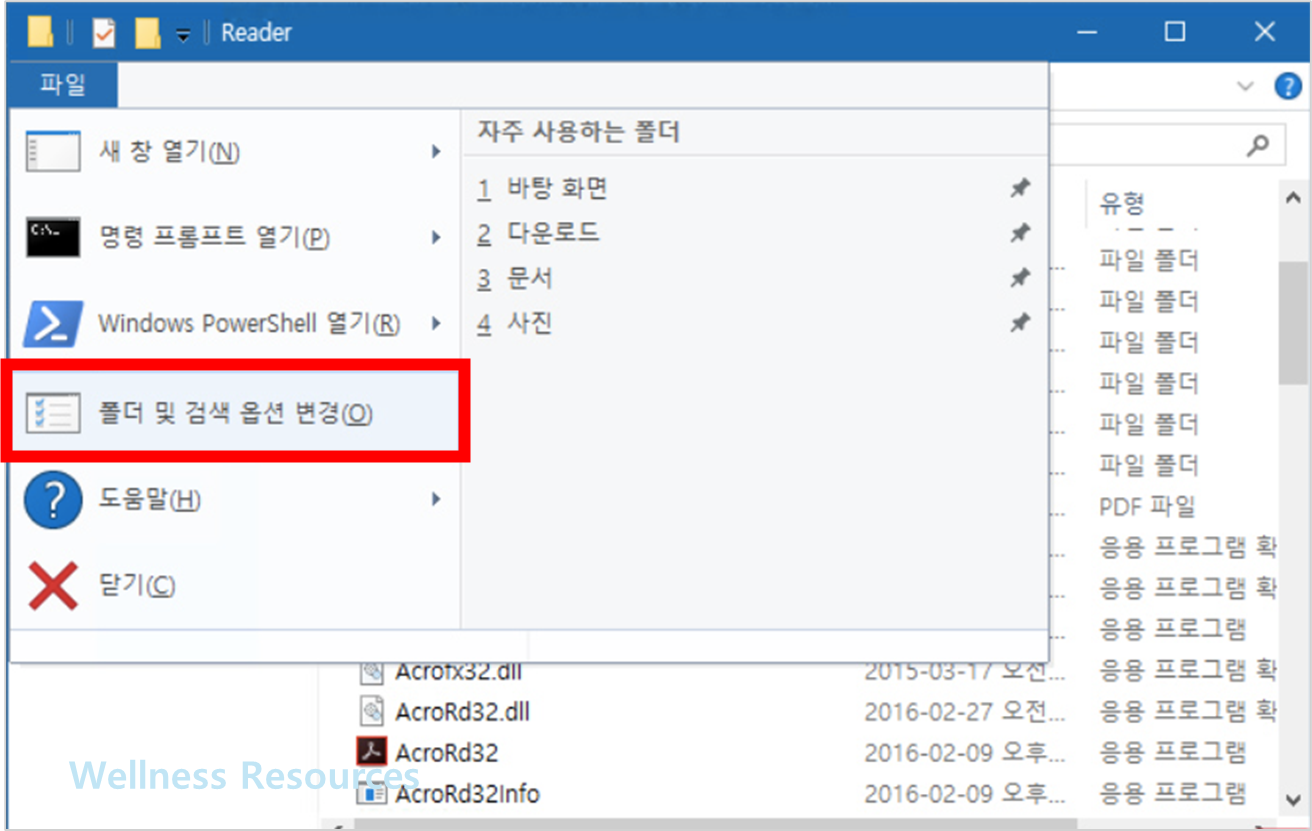

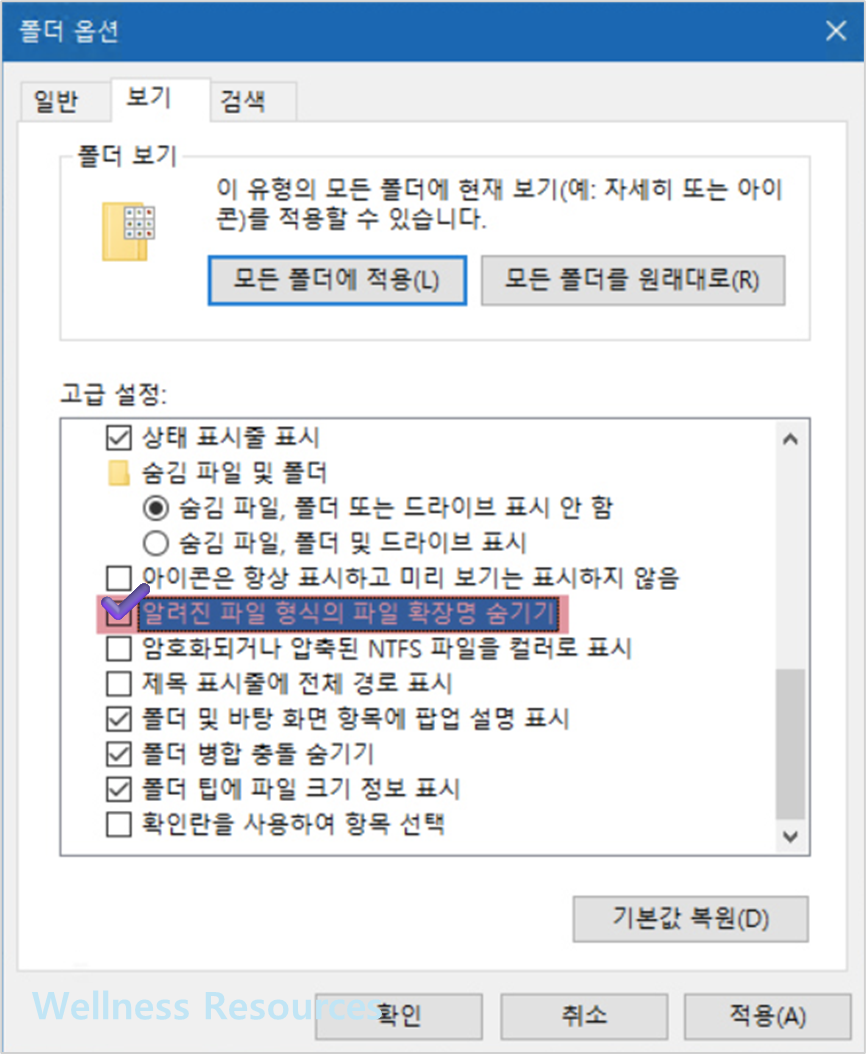
- 파일 탐색기 실행
- 상단 메뉴에서 파일 클릭
- 폴더 및 검색 옵션 변경 선택
- 보기 탭 클릭
- 목록을 아래로 스크롤
- ‘알려진 파일 형식의 파일 확장명 숨기기’ 체크 해제
- 확인 클릭
이제 파일 이름 뒤에 확장자가 함께 표시됩니다.
4. 파일 확장자 변경 방법
확장자가 보이기 시작하면 변경은 아주 간단합니다.
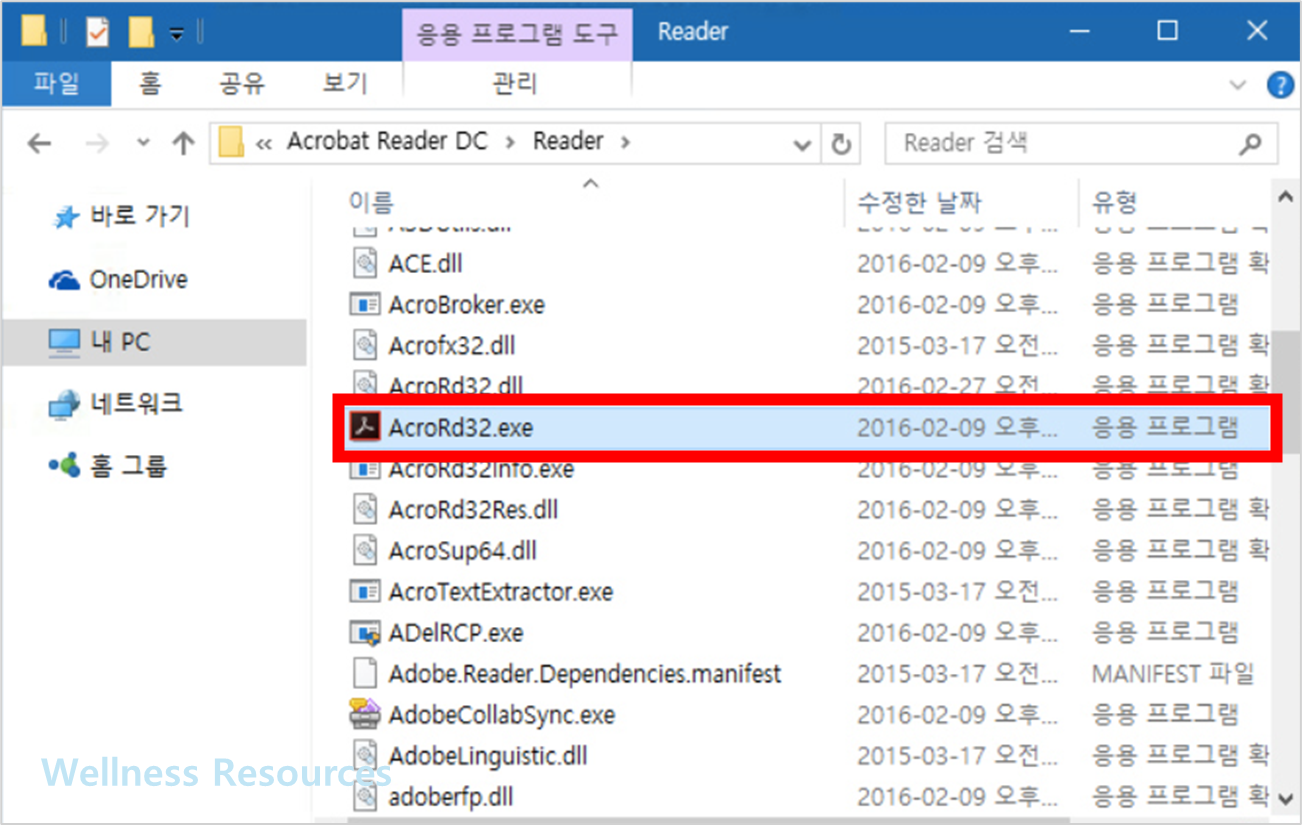
- 파일을 선택
- 파일 이름을 클릭하거나 마우스 오른쪽 버튼 → 이름 바꾸기
- 확장자 부분(exe, jpg, zip 등)을 원하는 확장자로 수정
- Enter 키 입력
경고 창이 뜨면 내용을 확인한 뒤 진행하면 됩니다.
5. 확장자 변경 시 주의할 점
확장자는 파일의 성격을 결정하므로, 변경 시 아래 사항을 꼭 기억하세요.
- 확장자를 바꾼다고 파일 내용이 변하는 것은 아님
- 잘못 바꾸면 파일이 실행되지 않거나 열리지 않을 수 있음
- 실행 파일(exe) 변경 시 보안 프로그램이 경고할 수 있음
중요한 파일이라면 원본 복사본을 먼저 만들어두고 변경하는 것이 안전합니다 😊
6. 자주 묻는 질문(FAQ)
Q1. 확장자를 바꿨는데 파일이 안 열려요.
A1. 확장자는 파일 내용을 바꾸는 기능이 아니기 때문에, 실제 형식과 맞지 않으면 열리지 않는 것이 정상입니다. 원래 확장자로 되돌리거나, 해당 형식에 맞는 프로그램으로 열어보세요.
Q2. 확장자 표시를 다시 숨기고 싶어요.
A2. 폴더 옵션의 보기 탭에서 ‘알려진 파일 형식의 파일 확장명 숨기기’ 를 다시 체크하면 원래대로 돌아갑니다.