
인터넷에서 내려받은 설치 파일을 실행할 때 “파일 열기 – 보안 경고”와 함께 “게시자를 확인하지 못했습니다(알 수 없는 게시자)” 메시지가 뜨는 이유와 안전한 해결 방법을 정리했습니다. 이 경고는 파일의 디지털 서명 여부나 다운로드 출처(인터넷 영역 표시) 때문에 나타나는 경우가 많습니다. 무조건 경고를 꺼버리기보다, 게시자 확인·파일 속성 차단 해제·정식 경로 재다운로드·악성 여부 검사로 안전하게 해결하는 방법을 단계별로 안내합니다.
1. “게시자를 확인하지 못했습니다” 경고는 왜 뜰까요?
이 메시지는 보통 “이 파일이 믿을 만한 곳에서 왔는지 Windows가 확신하지 못한다”는 뜻입니다. 대표적인 원인은 아래와 같아요.
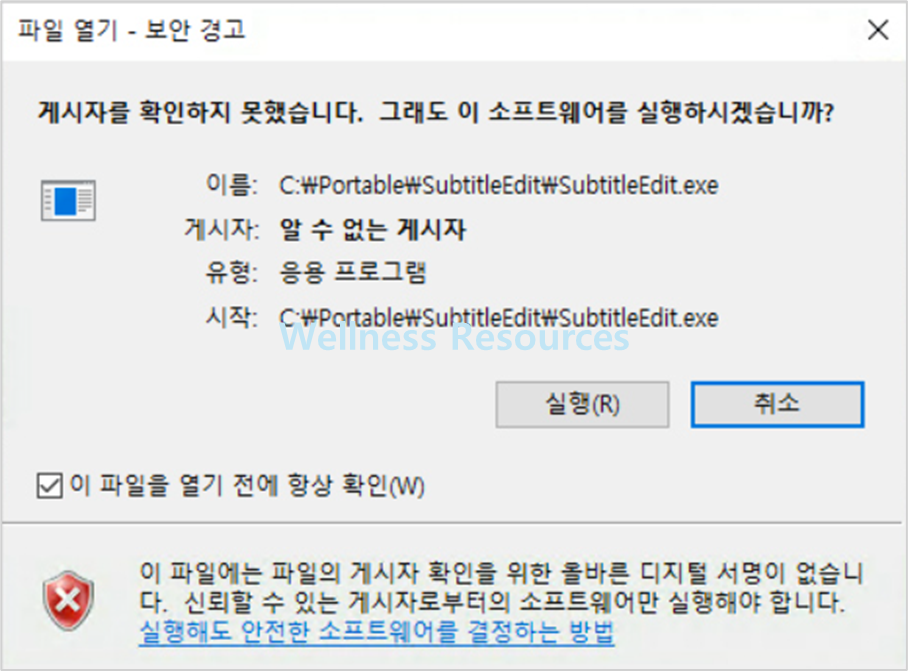
- 파일에 **디지털 서명(게시자 정보)**이 없거나 손상됨
- 웹에서 받은 파일이라 **인터넷에서 내려받은 파일 표시(Zone 정보)**가 붙어 있음
- 출처가 애매한 재배포 사이트/첨부파일/메신저 전송 파일
- 파일이 수정·재압축되며 신뢰 정보가 깨짐
즉, 무조건 바이러스라는 의미는 아니지만 그냥 실행하기 전에 확인이 필요한 상황입니다 🙂
2. 가장 먼저 할 일: “정식(공식) 경로”로 다시 받기
경고를 없애는 가장 깔끔한 방법은 공식 사이트/공식 스토어에서 다시 다운로드하는 겁니다.
재배포 사이트에서 받은 설치 파일은 서명이 없거나, 설치 파일이 다른 설치기로 감싸져 경고가 더 자주 뜹니다.
추천 순서 ✅
- 공식 홈페이지 → 공식 다운로드 페이지 이용
- 가능하면 Microsoft Store 같은 공식 채널 사용
- 파일 공유/블로그/카페 첨부 파일은 마지막 선택
3. 게시자(디지털 서명) 확인 방법
“알 수 없는 게시자”가 뜰 때는 파일 자체 정보를 먼저 확인하세요.
확인 방법
- 파일 우클릭 → 속성
- 디지털 서명 탭이 있는지 확인
- 서명이 있다면 서명자(회사명)와 유효성 확인
서명이 없다고 무조건 위험한 건 아니지만, 유명 프로그램인데 서명이 없다면 출처를 더 강하게 의심하는 편이 안전합니다.
4. 파일별로만 안전하게 처리하기(차단 해제)
경고를 “전부 꺼버리는” 대신, 이 파일 하나만 안전하게 처리하는 방법이 있습니다.
방법(파일별)
- 파일 우클릭 → 속성
- 일반 탭에 차단 해제(있을 때만) 체크
- 적용 → 확인
- 다시 실행
이 방식은 시스템 전체 보안을 낮추지 않고, 특정 파일에 대해서만 “웹에서 받은 표시”를 해제하는 개념이라 훨씬 안전합니다 🙂
5. 실행 전 “검사”로 불안 요소 줄이기
파일이 조금이라도 찜찜하면 실행 전에 아래 중 하나는 꼭 하세요.
- Windows 보안(Defender)에서 파일 검사
- VirusTotal 같은 다중 검사 서비스에 파일 업로드(가능한 경우)
- 파일 해시(SHA-256) 제공되는 프로그램이면 해시 일치 확인
특히 .exe, .bat, .reg 같은 실행/설정 변경 파일은 더 보수적으로 접근하는 게 좋습니다.
6. 결론: 경고를 없애는 목표보다 “안전하게 확인하고 실행”이 정답
“보안 경고창 안 뜨게 하기”가 편하긴 하지만, 그 과정에서 시스템 보안 자체를 약하게 만드는 설정은 위험합니다.
대신 공식 경로 재다운로드 → 서명 확인 → 파일별 차단 해제 → 검사 순서로 처리하면, 귀찮음은 줄이면서도 안전을 지킬 수 있어요 🙂
7. 자주 묻는 질문(FAQ)
Q1. 알 수 없는 게시자면 무조건 바이러스인가요?
A1. 꼭 그렇진 않습니다. 서명이 없는 정상 프로그램도 존재합니다. 다만 출처가 불명확한 파일일수록 위험이 커지므로, 공식 사이트에서 다시 받거나 파일 서명/검사로 확인하는 습관이 중요합니다.
Q2. 경고창을 아예 안 뜨게 “완전히” 꺼도 되나요?
A2. 권장하지 않습니다. 경고는 위험한 파일 실행을 막아주는 안전장치라서, 시스템 전체에서 꺼버리면 악성 파일도 더 쉽게 실행될 수 있습니다. 대신 파일별 차단 해제처럼 “필요한 것만” 처리하는 방식이 안전합니다.