PDFsam Basic(피디에프샘 베이직)을 공식 페이지에서 안전하게 다운로드하고 설치하는 방법을 따라하기로 정리했습니다. 설치 파일 받는 순서부터 설치 과정, 실행 후 PDF 병합·분할·페이지 추출 같은 기본 기능 사용 흐름, 설치/실행이 막힐 때 점검 포인트까지 초보자도 바로 따라 할 수 있게 안내합니다.
1. PDFsam Basic이란? 설치 전에 알아둘 점
PDFsam Basic은 PDF를 다룰 때 자주 쓰는 기능을 모아둔 프로그램입니다. 여러 PDF를 하나로 합치거나(병합), 특정 페이지 범위로 나누고(분할), 필요한 페이지만 뽑아 저장하는 작업을 손쉽게 할 수 있어요.
- PDF “편집(글 수정)”이 아니라 “구성 변경(합치기/나누기/추출)” 중심이라는 점
- 회사/학교 PC라면 설치 권한(관리자 권한)이 필요한지 확인
- PDF 파일이 열려 있으면 작업 중 오류가 날 수 있어, 작업 전 PDF 뷰어를 닫아두기
2. 설치 방법 따라하기(Windows 기준)
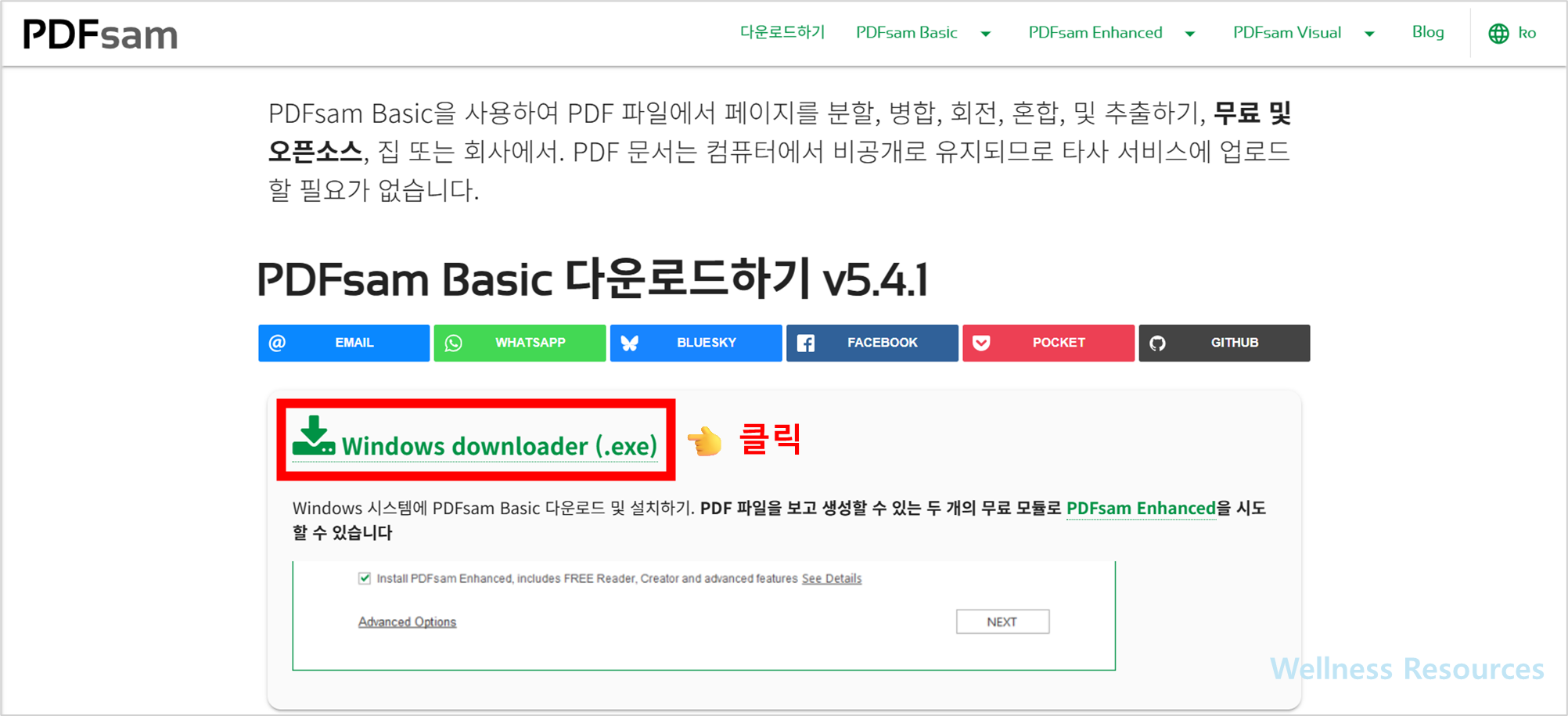
❶ 안내 페이지 접속 후, [ Windows downloader (.exe) ] 클릭
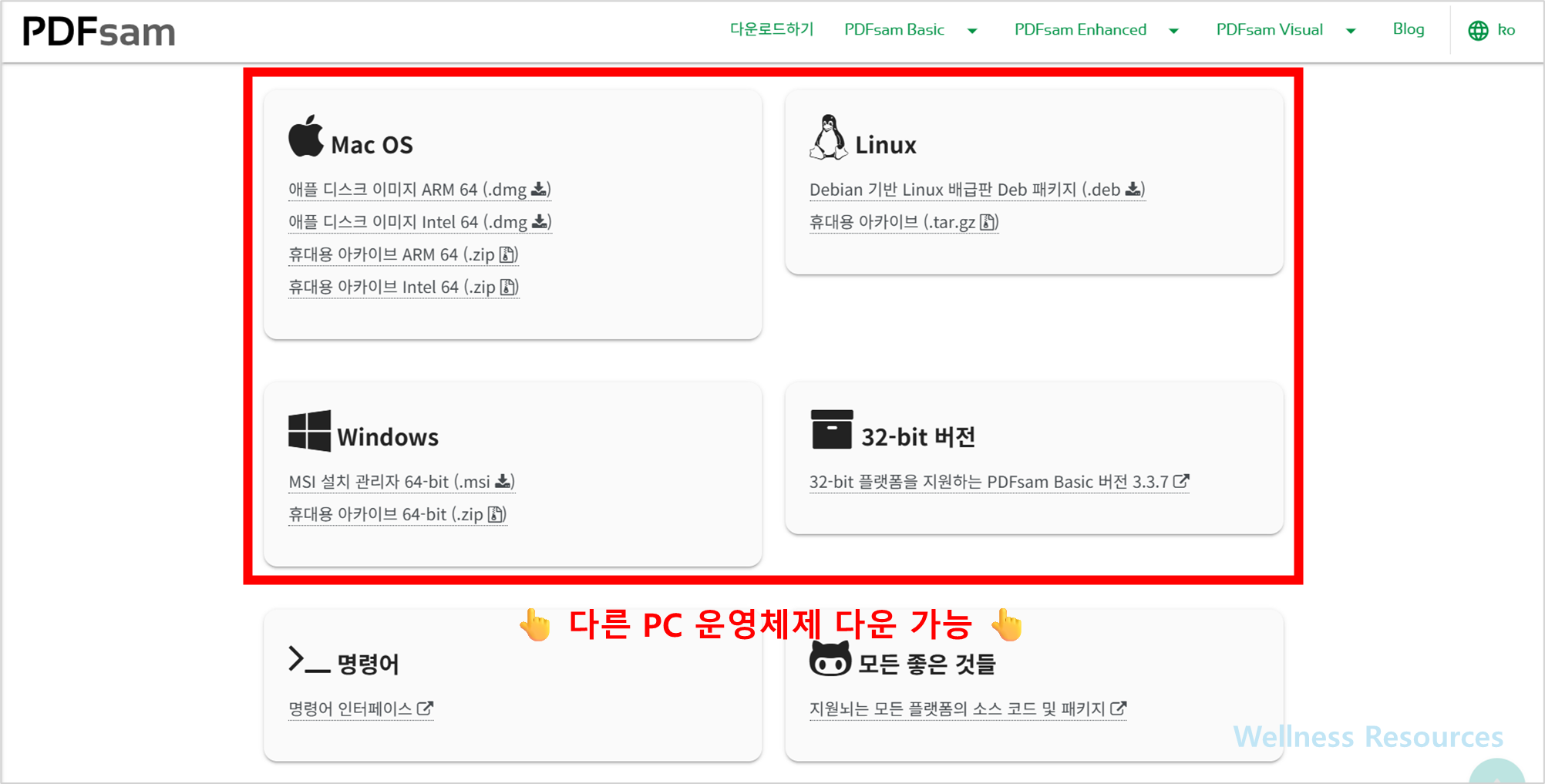
💡 다른 PC 운영체제는 더 아래로 드래그 후, 다운 받으시면 됩니다.
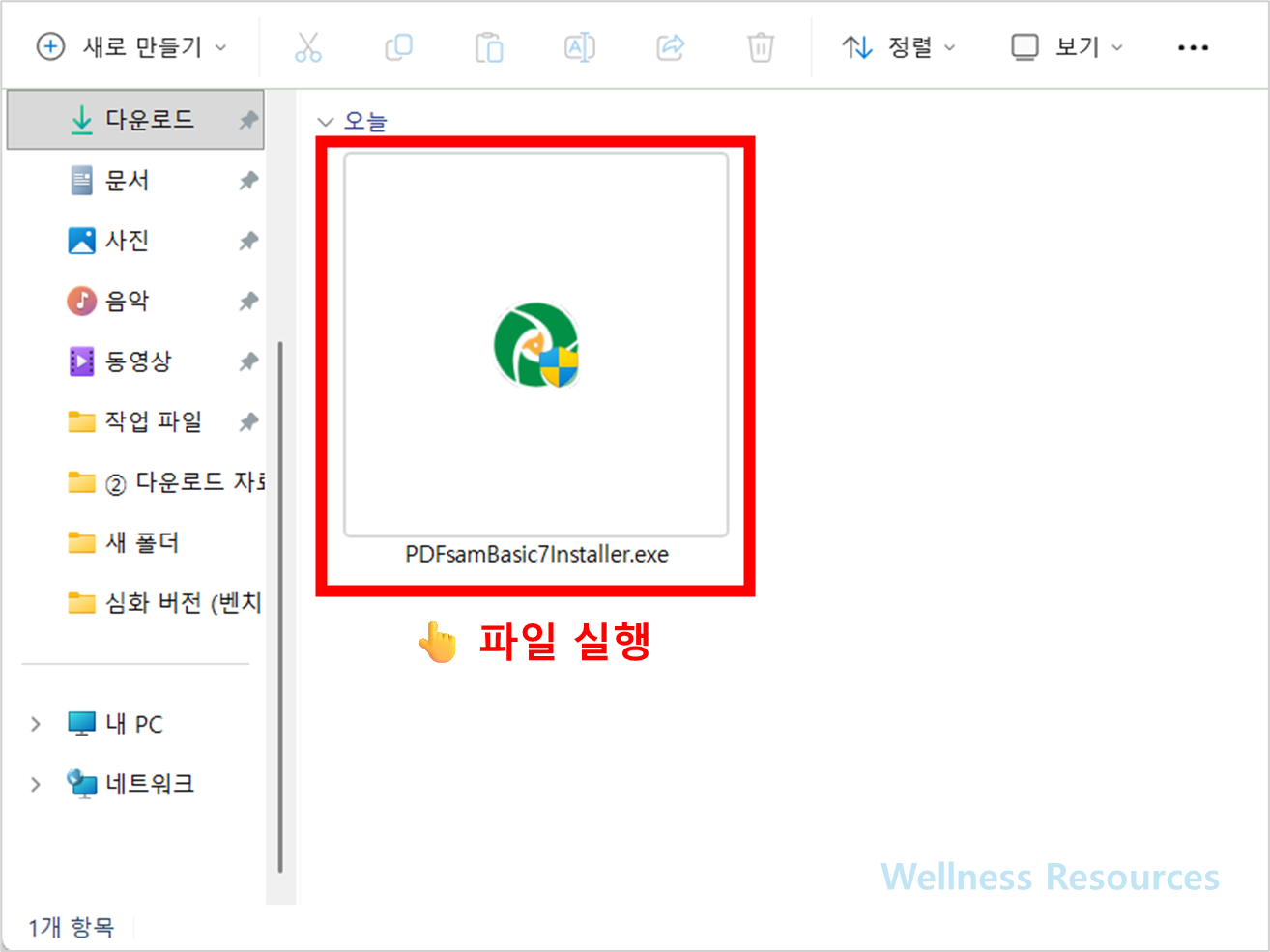
❷ 설치 파일 다운 후, 파일 실행하기 → 설치 완료 후 이용하기
- 설치 파일 실행
- Windows 보안 창이 뜨면 “예/허용” 선택
- Next로 진행
- 사용권/안내 문구 확인 후 동의
- 설치 경로는 기본값 유지(원하면 변경 가능)
- Install 진행
- Finish로 마무리 후 실행
설치가 끝난 뒤 실행이 안 보이면 시작 메뉴에서 “PDFsam”을 검색해 실행하면 됩니다.
3. 장점과 단점 총정리(한눈에 체크)
장점
✔ PDF 병합/분할/페이지 추출 같은 필수 기능에 딱 맞음
✔ 복잡한 설정 없이도 작업 흐름이 직관적
✔ 파일 여러 개를 한 번에 처리하기 쉬움
✔ 문서 정리용으로 체감 효율이 큼 😊
단점
✘ PDF 본문 글자 수정 같은 “편집” 기능은 목적이 아님
✘ 작업 옵션을 잘못 선택하면 결과 파일 구성이 달라질 수 있어 미리보기/범위 확인이 필요
✘ PC 환경에 따라 설치 후 첫 실행이 느리게 느껴질 수 있음
4. 설치 후 기본 사용 흐름(병합·분할·추출)
처음 실행 후 아래 3가지만 알면 바로 쓸 수 있습니다.
- PDF 병합(합치기)
여러 PDF 파일을 추가 → 순서 정렬 → 출력 파일 이름/저장 위치 지정 → 실행 - PDF 분할(나누기)
파일 선택 → 분할 방식 선택(페이지 범위/페이지 수 기준 등) → 저장 위치 지정 → 실행 - 페이지 추출(필요한 페이지만 뽑기)
파일 선택 → 추출할 페이지 범위 입력 → 새 PDF로 저장
작업 전에 “출력 폴더”를 바탕화면 같은 찾기 쉬운 위치로 지정해두면 결과 파일 관리가 편합니다.
5. 자주 묻는 질문(FAQ)
Q1. PDFsam Basic으로 PDF 내용을 수정(글자 바꾸기)도 되나요?
A1. PDFsam Basic은 주로 PDF를 합치거나 나누고, 페이지를 추출하는 “구성 편집”에 강점이 있습니다. 본문 글자 수정이나 이미지 편집이 목적이라면 PDF 편집 전용 프로그램이 더 적합합니다.
Q2. 설치했는데 실행이 안 되거나 너무 느려요.
A2. 먼저 PC를 재부팅한 뒤 다시 실행해 보세요. 그래도 동일하면 보안 프로그램이 차단하는지 확인하고, 설치 파일을 다시 받아 재설치해보는 것이 도움이 됩니다. 작업할 PDF가 매우 크거나 파일 수가 많을 때도 처음 로딩/처리가 느리게 느껴질 수 있어요.