
DBeaver Community(디비버커뮤니티)는 다양한 DB를 한 번에 관리할 수 있는 무료 오픈소스 DB 툴입니다. 이 글에서는 공식 다운로드 페이지에서 Windows·macOS·Linux별 설치 파일을 선택하는 방법과 설치 흐름, 설치 후 바로 확인하면 좋은 기본 설정(드라이버, 언어, 업데이트)까지 빠르게 정리했습니다.
1. DBeaver Community는 어떤 프로그램인지
DBeaver Community는 MySQL, PostgreSQL, SQLite 같은 데이터베이스를 한 프로그램에서 다룰 수 있는 “범용 DB 관리 도구”입니다. SQL 편집기, 테이블 조회/편집, 스키마 탐색, 데이터 내보내기 같은 기능이 기본으로 들어 있어 개발자나 데이터 작업을 하는 분들에게 특히 편해요. 무료 버전(Community)만으로도 일상적인 DB 작업은 충분히 커버되는 편입니다 😊
2. Windows 설치 방법 한 번에 따라하기
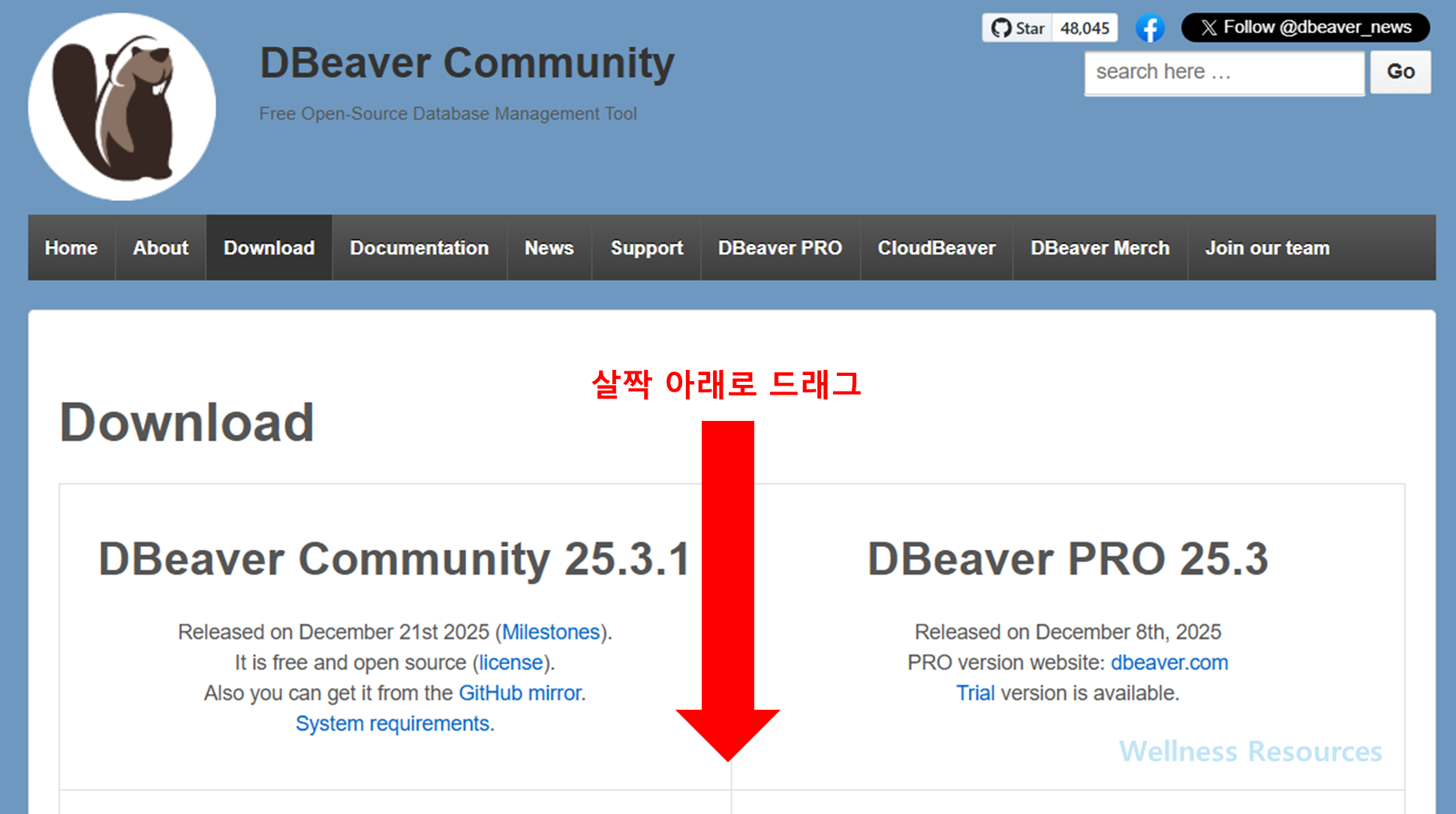
❶ 안내 페이지 접속 후, 살짝 아래로 드래그
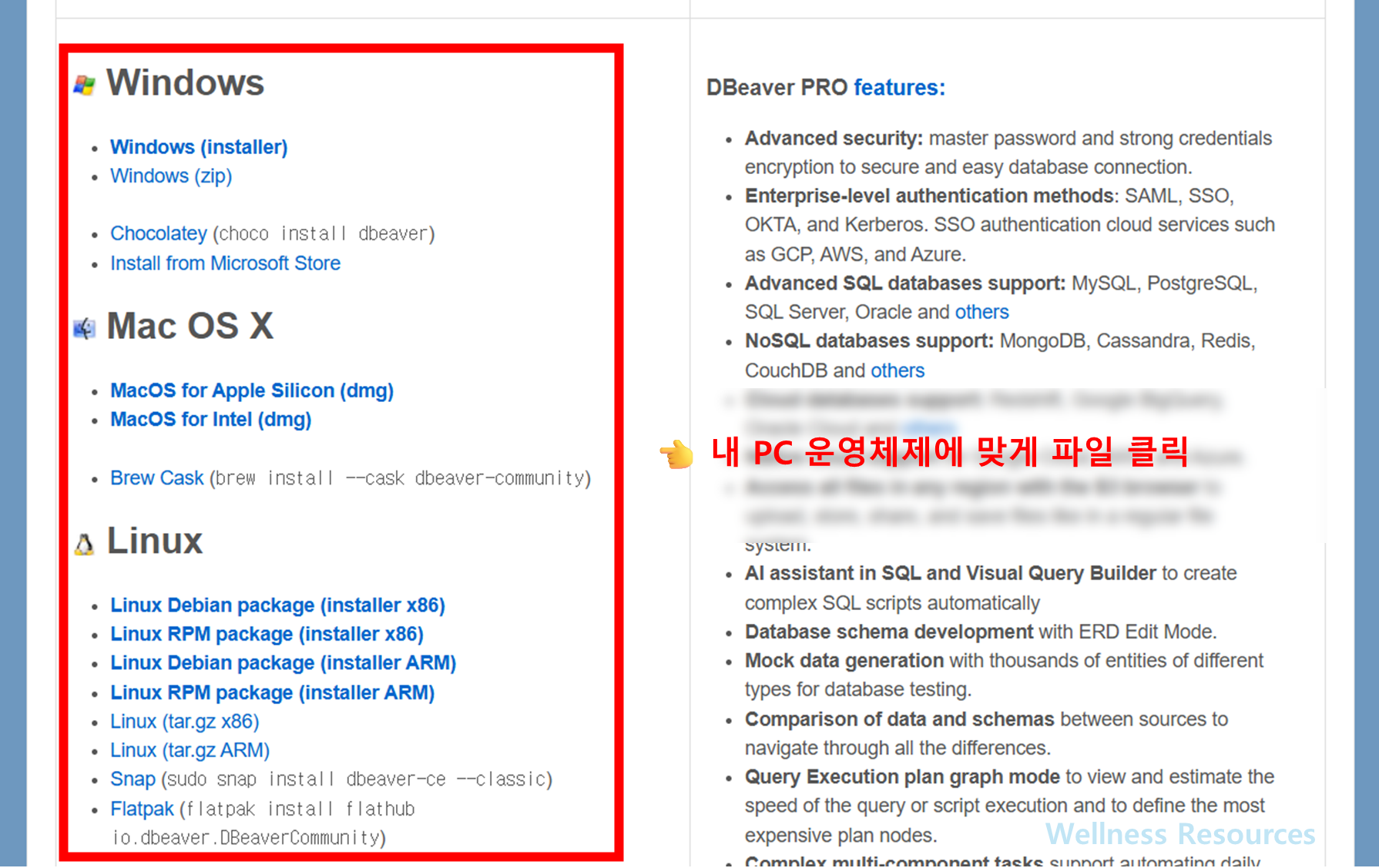
❷ 내 PC 운영체제에 맞게 파일 클릭
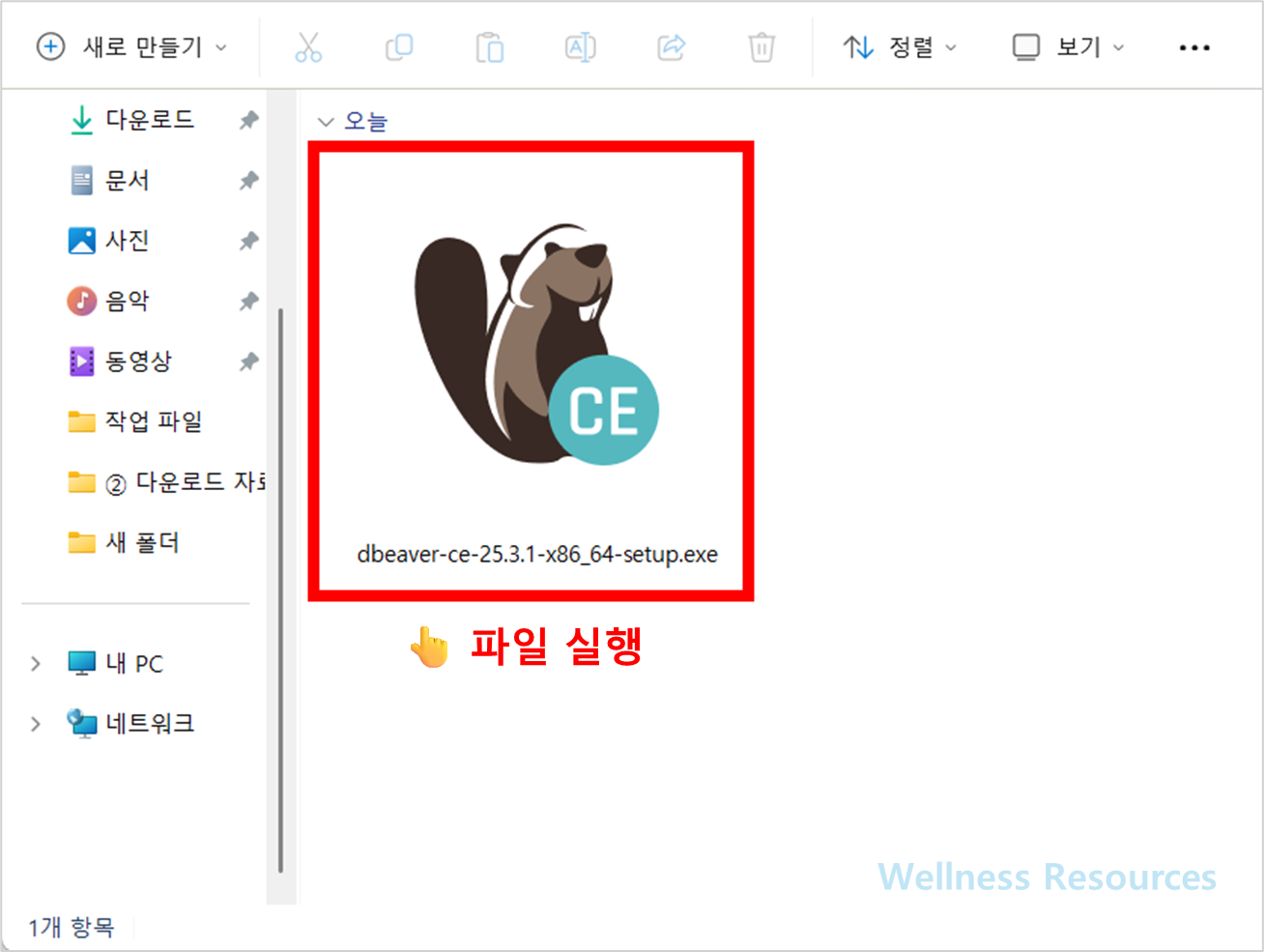
❸ 설치 파일 다운 후, 파일 실행하기 → 설치 완료 후 이용하기
- 공식 다운로드 페이지에서 Windows(Installer) 항목을 선택합니다.
- 내려받은 설치 파일을 더블클릭해 실행합니다.
- 설치 마법사에서 기본값 그대로 [Next]로 진행해도 무난합니다.
- 설치 완료 후 바탕화면/시작 메뉴에서 DBeaver를 실행합니다.
기존 버전이 설치돼 있어도, 설치 프로그램이 업데이트 형태로 진행되는 경우가 많아 번거롭지 않습니다.
3. macOS 설치 방법 (드래그 앤 드롭)
- 공식 페이지에서 **macOS용 파일(DMG)**을 받습니다.
- DMG를 열면 앱 설치 화면이 나오고,
- DBeaver를 Applications(응용 프로그램) 폴더로 드래그해 넣으면 설치가 끝납니다.
- 실행이 막히면(보안 경고) ‘시스템 설정 > 개인정보 보호 및 보안’에서 허용 안내를 확인합니다.
4. Linux 설치 방법 (DEB / RPM 중심)
리눅스는 배포판에 따라 설치 파일이 다릅니다.
- Ubuntu/Debian 계열: .deb 패키지 설치
- Fedora/CentOS/RHEL 계열: .rpm 패키지 설치
공식 문서에서도 DEB/RPM 방식 설치 흐름을 안내하고 있습니다.
(다운로드 페이지에서 내 배포판에 맞는 항목을 고르면 됩니다.)
5. 설치 후 바로 해두면 좋은 기본 세팅
처음 실행 후 아래만 체크해도 작업이 훨씬 편해집니다 🙂
- 새 연결 만들기: 자주 쓰는 DB(MySQL/PostgreSQL 등) 선택 → 계정/호스트 입력
- 드라이버 자동 다운로드 확인: 연결 과정에서 드라이버가 필요하면 안내가 뜨는 경우가 많습니다.
- 업데이트 설정: 최신 버전 유지(오류 예방)
- 작업공간(Workspace) 위치: 회사/개인 PC에서 백업이 쉬운 위치로 잡아두면 안정적입니다
6. 자주 묻는 질문 (FAQ)
Q1. DBeaver Community는 무료인가요?
A1. 네. Community는 오픈소스 기반의 무료 버전으로 개인 프로젝트나 일반적인 DB 관리 용도로 널리 사용됩니다.
Q2. 설치하려는데 “Java가 필요”하다는 말이 뜨면 어떻게 하나요?
A2. 설치 방식에 따라 다르지만, 공식 문서 기준으로 설치 프로그램에는 필요한 구성 요소(OpenJDK 포함)가 함께 들어가는 경우가 있어 별도 Java 설치가 필요하지 않을 수 있습니다. 설치 파일 종류를 바꿔(Installer/DMG 등) 다시 받거나, 안내되는 옵션을 그대로 진행해 보세요.