Inkscape(잉크스케이프)는 무료로 사용할 수 있는 벡터 그래픽 편집기입니다. 이 글에서는 윈도우에서 잉크스케이프를 안전하게 다운로드하는 방법과 설치 파일 실행부터 설치 완료 후 기본 설정까지 이미지 설명과 함께 순서대로 정리했습니다. 설치 오류가 날 때 점검 포인트도 함께 담았습니다.
1. Inkscape는 어떤 프로그램인가요?
잉크스케이프(Inkscape)는 일러스트·로고·아이콘처럼 “선(벡터)” 기반 작업에 특화된 무료 그래픽 툴이에요. 픽셀이 깨지기 쉬운 일반 이미지 편집과 달리, 벡터는 확대해도 선명함이 유지돼서 인쇄물이나 썸네일 제작에도 많이 쓰입니다. 무료이지만 기능이 탄탄해서, 처음 벡터를 시작하는 분들도 부담 없이 입문하기 좋습니다 🙂
2. 윈도우 설치 방법
설치 흐름은 일반 프로그램 설치와 거의 동일합니다.
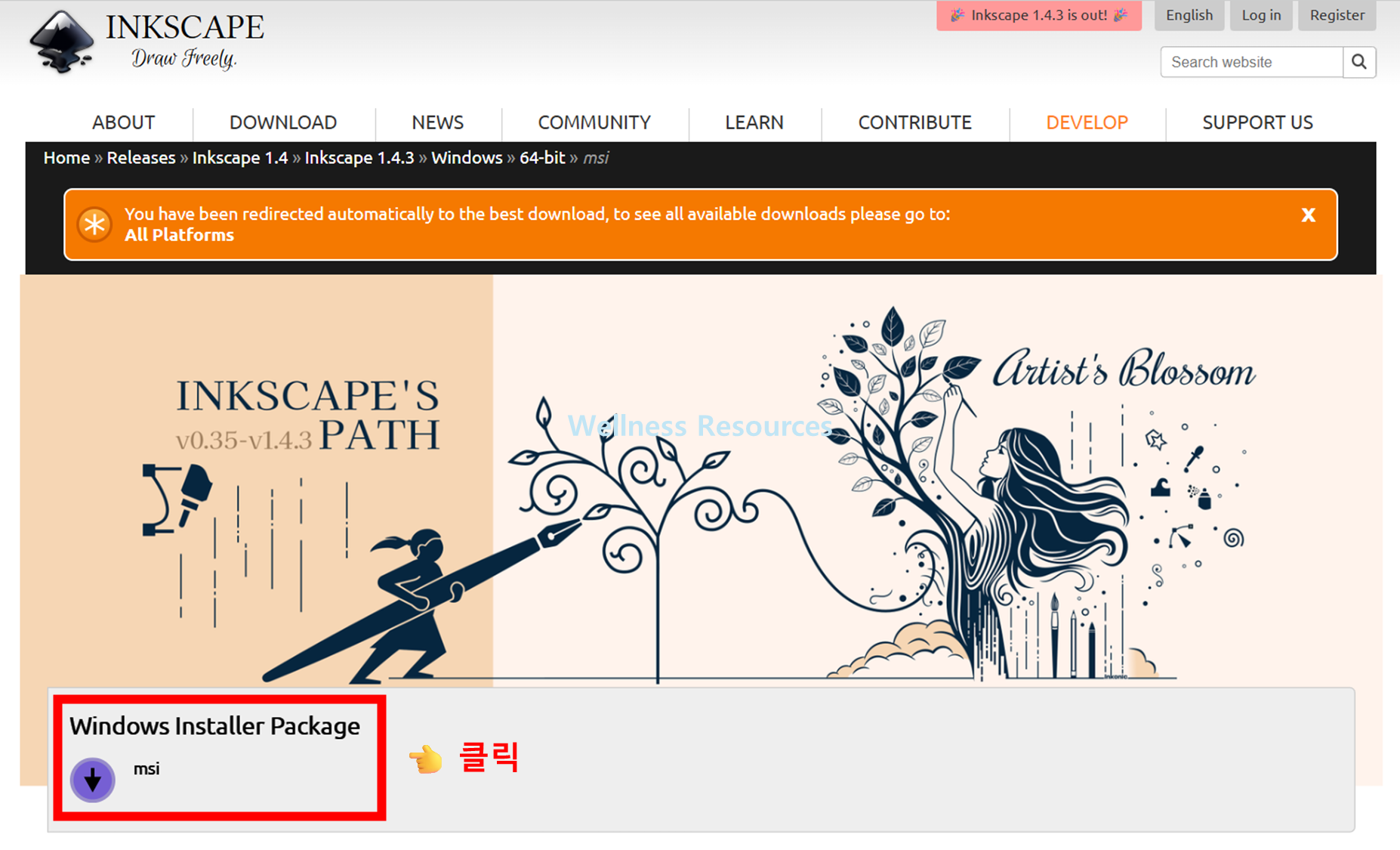
❶ 안내 페이지 접속 후, [ Windows Installer Package ] 클릭
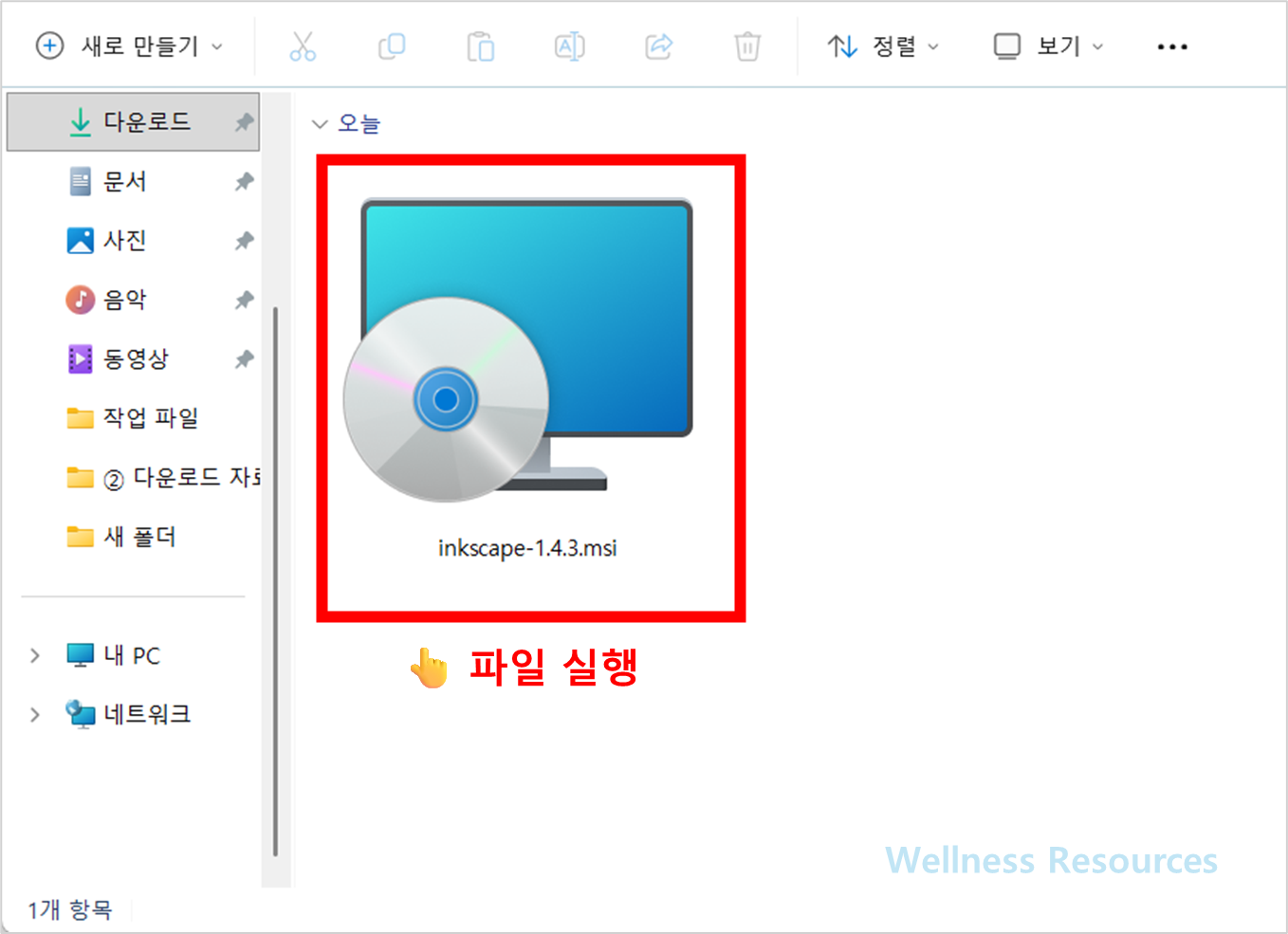
❷ 설치 파일 다운 후, 파일 실행하기 → 설치 완료 후 이용하기
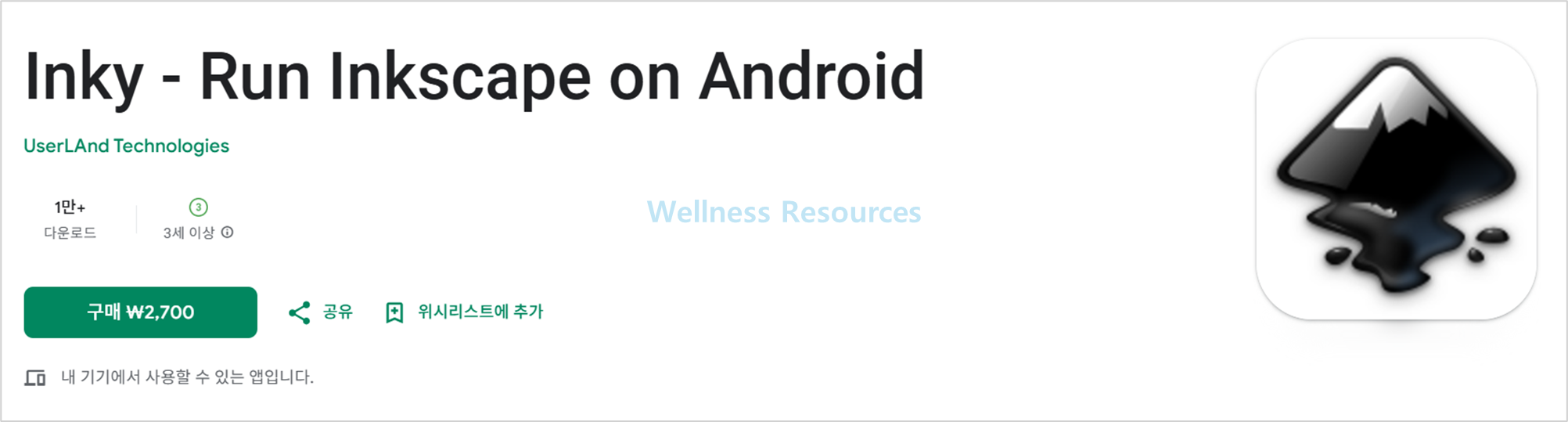
📌 안드로이드
- 위 링크에 접속해 설치 파일을 다운로드합니다.
- 다운로드 폴더에서 잉크스케이프 설치 파일(.msi)을 더블 클릭합니다.
- 설치 마법사가 뜨면 안내 문구를 따라 [다음]을 눌러 진행합니다.
- 설치 경로 선택 화면이 나오면 기본값 그대로 진행해도 무난합니다.
- 설치가 완료되면 바탕화면 또는 시작 메뉴에서 Inkscape를 실행합니다.
팁: 설치가 막히는 경우가 있다면, 설치 파일을 우클릭해서 “관리자 권한으로 실행”을 한 번 시도해보면 해결되는 경우가 많습니다.
3. 설치 후 바로 해두면 좋은 기본 설정
처음 실행 후 아래 3가지만 확인해도 작업이 편해집니다.
- 언어/인터페이스 확인: 메뉴가 한국어로 잘 나오는지 체크
- 문서 기본 크기 설정: A4(인쇄용) 또는 1920×1080(화면용)처럼 자주 쓰는 규격을 기본으로 지정
- 자동 저장/복구 옵션 확인: 예기치 않은 종료에 대비해 복구 관련 옵션을 점검
이렇게만 세팅해두면 “처음만 버벅이고, 그 다음부터는 쭉 편한” 상태가 됩니다 😊
4. 설치가 안 될 때 자주 나오는 원인과 해결 팁
설치 오류는 대부분 아래에서 해결됩니다.
- 64비트/32비트 불일치: 링크가 64-bit용이면, PC도 64비트 윈도우인지 확인
- 보안 프로그램 차단: 설치 파일 실행이 막히면 백신/스마트스크린 경고 내용을 확인 후 신뢰할 수 있는 파일인지 점검
- 윈도우 업데이트 미적용: 업데이트가 오래 밀려 있으면 설치 중 오류가 나는 경우가 있어 업데이트 후 재시도
- 기존 버전 충돌: 예전 잉크스케이프가 설치되어 있으면 제거 후 재설치가 더 깔끔할 때가 있습니다
5. 자주 묻는 질문 (FAQ)
Q1. 잉크스케이프는 무료인가요?
A1. 네, 잉크스케이프는 무료로 사용할 수 있는 오픈소스 벡터 그래픽 편집기입니다. 개인/학습/업무 등 다양한 용도로 부담 없이 사용 가능합니다.
Q2. 설치 파일(.msi)로 설치했는데 실행이 안 돼요. 어떻게 하죠?
A2. 우선 PC 재부팅 후 다시 실행해 보세요. 그래도 안 되면 보안 프로그램이 차단했는지 확인하고, 기존 설치 흔적이 남았을 경우 제거 후 재설치를 권장합니다. 또한 윈도우 업데이트가 누락되어 있으면 업데이트 후 다시 설치해보는 것이 좋아요.