
Comodo Free Antivirus(코모도 프리 안티바이러스)는 실시간 감시와 악성코드 차단 기능을 제공하는 무료 백신입니다. 이 글에서는 공식 사이트에서 안전하게 다운로드하는 방법과 설치 과정(체크 항목 포함), 설치 후 꼭 확인할 기본 설정까지 이미지 설명과 함께 한 번에 정리했습니다.
1. Comodo Free Antivirus는 어떤 프로그램인가요?
코모도 프리 안티바이러스(Comodo Free Antivirus)는 PC 보안을 위해 악성코드 탐지, 실시간 보호 같은 기본 기능을 제공하는 백신 프로그램입니다. “무료 백신 하나 깔아야 하는데 뭐가 안전하지?” 고민될 때, 최소한 공식 사이트에서 받는 것만 지켜도 설치 과정이 훨씬 깔끔해집니다 😊
2. 다운로드 및 설치 방법 따라하기
설치 파일 받는 흐름은 단순합니다.
❶ 안내 페이지 접속 후, [ FREE ANTIVIRUS ] 클릭
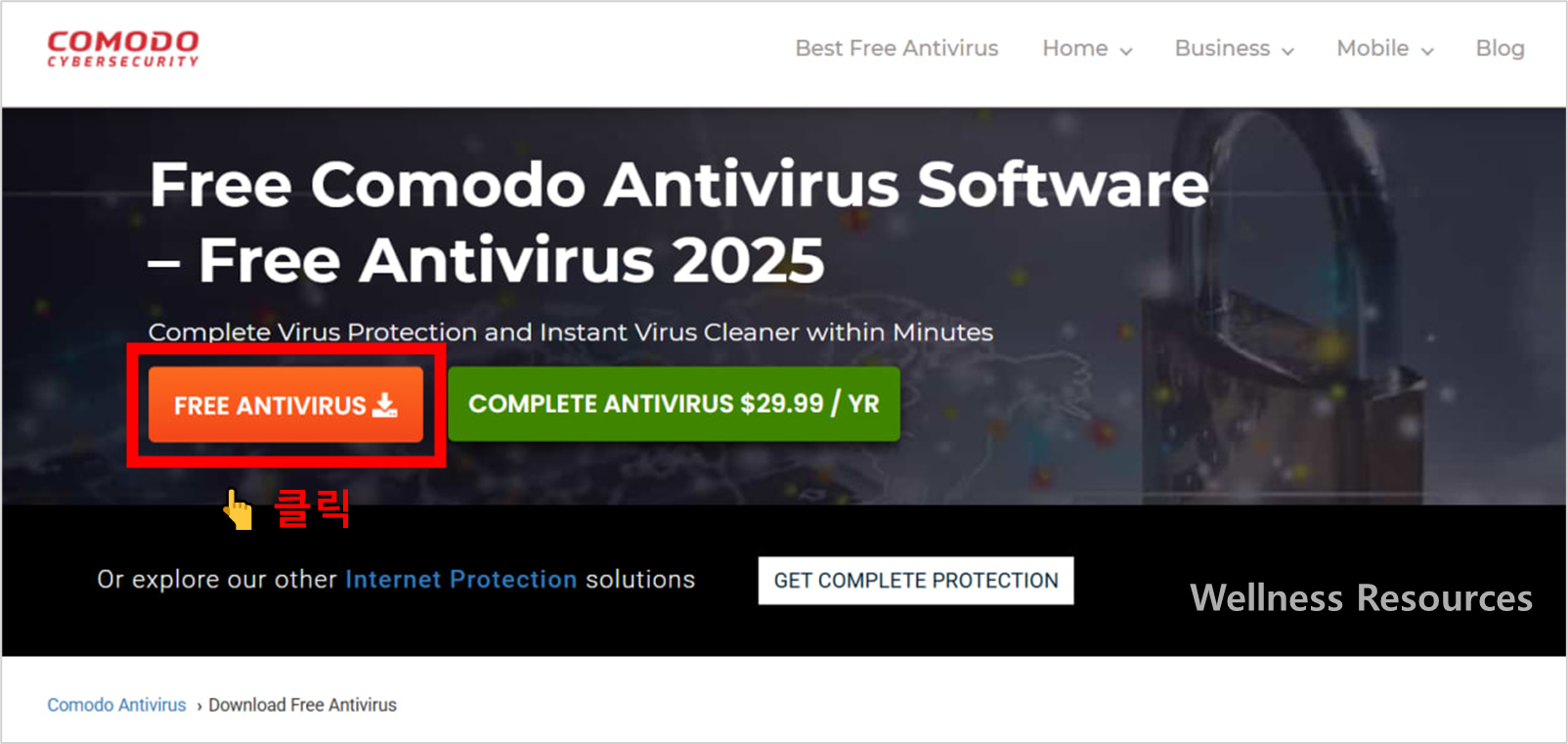
❷ 설치 파일 다운 후, 파일 실행하기 → 안내대로 쭉~ 설치 진행하기


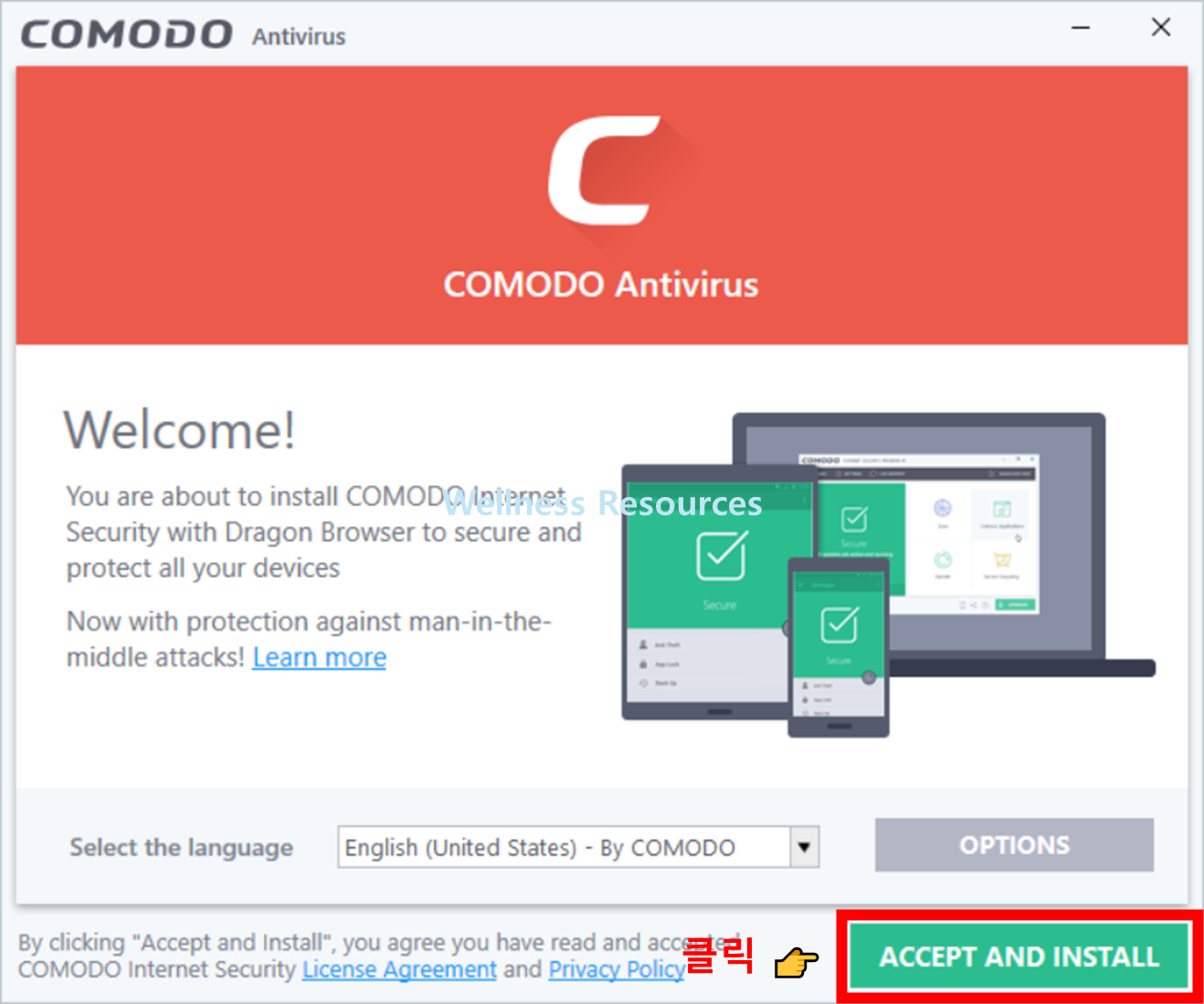
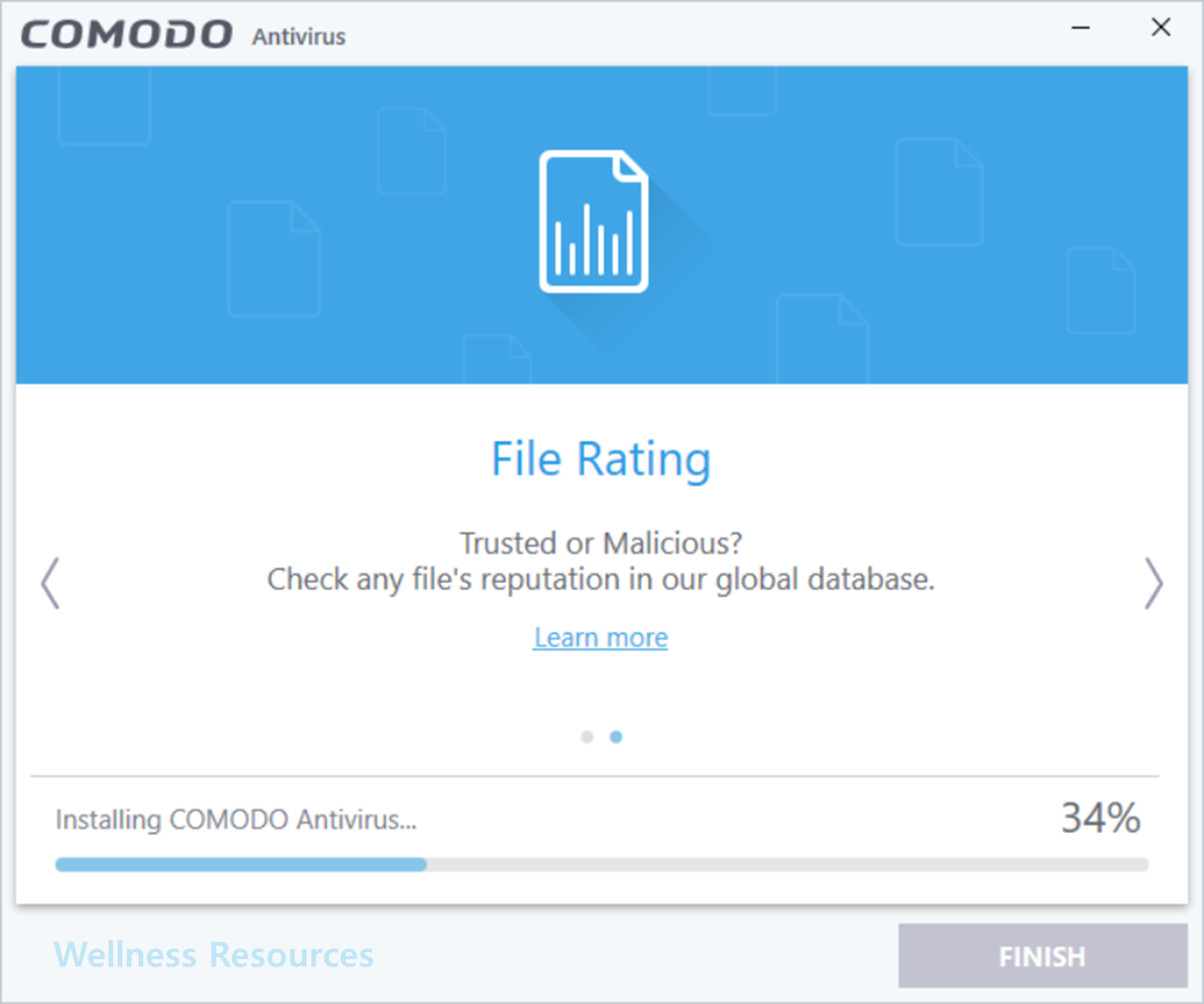
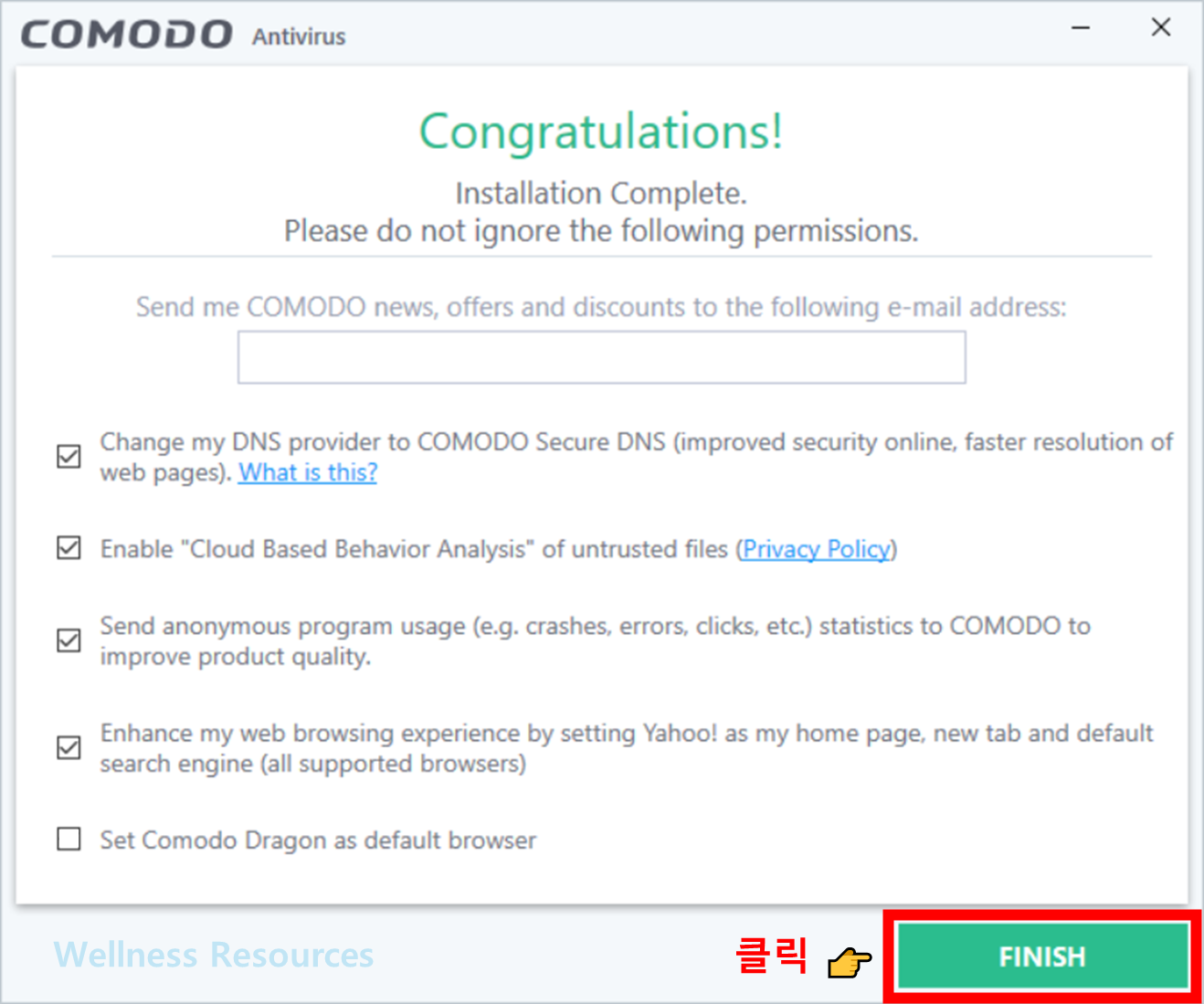
❸ 프로그램 설치 확인
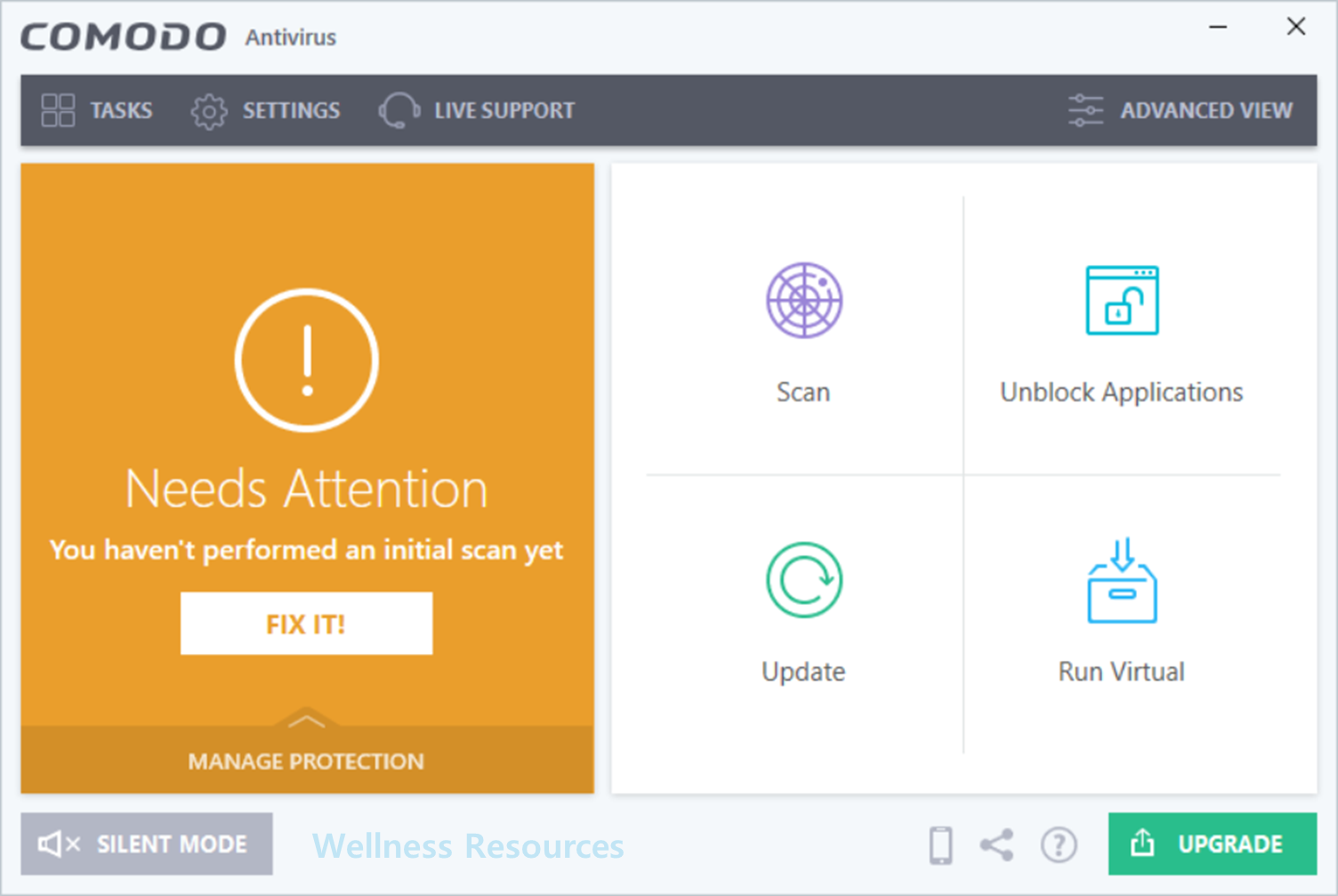
| 단계 | 할 일 |
|---|---|
| 1 | 공식 링크 접속 |
| 2 | 다운로드(Download) 버튼 찾기 |
| 3 | 설치 파일 저장(다운로드 폴더 등) |
| 4 | 다운로드 완료 후 설치 파일 실행 |
팁 하나: 다운로드가 끝나면 파일 이름이 이상하게 길거나, 압축파일/여러 개 설치 파일로 나뉘어 있으면 잠깐 멈추고 “내가 공식 사이트에서 받은 게 맞나?”부터 확인해보세요.
3. 설치 방법 (체크박스만 잘 보면 끝)
설치는 일반적인 윈도우 프로그램 설치와 비슷합니다.
| 단계 | 화면에서 할 일 |
|---|---|
| 1 | 설치 파일 실행 → 권한 요청 뜨면 허용 |
| 2 | 약관 동의 후 다음(Next) 진행 |
| 3 | 설치 옵션(추가 구성 요소) 확인 |
| 4 | 설치(Install) 클릭 후 완료(Finish) |
여기서 제일 중요한 포인트는 설치 옵션 단계입니다.
가끔 기본값으로 추가 프로그램 설치가 체크되어 있을 수 있으니, 불필요한 항목이 있으면 체크 해제하고 진행하는 걸 추천해요.
4. 설치 후 바로 해두면 좋은 기본 설정
설치하고 “끝!”도 좋지만, 아래 3가지만 해두면 체감이 확 달라집니다.
- 업데이트 확인: 설치 직후 최신 업데이트가 있는지 점검
- 실시간 보호 상태 확인: 보호 기능이 꺼져 있지 않은지 체크
- 첫 전체 검사(권장): PC가 느릴 수 있으니 사용 안 하는 시간대에 실행 ⏱️
5. 자주 묻는 질문 (FAQ)
Q1. 코모도 프리 안티바이러스는 정말 무료인가요?
A1. 기본적인 백신 기능은 무료로 제공되는 편입니다. 다만 추가 보안 기능이나 부가 서비스는 유료 옵션이 있을 수 있으니, 설치 화면/플랜 안내를 한 번 확인하는 게 안전합니다.
Q2. 설치했는데 PC가 느려진 느낌이에요. 어떻게 하죠?
A2. 처음 전체 검사나 업데이트가 동시에 진행되면 일시적으로 느려질 수 있습니다. 검사 시간을 밤이나 PC를 안 쓰는 시간대로 바꾸고, 시작 프로그램/실시간 검사 옵션을 조정하면 체감이 개선되는 경우가 많아요.