
Deluge(델루즈)는 가볍고 깔끔한 인터페이스로 파일 전송을 관리할 수 있는 오픈소스 토렌트 클라이언트입니다. 이 글에서는 공식 다운로드 페이지 링크와 함께 운영체제별 설치 흐름, 설치 중 자주 보는 화면 포인트, 설치 후 기본 설정까지 한 번에 이미지 설명과 함께 정리했습니다.
1. Deluge 델루즈는 어떤 프로그램인가요?
Deluge(델루즈)는 가볍게 실행되면서도 필요한 기능은 갖춘 토렌트 클라이언트입니다. 복잡한 기능을 한꺼번에 보여주기보다, 기본은 단순하게 두고 필요하면 플러그인 형태로 확장하는 방식이라 처음 쓰는 분들도 접근이 쉬워요. 😊
다만, 어떤 프로그램이든 저작권이 있는 파일을 무단으로 받는 용도로 쓰면 문제가 될 수 있으니, 합법적으로 배포된 자료(예: 오픈소스 ISO, 공개 배포 자료 등) 중심으로 이용하는 게 안전합니다.
2. 설치 방법 따라하기
Windows 기준으로는 설치 흐름이 거의 비슷합니다.
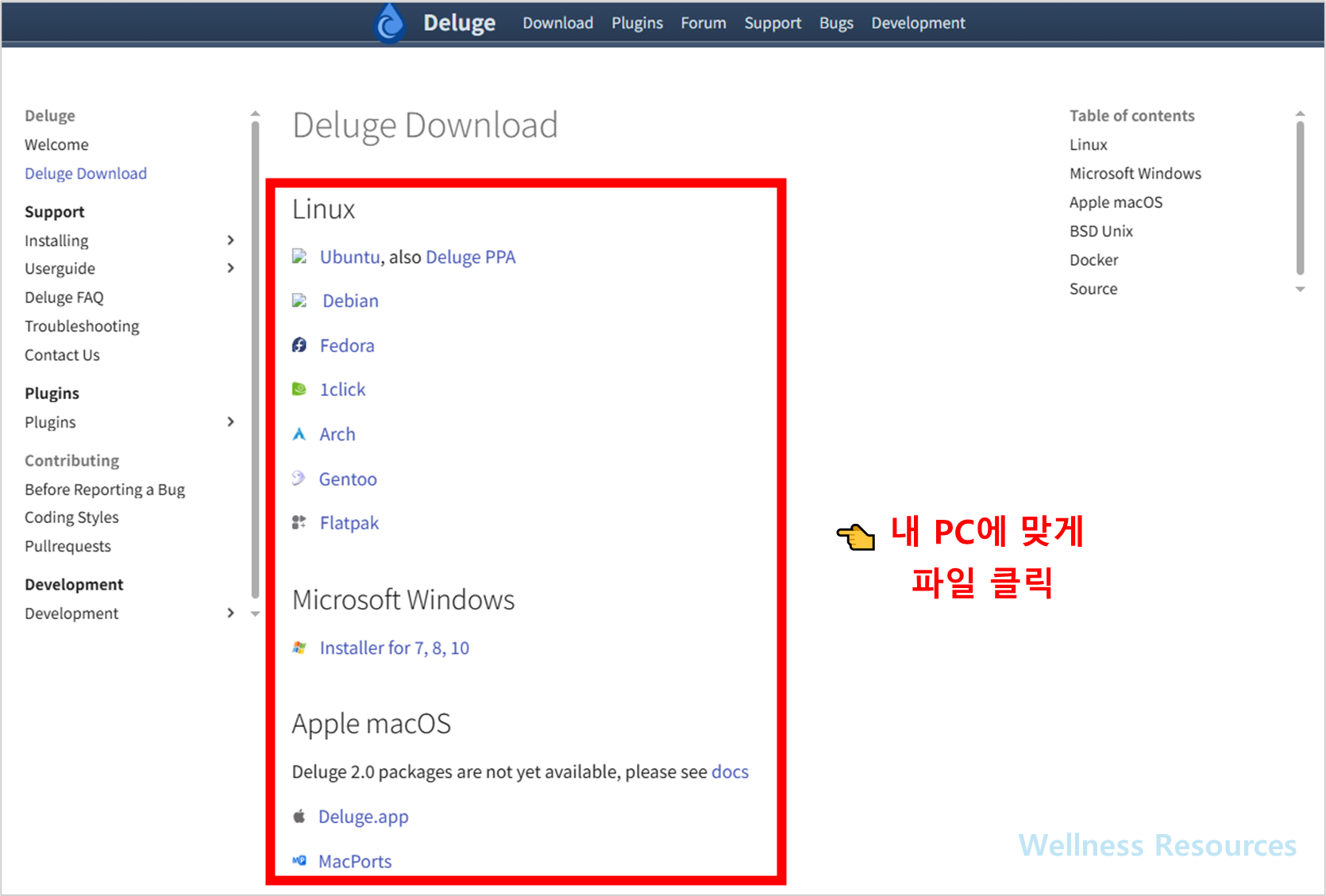
❶ 안내 페이지 접속 후, 내 PC에 맞게 파일 클릭
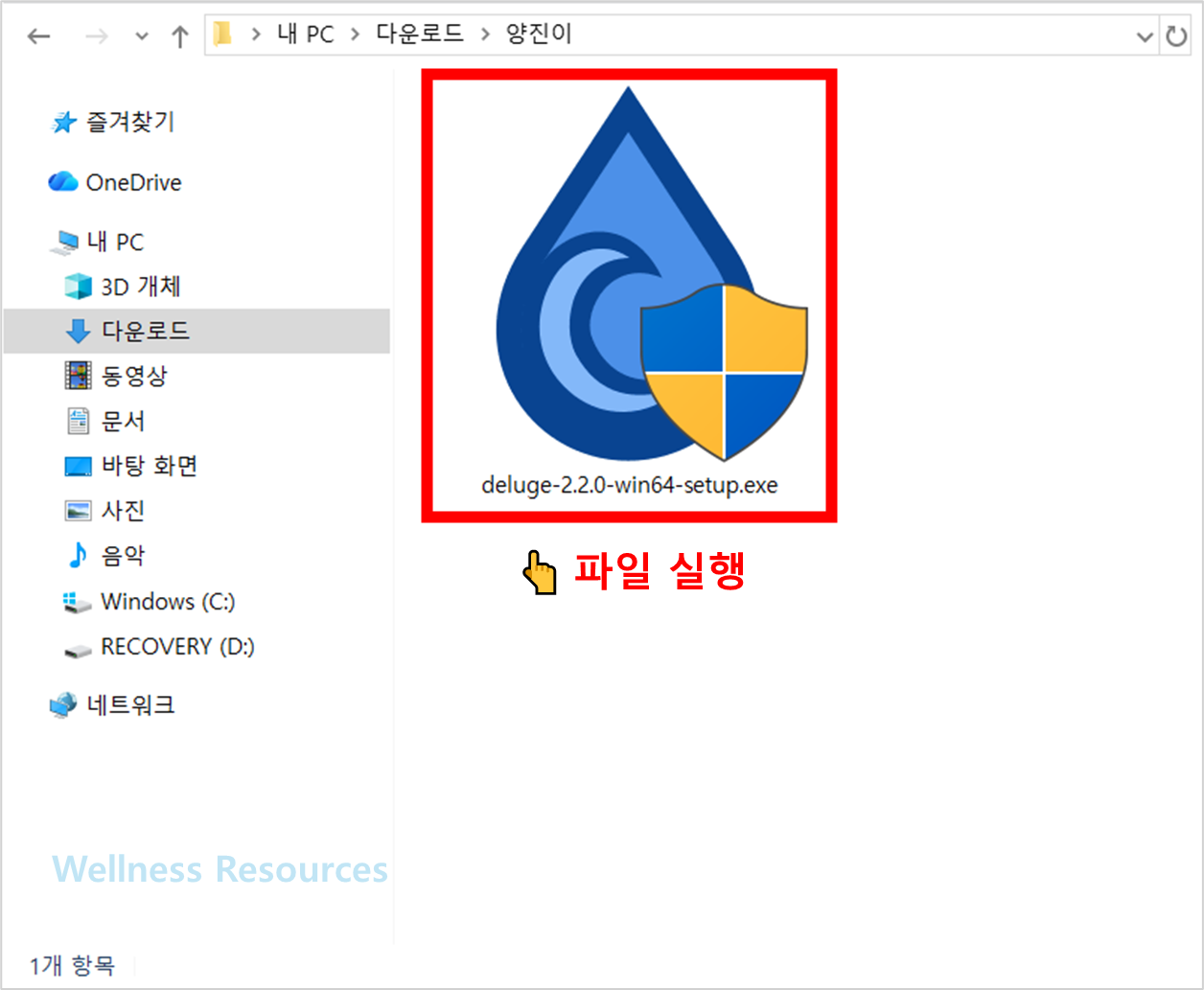
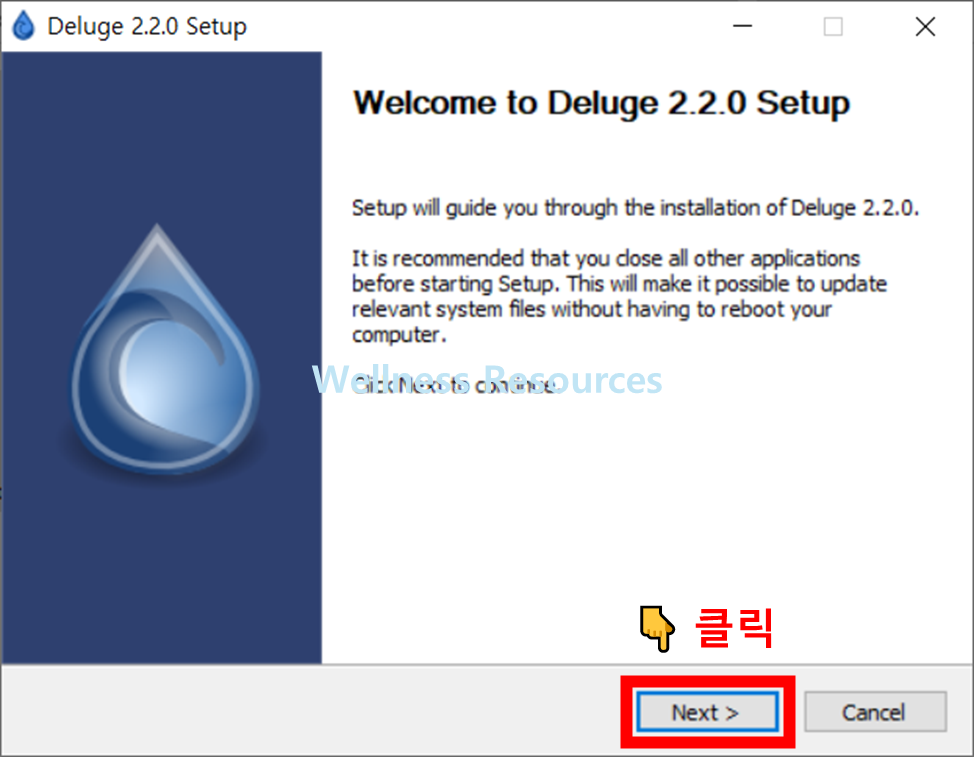
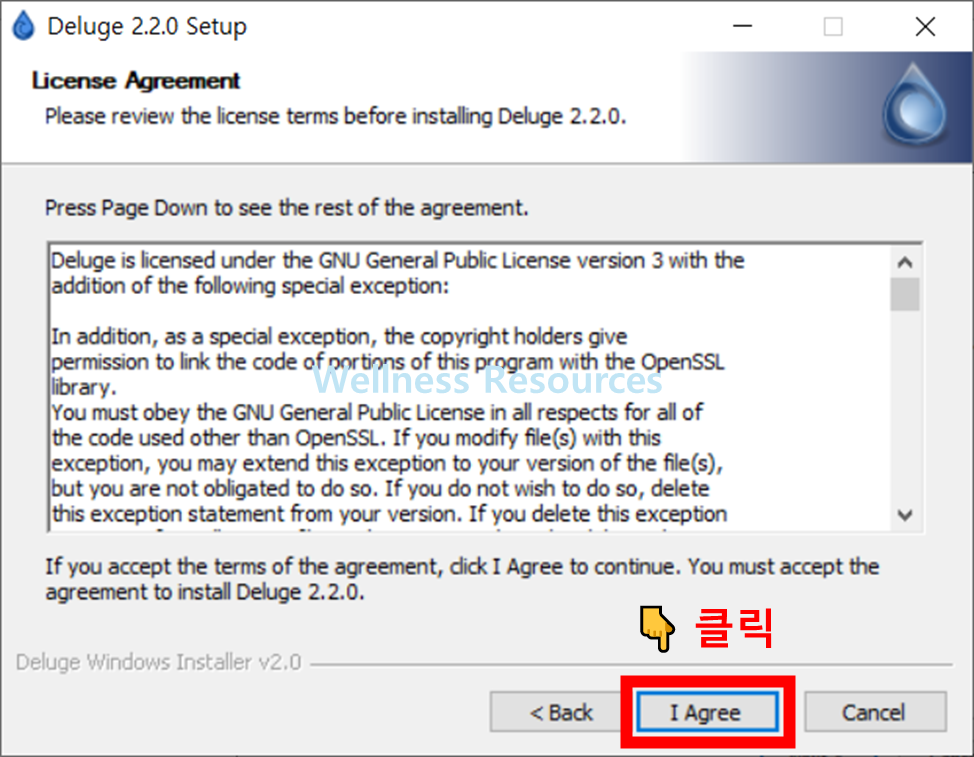
❷ 설치 파일 다운 후, 파일 실행하기 → 안내대로 쭉~ 설치 진행하기

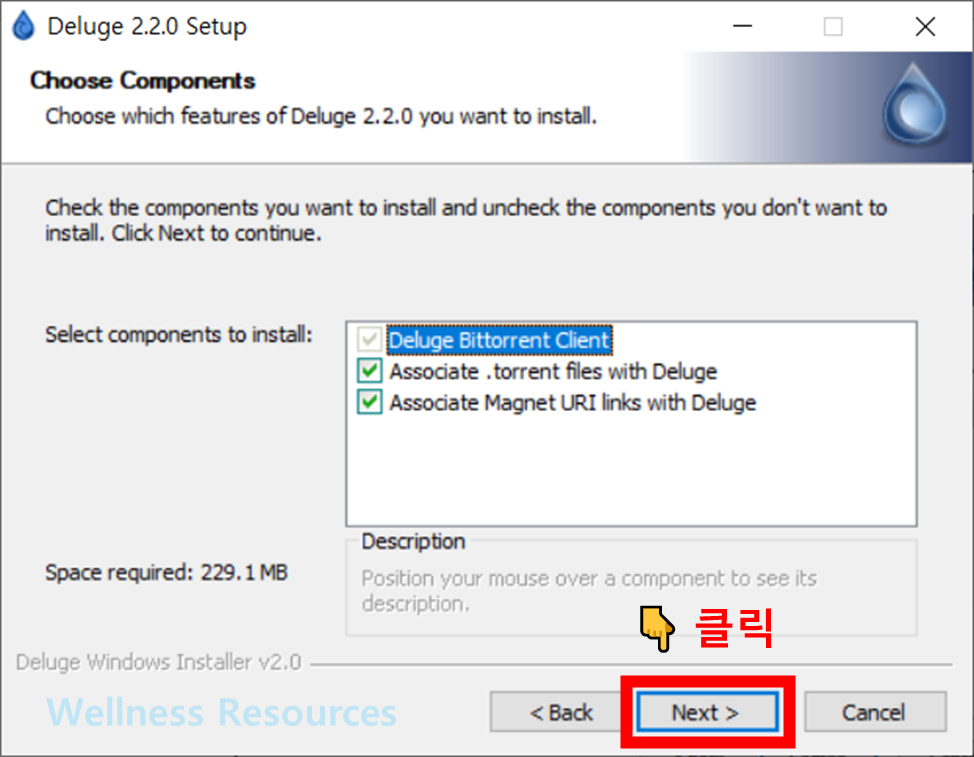
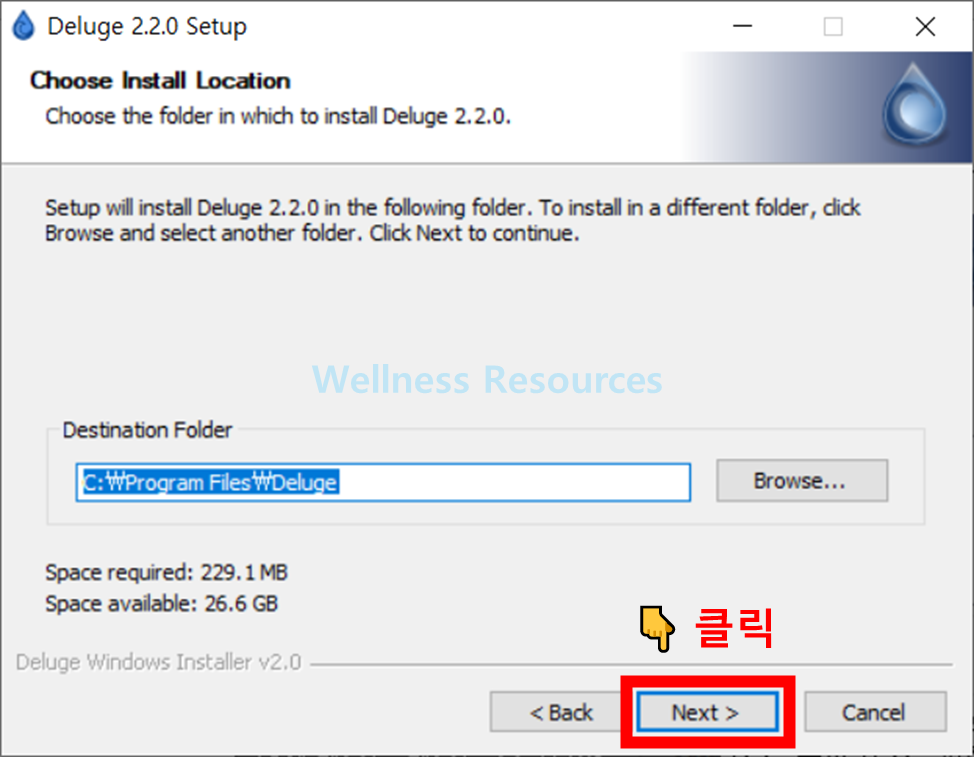
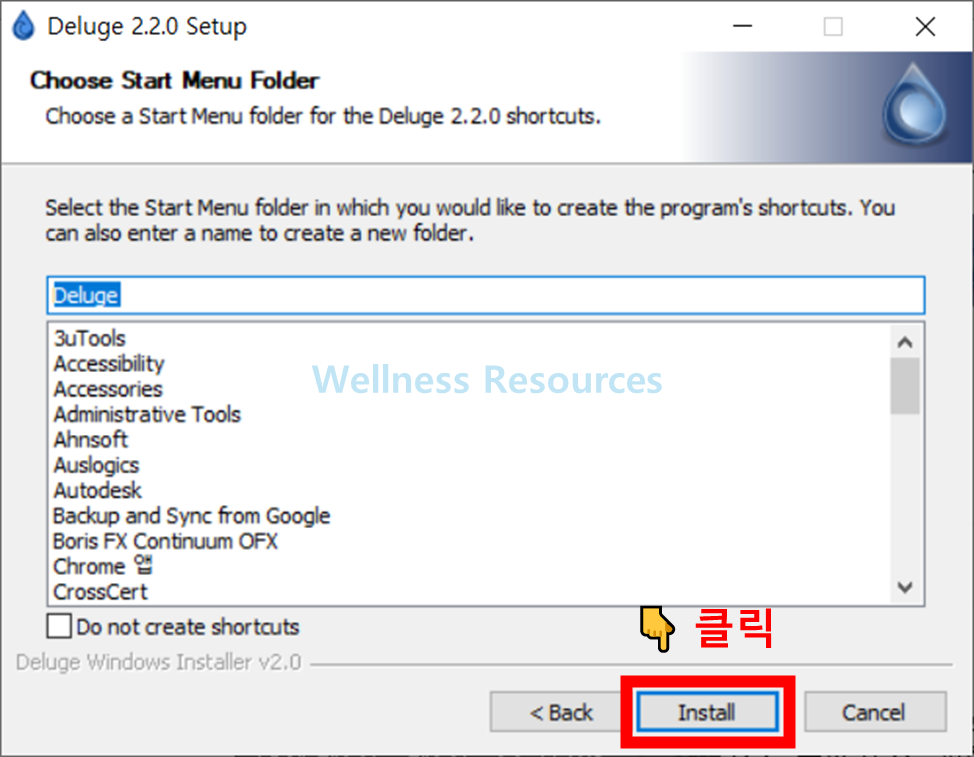
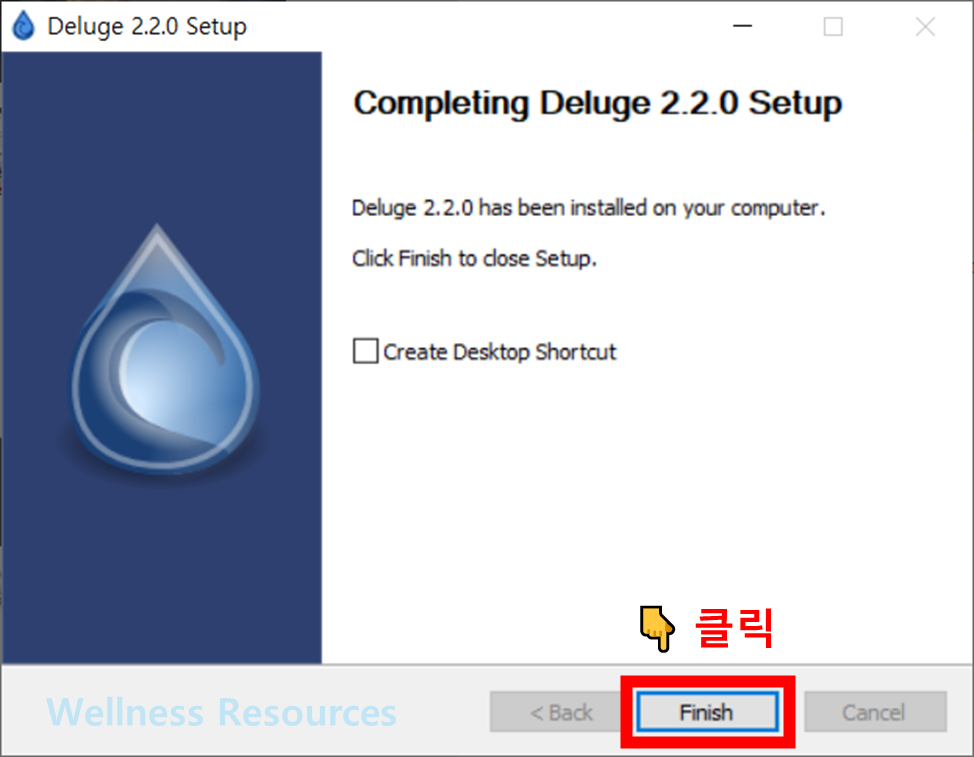
❸ 프로그램 설치 확인

- 다운로드한 설치 파일을 실행
- 보안/권한 안내가 뜨면 ‘실행’ 또는 ‘허용’ 선택
- 설치 마법사에서 다음(Next) → 설치(Install) 진행
- 완료(Finish) 후 Deluge 실행
macOS는 보통 “응용 프로그램 폴더로 이동” 같은 방식 안내가 함께 나오니, 화면에 뜨는 기본 설치 안내를 그대로 따라가면 무난합니다.
3. 운영체제별 설치 파일 선택 요령
다운로드 페이지에 들어가면 보통 운영체제별로 선택지가 나뉘어 보입니다. 여기서 중요한 건 “내 PC가 무엇인지”를 먼저 확인하는 거예요.
- Windows: 설치 파일(.exe) 형태로 안내되는 경우가 많음
- macOS: 설치 패키지(.dmg 등) 안내가 보일 수 있음
- Linux: 배포판(우분투 등) 기준 설치 안내가 따로 제공되는 경우가 많음
정확한 파일 확장자/지원 버전은 페이지에서 표시되는 안내 문구가 기준이니, “Windows용”, “macOS용” 같은 표기를 보고 골라주시면 됩니다.
4. 설치 후 처음 해두면 좋은 기본 설정
설치 후 Deluge를 실행했다면, 아래 3가지만 먼저 점검해두면 깔끔합니다.
- 다운로드 저장 위치: 기본 폴더가 불편하면 ‘다운로드’ 폴더로 변경
- 시작 시 동작: 윈도우 시작 시 자동 실행이 필요 없으면 꺼두기
- 속도/대역폭 설정: 다른 작업(게임, 화상회의)과 동시에 쓸 때는 속도 제한을 걸어두면 안정적
처음부터 세세한 기능을 다 만지기보다는, “저장 위치 + 자동 실행 + 속도 제한” 정도만 잡아도 만족도가 높습니다.
5. 자주 묻는 질문 (FAQ)
Q1. Deluge 델루즈는 무료인가요?
A1. 네. 델루즈는 오픈소스 기반으로 제공되는 프로그램이라 기본적으로 무료로 사용할 수 있습니다.
Q2. 설치했는데 실행이 안 되거나 오류가 나요. 어떻게 하죠?
A2. 먼저 설치 파일을 다시 받아 “관리자 권한으로 실행”해 보세요. 그래도 해결이 안 되면 보안 프로그램/방화벽에서 차단 알림이 있는지 확인하고, 운영체제 버전과 호환되는 설치 항목을 선택했는지(다운로드 페이지 기준)도 한 번 점검해보는 게 좋습니다.