
PhotoRoom(포토룸)은 AI 기반으로 사진의 배경을 자동으로 제거하고 새로운 배경을 적용할 수 있는 대표 누끼 프로그램입니다. PC, 모바일, 웹에서 모두 사용할 수 있으며 업로드 즉시 배경 제거가 가능한 빠른 처리 속도를 자랑합니다. 이 글에서는 PhotoRoom 배경 제거 방법과 다운로드, 활용 팁을 이미지 편집 순서에 맞춰 쉽게 설명합니다.
1. PhotoRoom 소개
PhotoRoom은 AI 기반의 자동 배경제거(누끼 따기) 기능을 제공하는 이미지 편집 플랫폼입니다. 인물 사진, 제품 촬영, 프로필 및 쇼핑몰용 이미지 편집에 자주 활용되며 업로드 즉시 배경을 제거하는 높은 정확도로 많은 사용자가 이용합니다.
▼ 안드로이드 / 아이폰 모바일 설치 방법은 아래에서 확인해주세요 ▼
2. 누끼 따기 배경 제거 방법
아래는 이미지 설명에 사용할 단계별 안내 멘트를 정리한 버전입니다.
❶ 안내 페이지 접속 후 [ 배경 제거 ] 클릭 → 이미지 업로드
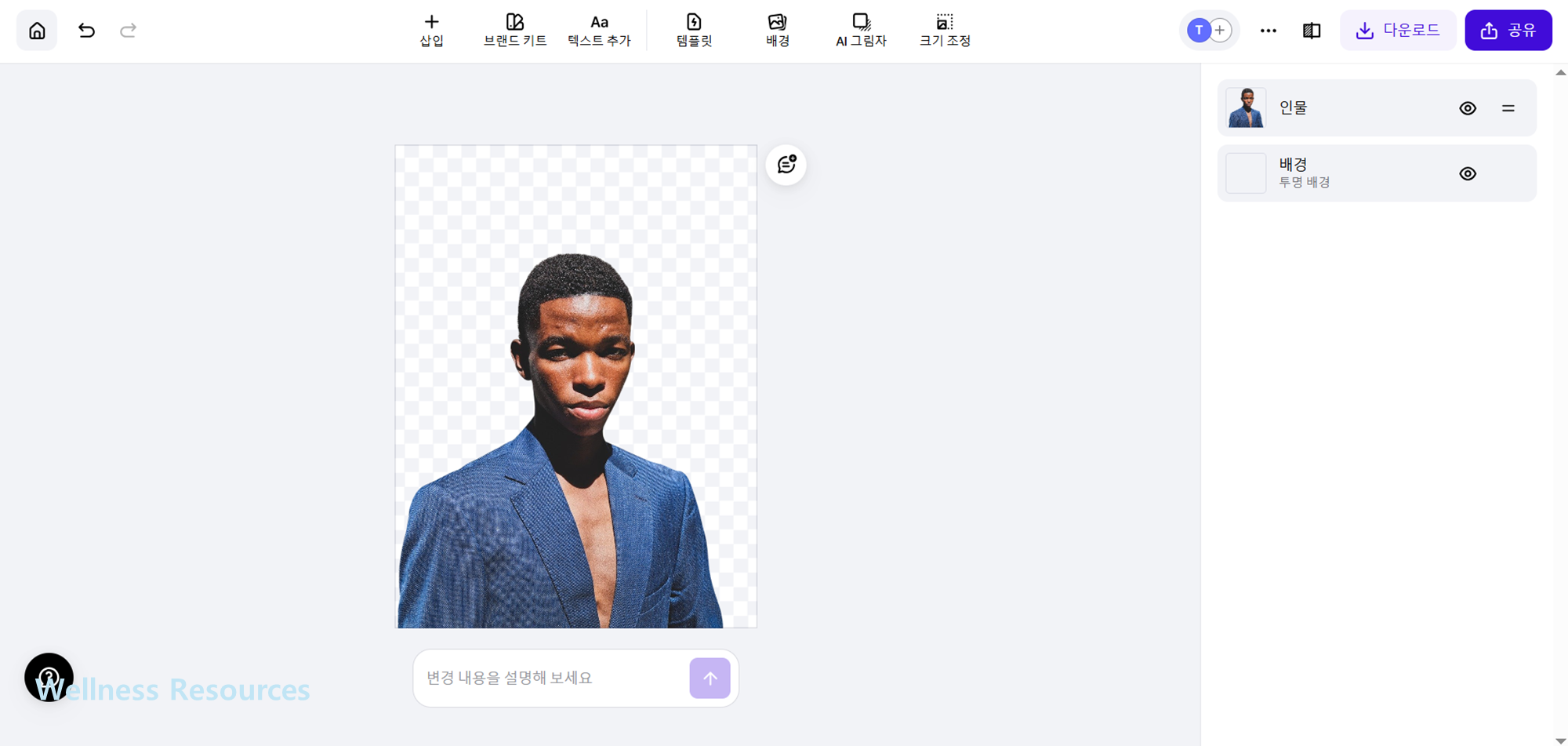
: 예시 이미지 파일을 불러오면 자동으로 배경이 제거된 상태로 업로드됩니다.
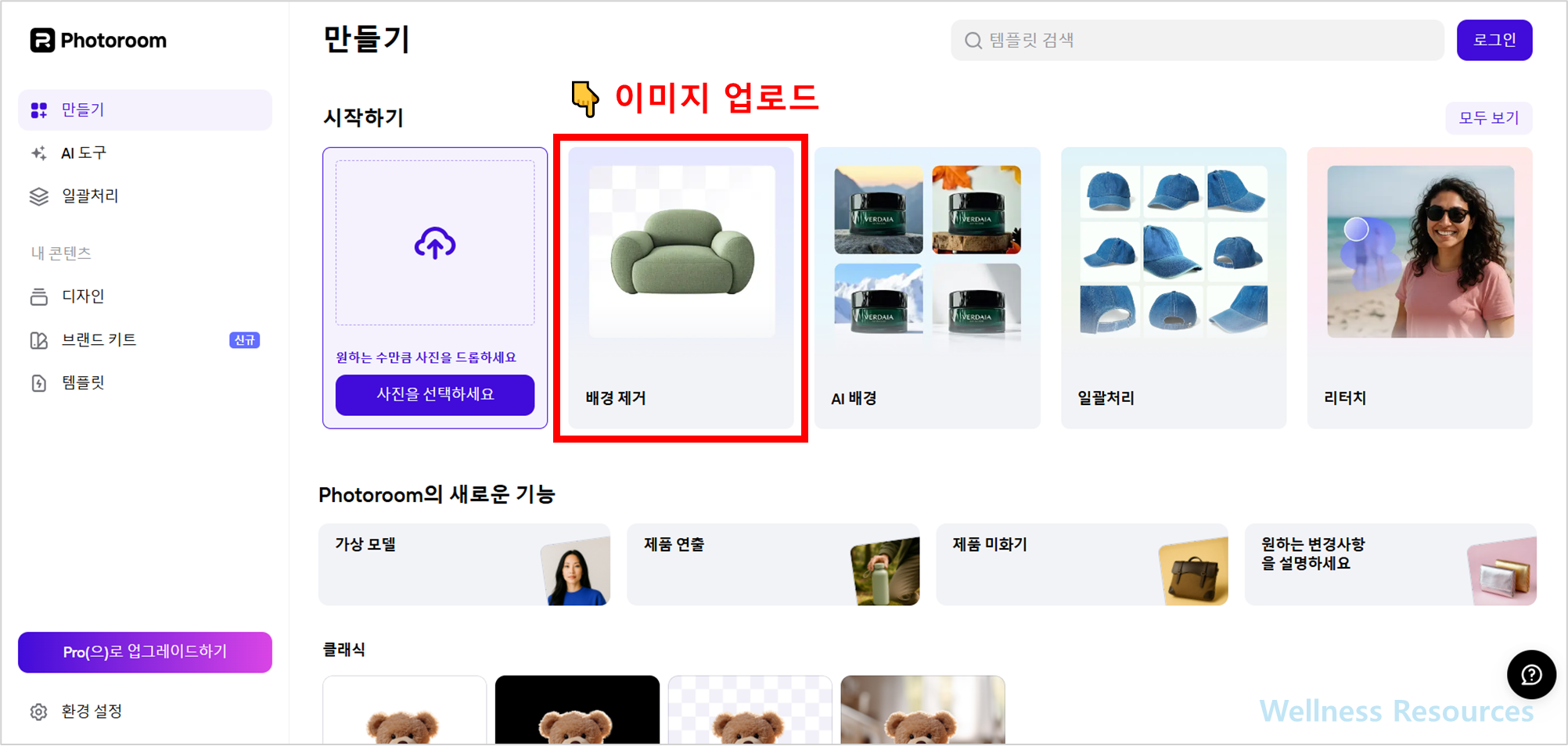


( 예시 이미지 )
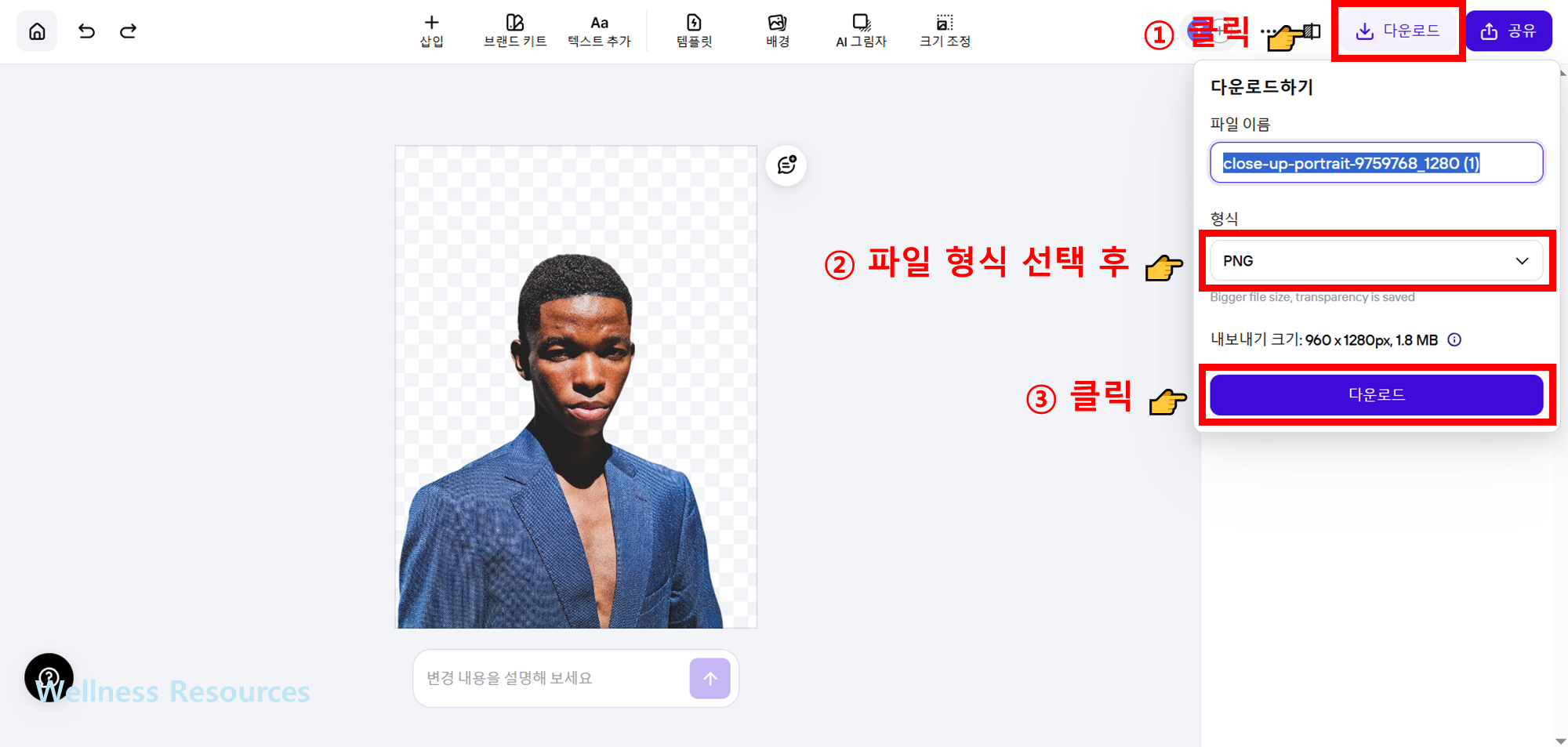
❷ 우측 상단 [ 다운로드 ] 클릭 → [ 파일 형식 ] 선택 → [ 다운로드 ] 클릭
❸ 저장된 배경 제거 이미지 결과 확인

3. 이미지 배경 새로 만들기
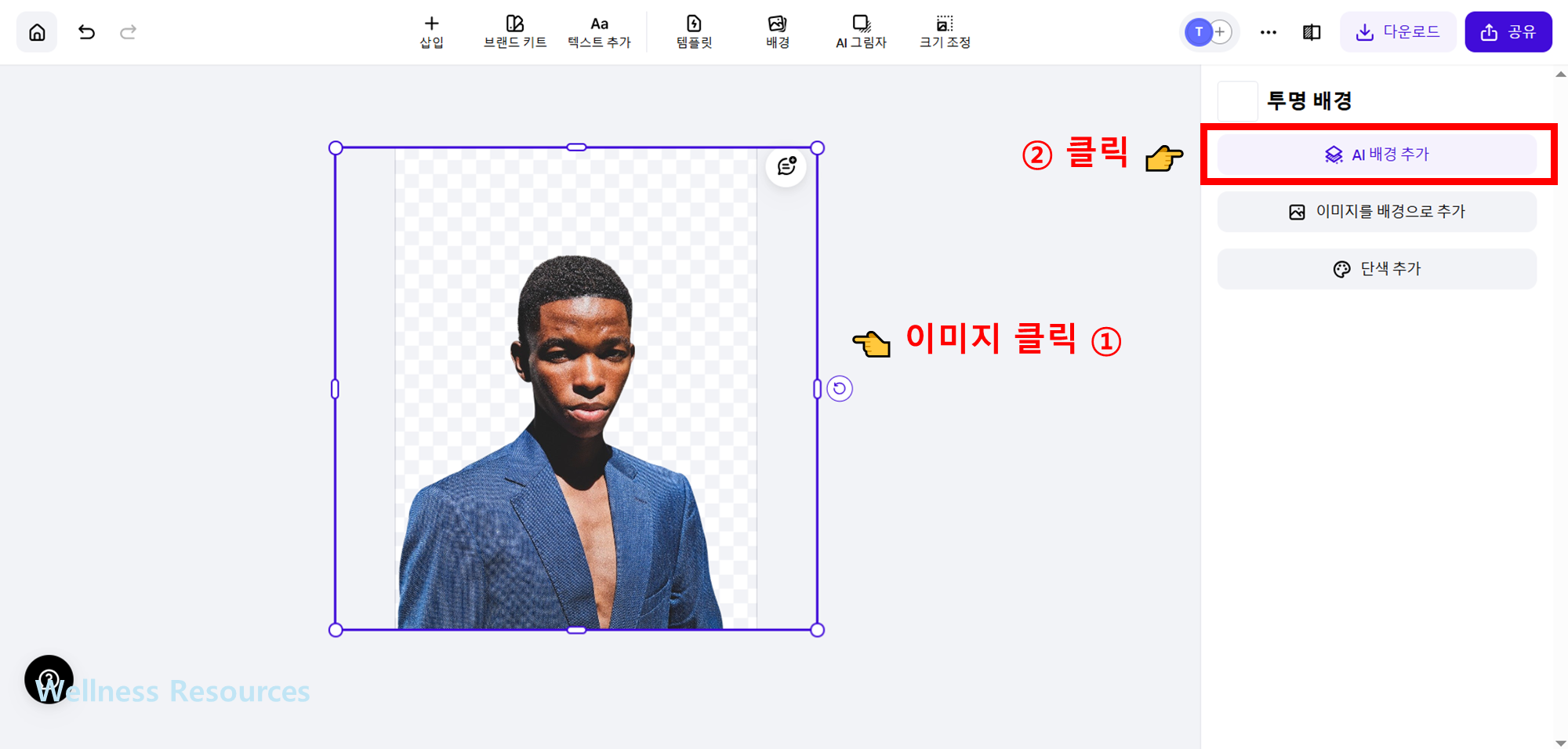
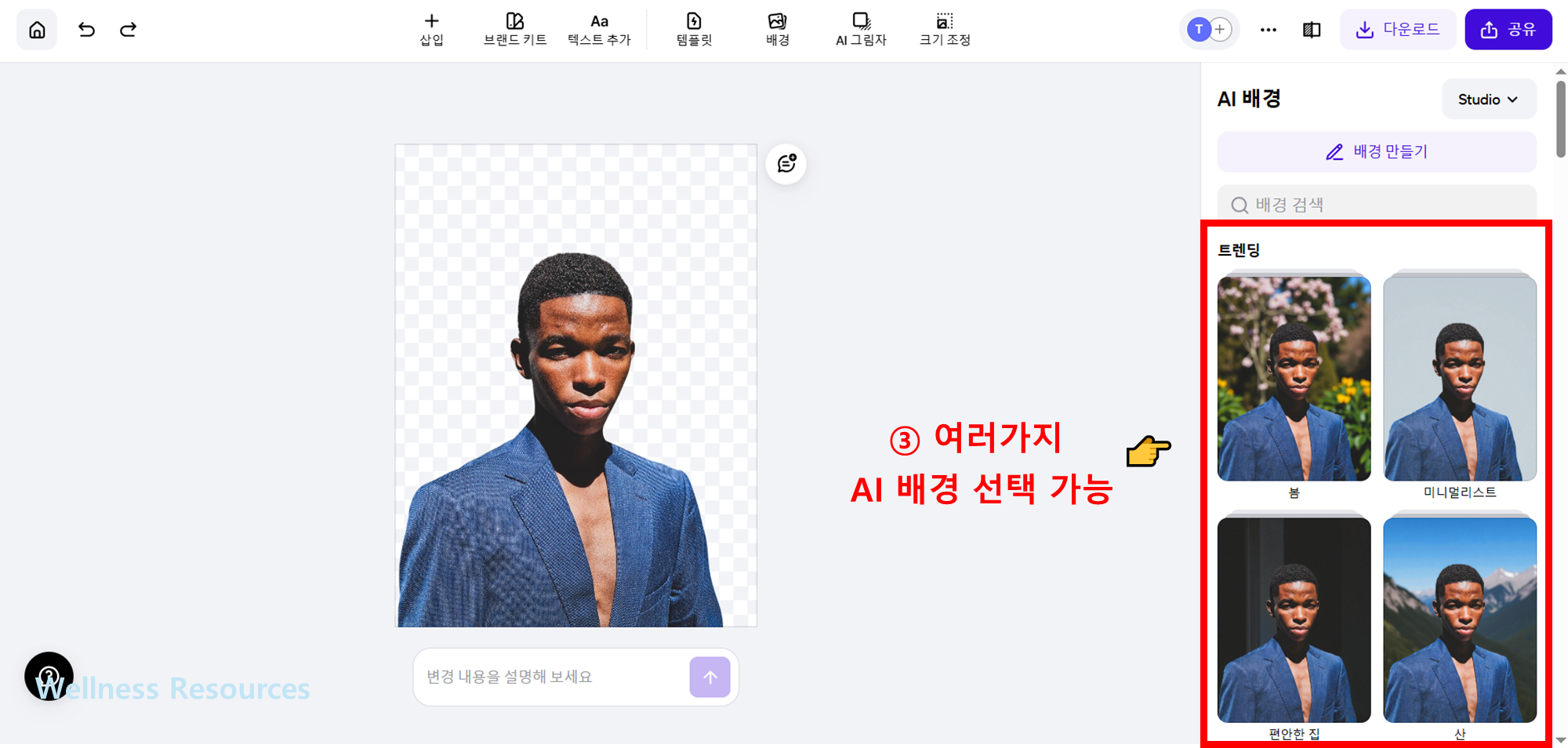
❶ 업로드된 이미지 클릭 후 좌측 메뉴에서 [ AI 배경 추가 ] 선택
: 그 외 [ 이미지를 배경으로 추가 ], [ 단색 배경 적용 ] 기능도 선택 가능
❷ 원하는 AI 배경 스타일 선택
: 다양한 카테고리 배경 중 선택 가능하며 자동 합성이 적용됩니다.
4. 모바일 설치 방법
📌 안드로이드
📌 아이폰
5. PhotoRoom 활용 사례
| 용도 | 활용 예시 |
|---|---|
| 쇼핑몰 제품 사진 | 제품만 깔끔하게 누끼 후 화이트/심플 배경 적용 |
| SNS 콘텐츠 제작 | 텍스트, 스티커 활용하여 썸네일 제작 |
| 프로필 사진 | 배경 변경하여 자연스러운 인물 사진 생성 |
| 인쇄용 편집 | 고해상도 PNG 파일 다운로드 가능 |
6. PhotoRoom 장점 정리
| 항목 | 상세 |
|---|---|
| 지원 플랫폼 | 웹 / iOS / Android |
| 주요 기능 | 배경 제거, AI 배경 생성, 색상 배경, 텍스트·스티커 편집 |
| 추천 용도 | 쇼핑몰 상품 사진, 썸네일 제작, 인물 누끼, SNS 콘텐츠 제작 |
| 장점 | 빠른 처리, 높은 인식 정확도, 다양한 배경 템플릿 제공 |
- AI 자동 인식 정확도가 높아 초보자도 쉽게 사용
- 별도의 프로그램 설치 없이 웹에서 즉시 작업
- 배경 제거 후 즉시 템플릿 편집 가능
- 다양한 배경, 텍스트, 오브젝트 제공
7. 자주 묻는 질문 (FAQ)
Q1. PhotoRoom은 무료인가요?
A1. 기본 기능은 무료이며, 고해상도 다운로드 및 일부 AI 배경 기능은 유료 플랜에서 제공됩니다.
Q2. PC에서도 사용할 수 있나요?
A2. 네, 웹 기반이므로 PC 브라우저에서 접속해 바로 사용할 수 있습니다.