
어도비 아크로뱃 리더는 무료로 제공되는 PDF 뷰어로, PDF 열기·인쇄·주석·서명 기능을 지원합니다. Windows, Mac, Android, iOS에서 모두 사용할 수 있으며, 설치 과정도 간단합니다. 이 글에서는 다운로드 절차와 설치 후 활용할 수 있는 주요 기능을 표 형식으로 정리했습니다.
1. 어도비 아크로뱃 리더 DC란?
어도비 아크로뱃 리더(Adobe Acrobat Reader)는 어도비에서 개발한 무료 PDF 리더 소프트웨어입니다.
- PDF 열기, 읽기, 검색, 인쇄 가능
- 주석, 전자 서명 기능 지원
- Adobe Document Cloud와 연동하여 PC·모바일 어디서나 활용 가능
- Windows, Mac, Android, iOS 등 다양한 운영체제 지원
3. 어도비 아크로뱃 리더 다운로드 방법
무료로 다운로드하는 과정은 매우 간단합니다.
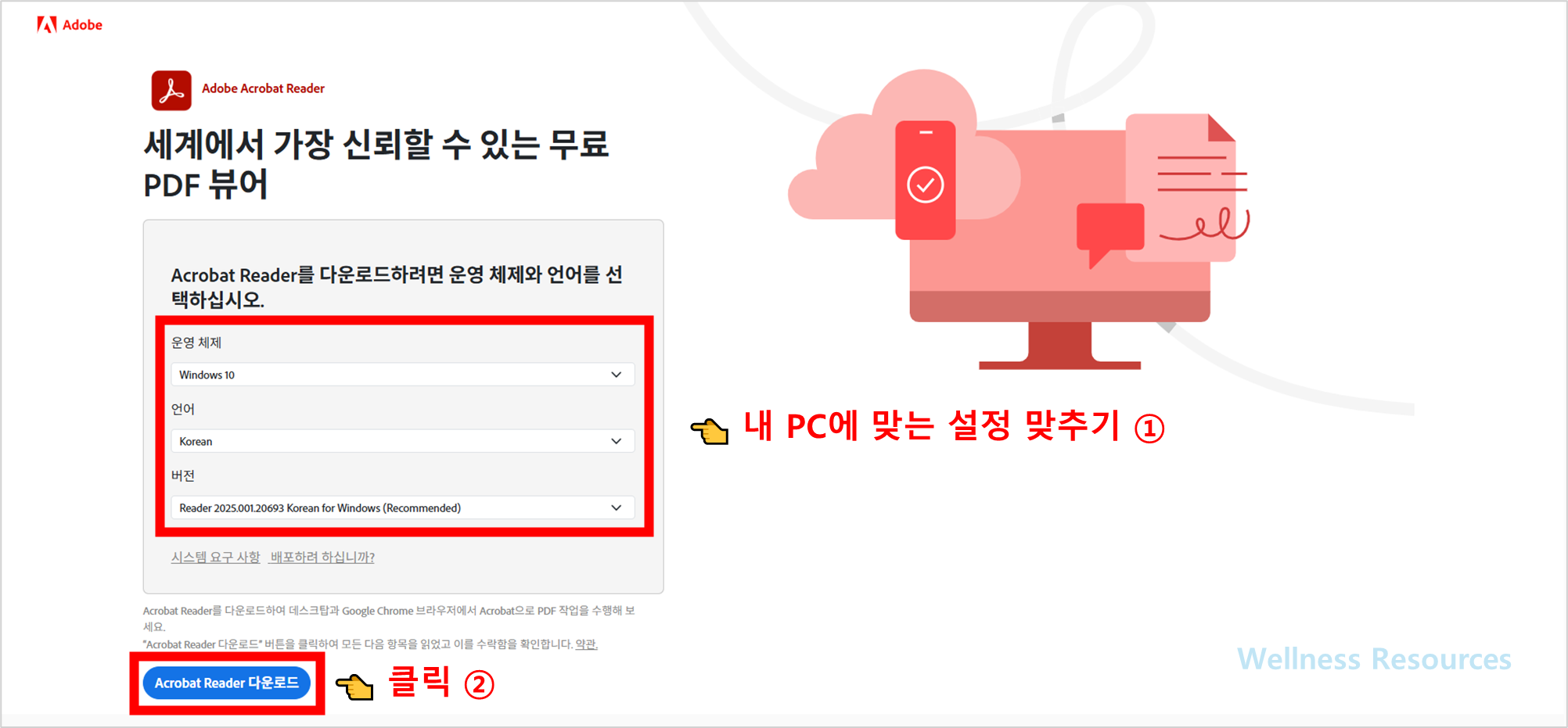
❶ 안내 페이지 접속 후, 내 PC에 맞는 설정 맞추기 → 하단에 [ 다운로드 ] 클릭

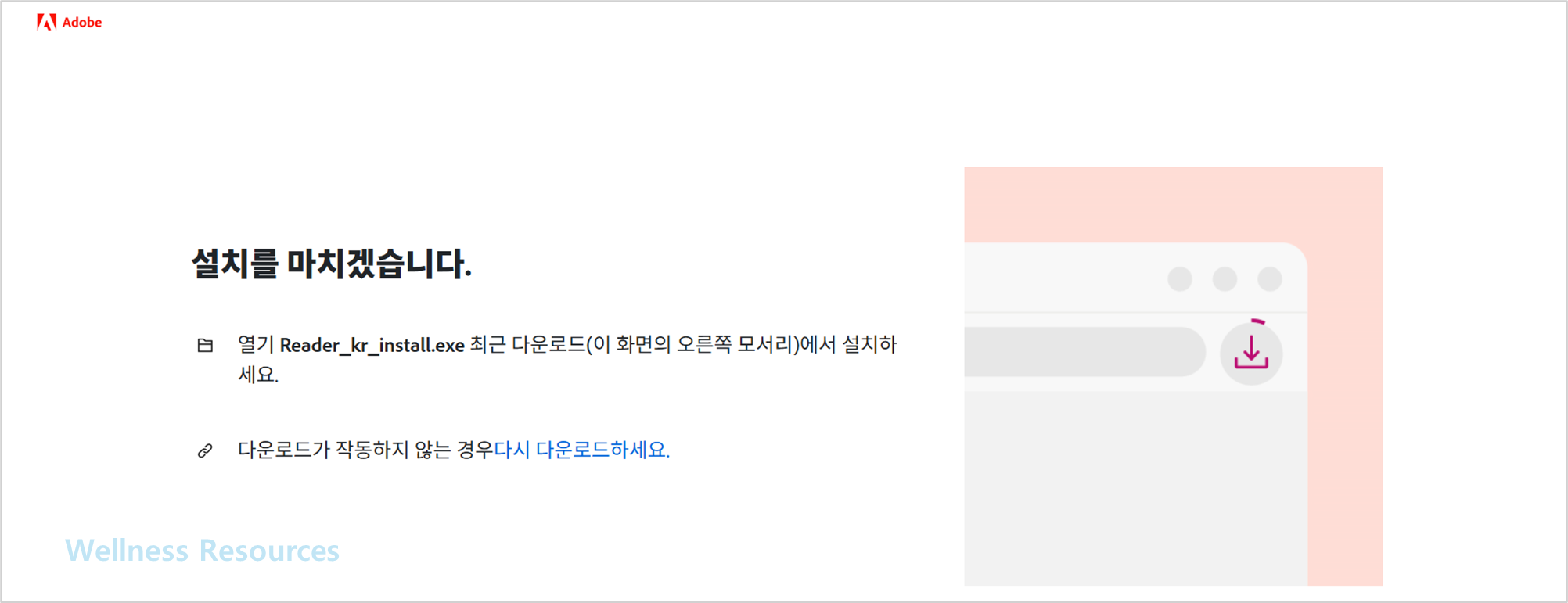
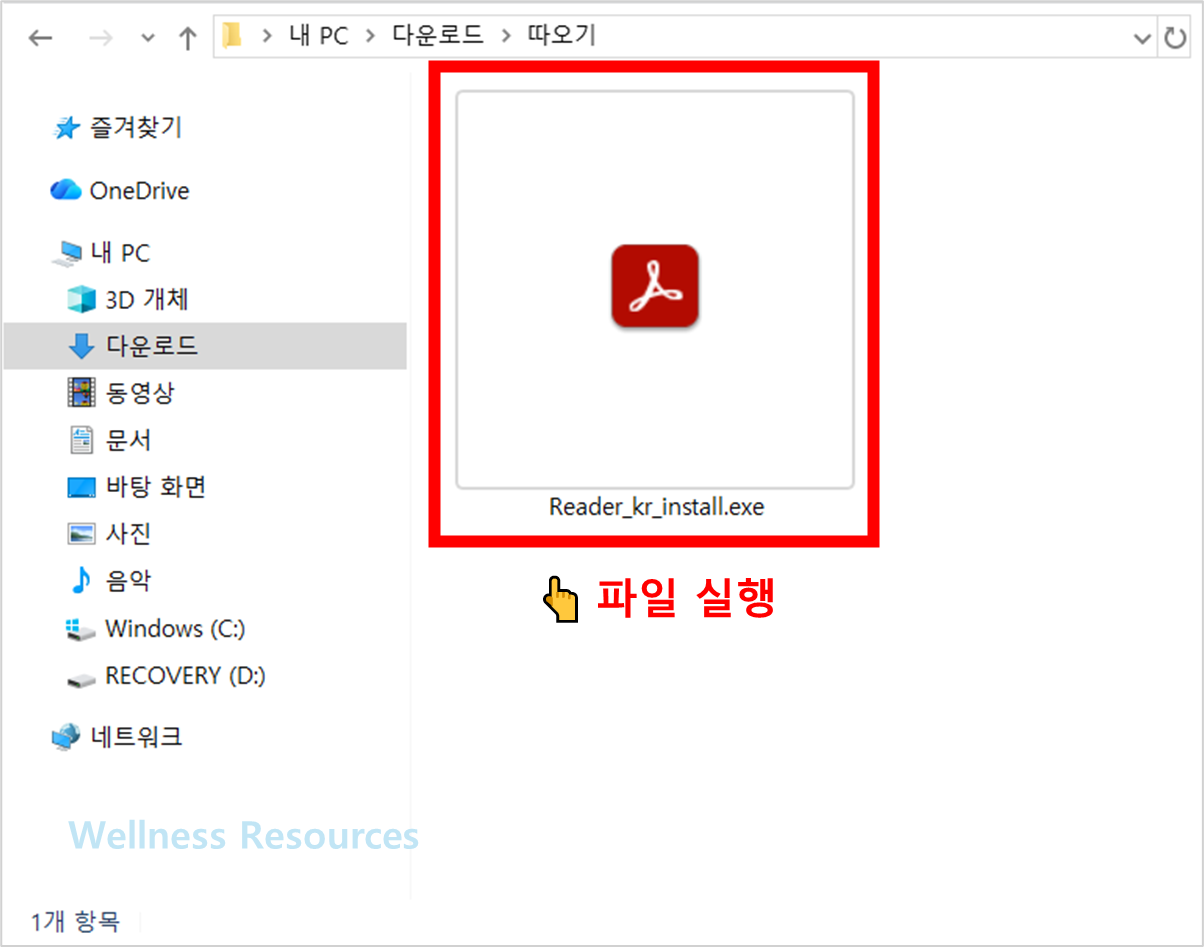
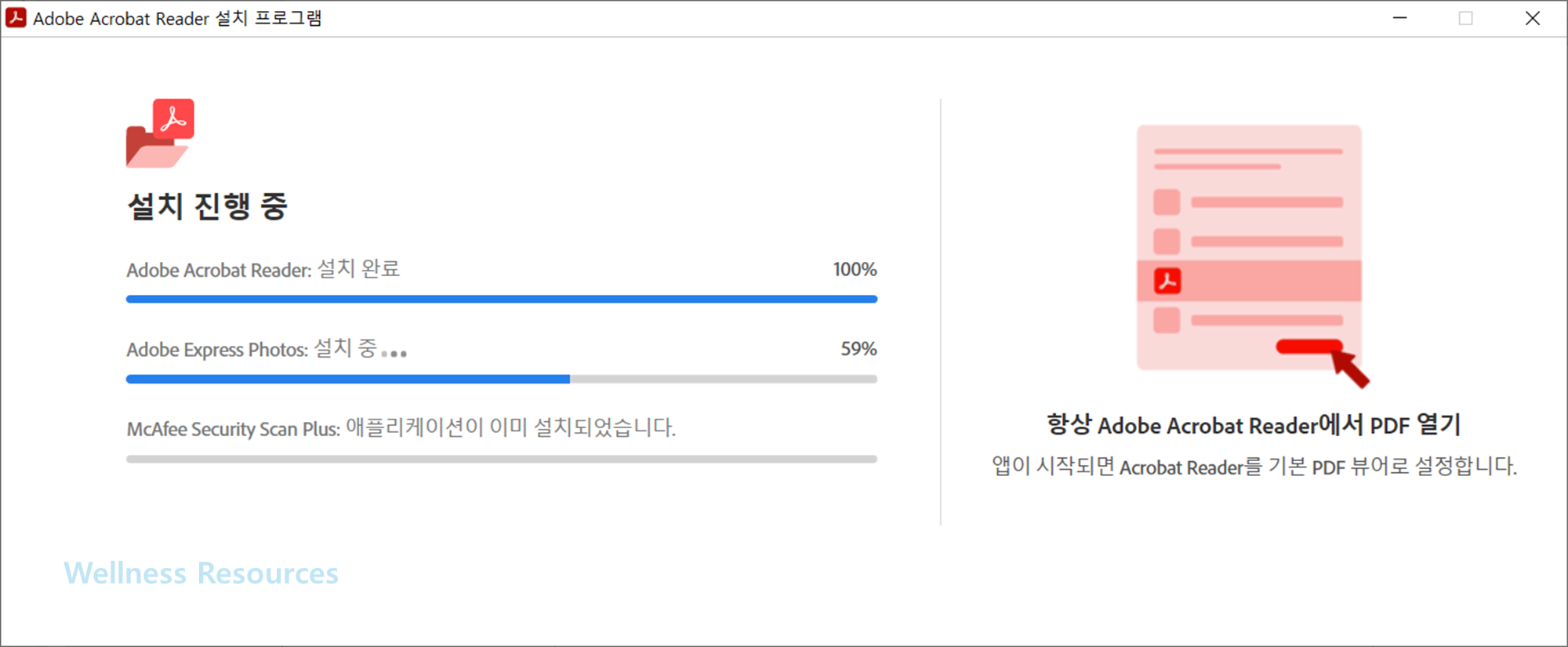
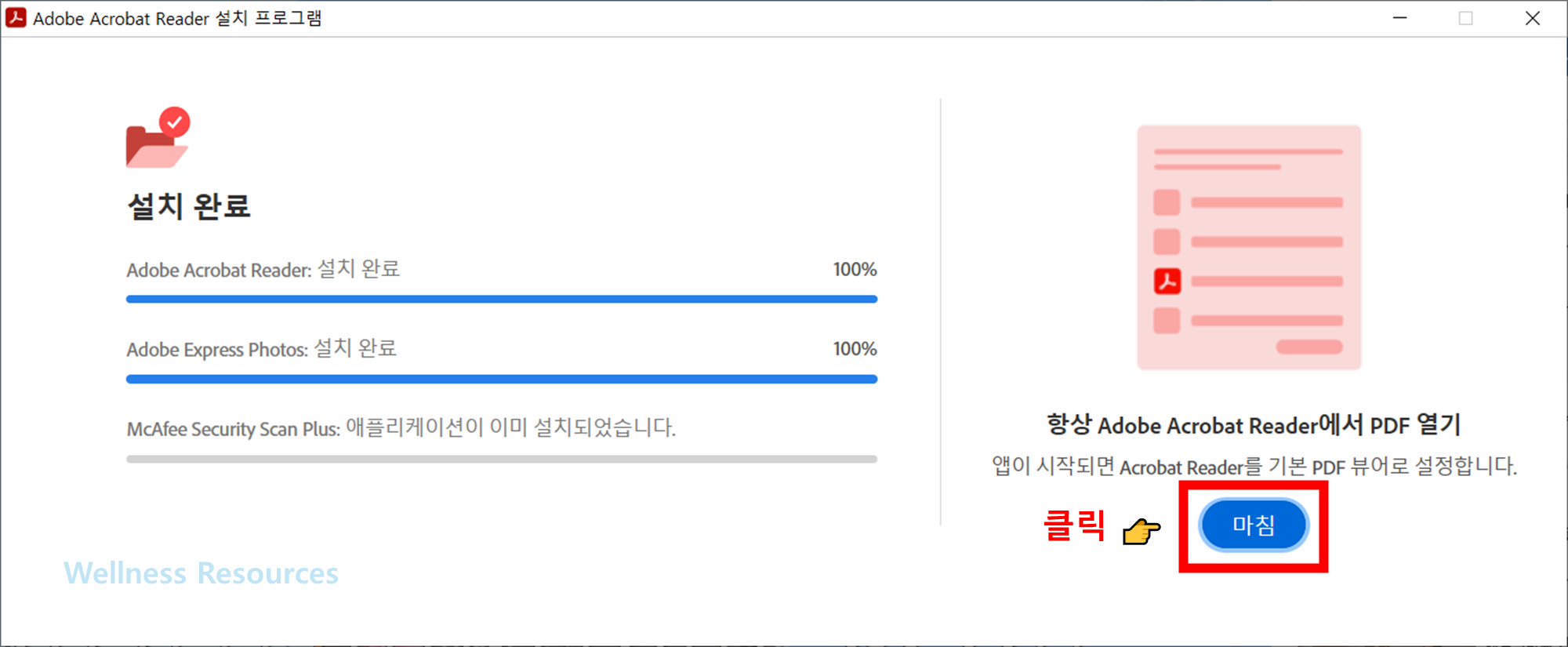
❷ 설치 파일 다운 후, 파일 실행하기 → 안내대로 쭉~ 설치 진행
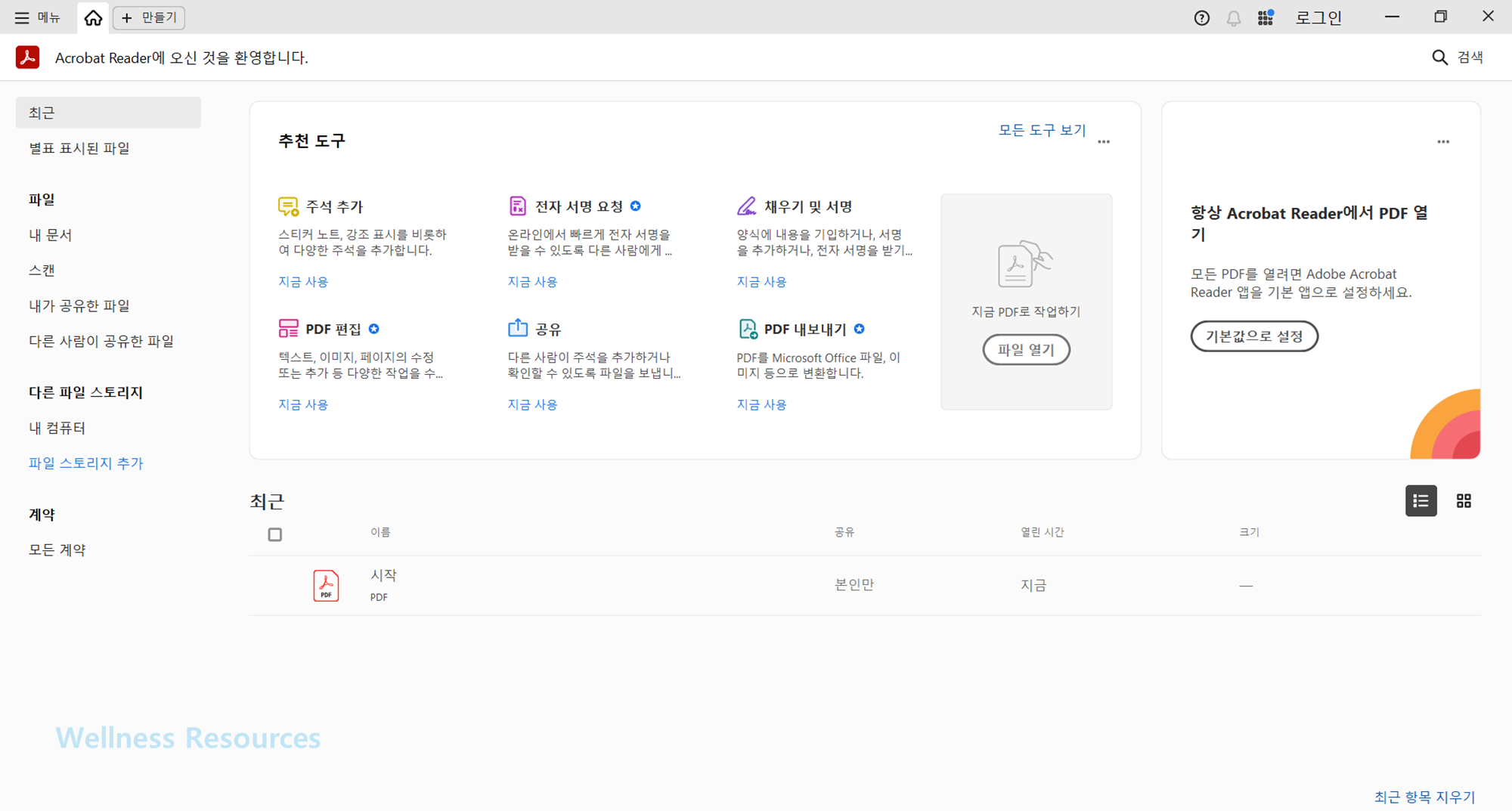
❸ 프로그램 실행 확인
| 단계 | 설명 |
|---|---|
| ① 공식 웹사이트 방문 | 어도비 아크로뱃 리더 다운로드 페이지 접속 |
| ② 다운로드 버튼 클릭 | ‘다운로드’ 버튼 클릭 후 설치 파일 내려받기 |
| ③ 설치 파일 실행 | 다운로드된 파일 실행 후 설치 시작 |
| ④ 설치 완료 후 실행 | 설치 완료 후 프로그램 실행, PDF 열기 가능 |
👉 별도의 로그인은 필요하지 않습니다.
2. 주요 기능 정리
아크로뱃 리더에서 제공하는 핵심 기능을 정리하면 다음과 같습니다.
| 기능 | 설명 |
|---|---|
| PDF 열기 | 모든 PDF 파일 열기 지원 |
| 인쇄 | 원하는 설정으로 PDF 인쇄 |
| 주석 추가 | 스티커, 강조, 밑줄 등 추가 가능 |
| 서명 기능 | 전자 서명 입력·이미지로 추가 가능 |
| 클라우드 연동 | Adobe Document Cloud 연동 지원 |
4. PDF 파일 열기 및 기본 기능
설치 후 PDF 파일을 여는 방법과 기본 기능은 아래와 같습니다.
| 기능 | 설명 |
|---|---|
| 파일 열기 | 메뉴에서 ‘파일 > 열기’ 또는 드래그 앤 드롭 |
| 검색 기능 | 특정 단어나 구문을 빠르게 검색 |
| 주석 기능 | 강조 표시, 밑줄, 스티커 노트 추가 |
| 인쇄 기능 | ‘파일 > 인쇄’ 메뉴로 원하는 설정 후 출력 |
5. 추가 기능 활용하기
기본 기능 외에도 다양한 부가 기능을 제공합니다.
| 추가 기능 | 설명 |
|---|---|
| 양식 작성 및 제출 | PDF 양식 입력 후 온라인 제출 가능 |
| 서명 기능 | 전자 서명 직접 작성·이미지 삽입 가능 |
| PDF 공유 | 이메일·클라우드 서비스로 손쉽게 공유 |
| 주석 수집 | 여러 사용자 주석을 모아 공동 피드백 가능 |
이 기능들은 팀 프로젝트, 업무 협업, 학교 과제 등 다양한 상황에서 활용할 수 있습니다.
6. 어도비 아크로뱃 리더 사용 시 장점
- 무료이면서도 강력한 PDF 편집 보조 기능 제공
- 문서 보안과 신뢰성 강화 (전자 서명 기능)
- 설치가 가볍고 다양한 운영체제 지원
- 클라우드 연동으로 기기간 문서 작업 연속성 보장
📌 FAQ
Q1. 어도비 아크로뱃 리더는 무료인가요?
A1. 네. 기본 PDF 열기·인쇄·주석·서명 기능은 모두 무료로 제공됩니다.
Q2. 모바일에서도 사용할 수 있나요?
A2. 네. Android와 iOS 앱으로 제공되어 스마트폰·태블릿에서도 동일하게 사용할 수 있습니다.