
컴퓨터를 안전하게 사용하려면 다양한 잠금 옵션을 이해하고 활용하는 것이 중요합니다. 윈도우 기본 비밀번호부터 얼굴 인식, 지문, PIN, 동적 잠금까지 모든 방법을 정리했습니다. 이번 글에서는 단계별 설정 방법과 각 옵션의 장단점을 한눈에 확인할 수 있도록 안내합니다. 요약표 제공!!
1. 기본 컴퓨터 잠금 설정: 비밀번호
가장 전통적인 방식은 비밀번호를 직접 입력하는 방법입니다. 비교적 간단하지만 추측 가능한 비밀번호를 사용할 경우 보안에 취약할 수 있습니다.
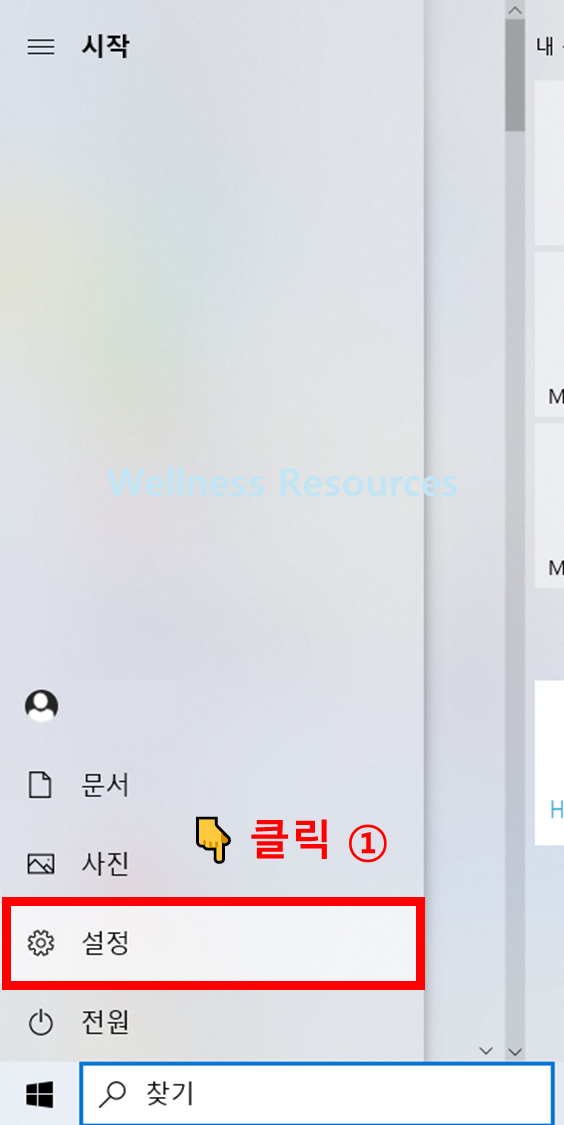
❶ 시작 메뉴에서 [ 설정 ] 아이콘 클릭
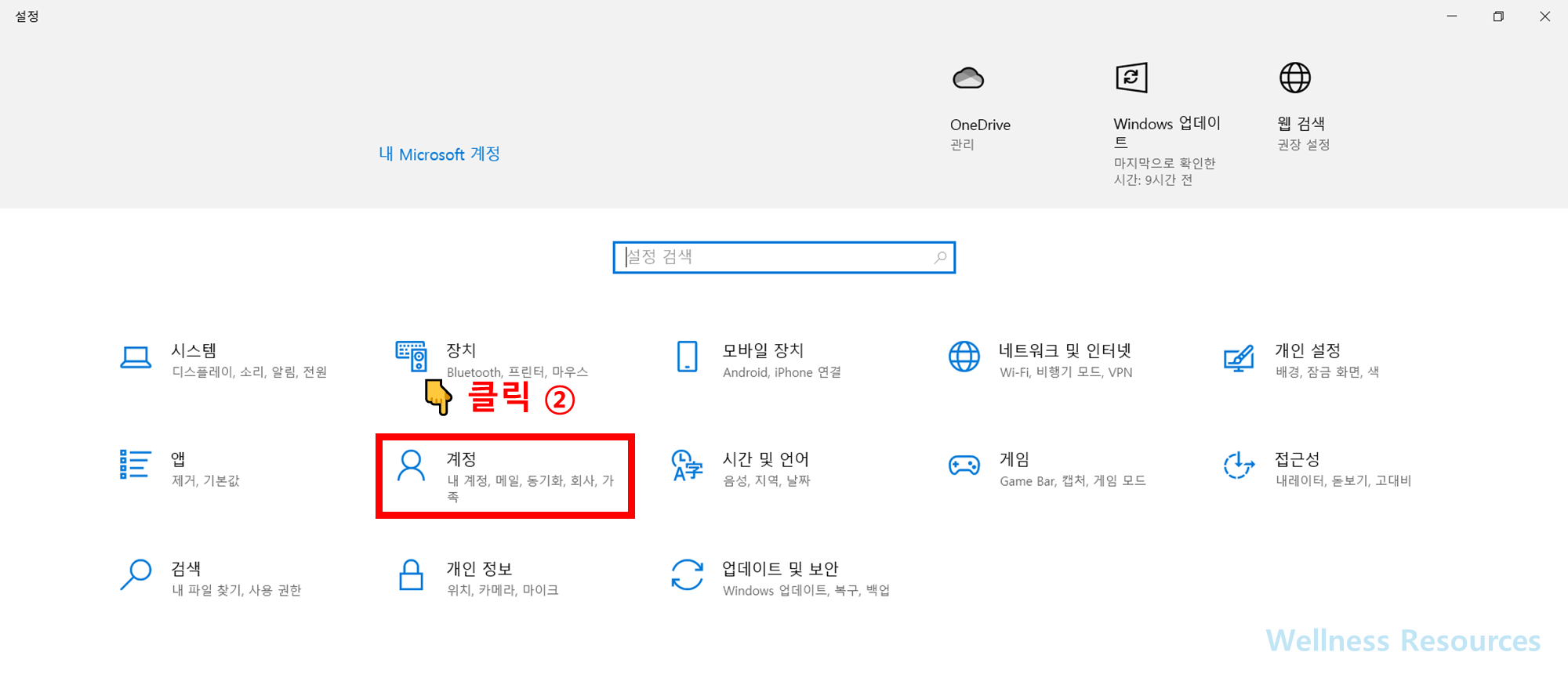
❷ [ 계정 ] 메뉴 선택
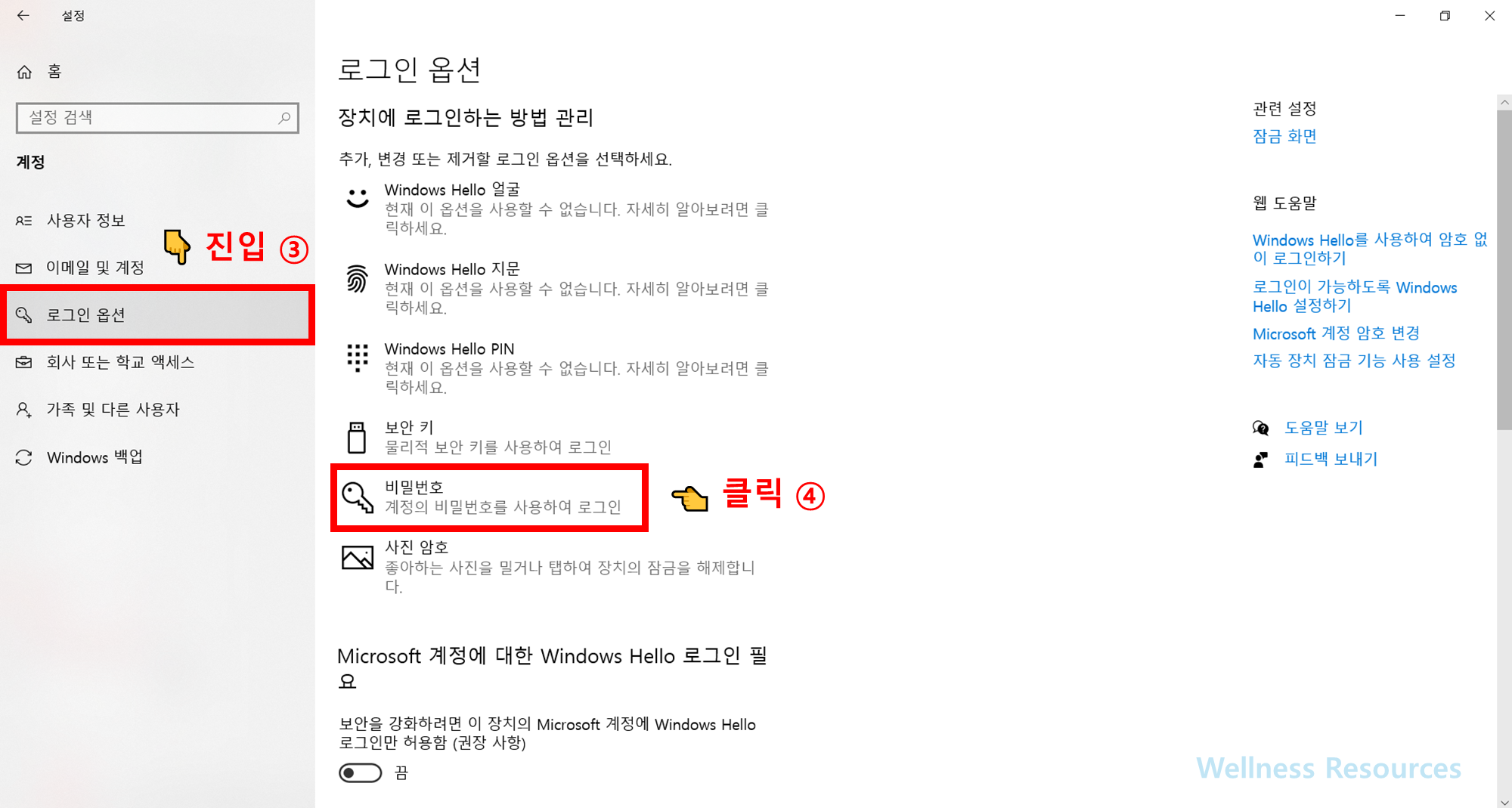
❸ 로그인 [ 옵션 ] 진입 ㅡ> [ 비밀번호 ] 클릭
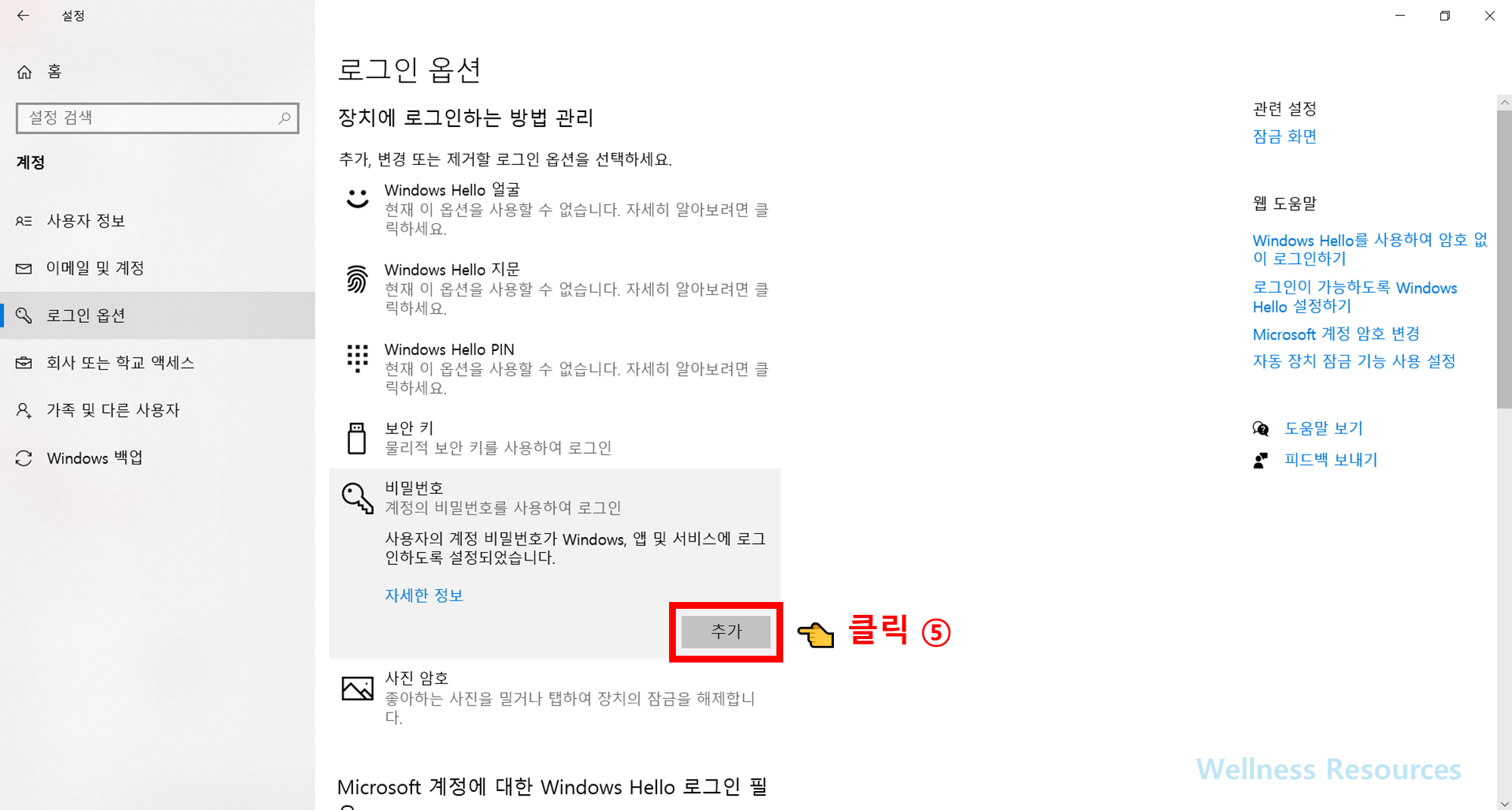
❹ [ 추가 ] 클릭 후 비밀번호 설정
2. 그 외 잠금 장치 활용하기
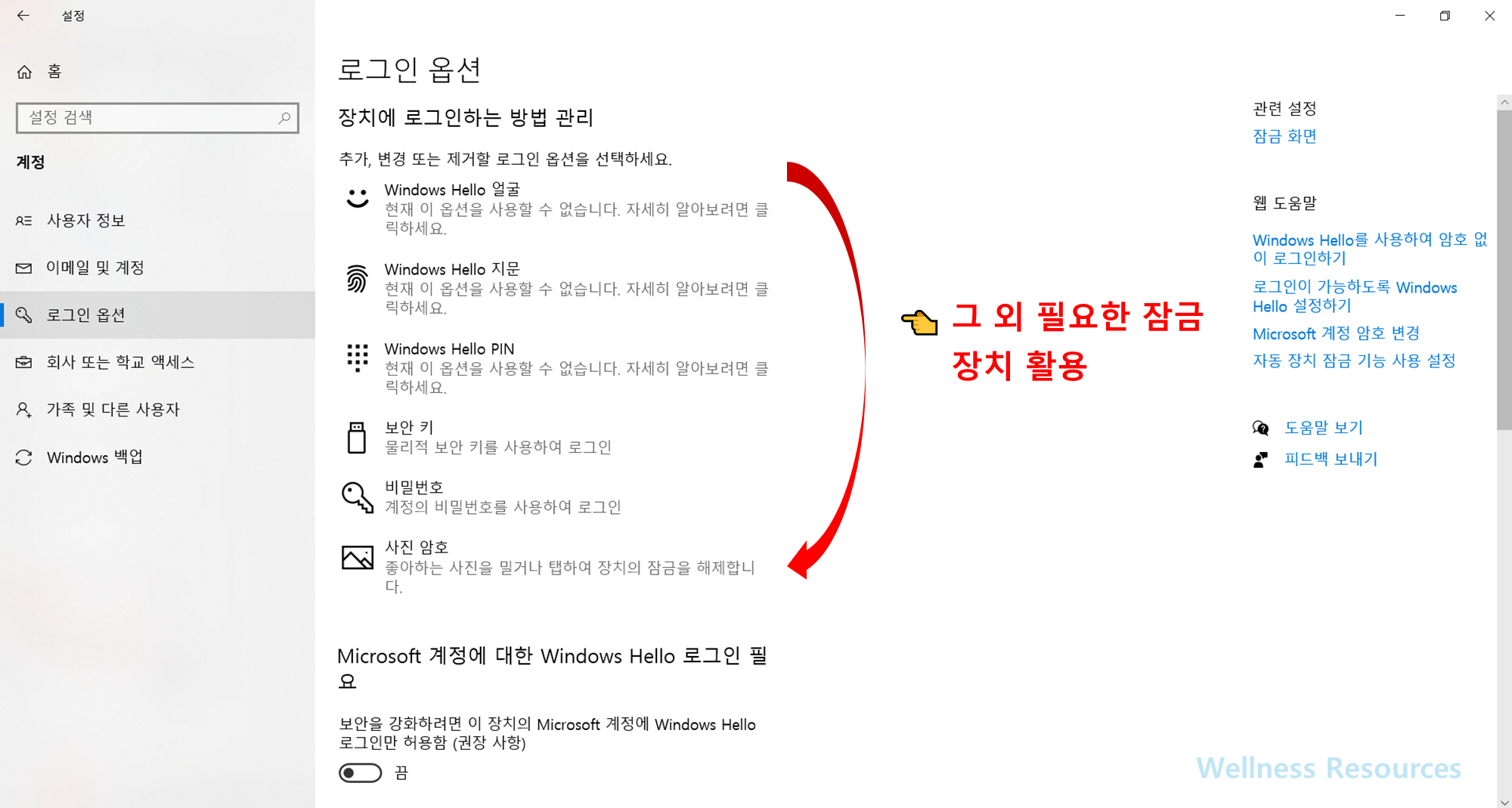
2-1. Windows Hello 얼굴 인식
웹캠 또는 적외선 카메라가 있다면 얼굴 인식을 활용할 수 있습니다. 빠르고 편리하지만 카메라 환경에 따라 인식률이 달라질 수 있습니다.
| 항목 | 특징 |
|---|---|
| 장점 | 로그인 속도가 매우 빠름 |
| 단점 | 카메라 미지원 기기에서는 사용 불가 |
| 추천 대상 | 노트북 사용자, 프리미엄 PC 환경 |
2-2. Windows Hello 지문 인식
지문 센서가 있는 노트북 또는 외부 지문 인식기를 통해 로그인할 수 있습니다. 보안성이 높고 간편하지만, 장치가 반드시 필요합니다.
| 항목 | 특징 |
|---|---|
| 장점 | 높은 보안성, 빠른 로그인 |
| 단점 | 지문 센서 필요 |
| 추천 대상 | 업무용 노트북, 사무실 사용자 |
2-3. Windows Hello PIN
숫자형 PIN을 사용하면 일반 비밀번호보다 입력이 간단하면서도 안전합니다. PIN은 해당 장치에서만 동작하므로 계정 탈취 위험이 적습니다.
| 항목 | 특징 |
|---|---|
| 장점 | 입력 간단, 장치 전용 보안 |
| 단점 | 숫자 단순 반복 사용 시 보안 취약 |
| 추천 대상 | 데스크톱, 태블릿 사용자 |
2-4. 보안 키 및 사진 암호
윈도우는 물리적 보안 키(USB, NFC)를 통한 로그인도 지원합니다. 또한 사진을 업로드하고 특정 위치를 클릭해 암호화하는 사진 암호 기능도 제공합니다.
| 옵션 | 특징 |
|---|---|
| 보안 키 | 물리 장치를 통해 로그인, 강력한 보안 제공 |
| 사진 암호 | 기억하기 쉬운 패턴 방식, 재미 요소 있음 |
3. 동적 잠금 설정
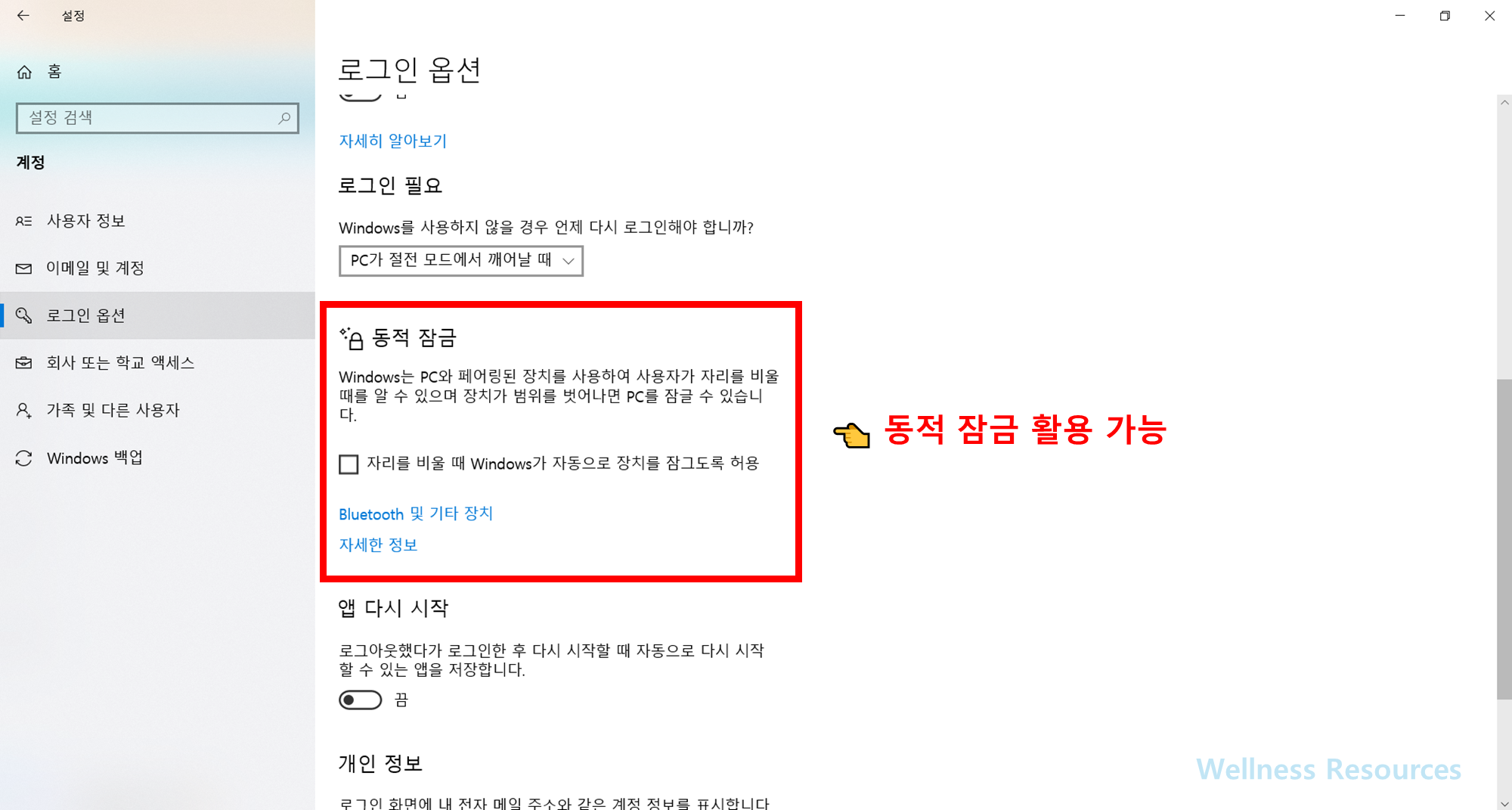
윈도우는 블루투스와 같은 페어링 장치를 인식해 자동으로 잠금 설정을 지원합니다. 사용자가 자리를 비우면 기기가 연결을 끊으며 PC가 자동으로 잠깁니다.
| 항목 | 특징 |
|---|---|
| 장점 | 자동화된 보안, 별도 조작 불필요 |
| 단점 | 블루투스 연결 안정성 필요 |
| 추천 대상 | 이동이 잦은 사용자 |
7. 보안 강화를 위한 추천 조합
- 얼굴 인식 + PIN: 빠르고 안전한 이중 로그인
- 비밀번호 + 동적 잠금: 보안성과 편의성 동시에 확보
- 지문 + 보안 키: 기업/중요 데이터 사용자에게 권장
📌 FAQ
Q1. 비밀번호 없이도 로그인할 수 있나요?
A1. 네, 얼굴 인식이나 지문, PIN 같은 Windows Hello 기능을 설정하면 비밀번호 입력 없이 로그인 가능합니다.
Q2. 동적 잠금은 어떤 기기와 연결되나요?
A2. 주로 스마트폰, 스마트워치와 같은 블루투스 장치와 연결해 자동으로 잠금이 동작합니다.