MS 워드 문서에서 빨간 줄, 파란 줄, 화살표(단락 기호) 등이 나타나면 출력 시 불필요하게 보일 수 있습니다. 이번 글에서는 맞춤법 검사로 인한 빨간 줄 없애기와 서식 기호로 표시되는 화살표 없애기를 단계별로 정리했습니다. 리포트, 공문서, 이력서 작성 시 꼭 알아두면 깔끔한 문서를 만들 수 있습니다.
1. 워드 빨간줄 표시의 의미
워드에서 글자를 입력할 때 빨간색이나 파란색 밑줄이 생기는 이유는 자동 맞춤법 및 문법 검사 기능 때문입니다. 일반 단어, 외국어, 고유명사도 밑줄이 표시될 수 있어 문서 작성 시 방해가 되기도 합니다.
| 표시 색상 | 의미 |
|---|---|
| 빨간 줄 | 맞춤법 오류 표시 |
| 파란 줄 | 문법 오류 또는 띄어쓰기 오류 표시 |
1-1. 워드 빨간줄 없애기 첫 번째 방법 (설정 변경)
빨간 줄을 아예 보이지 않게 하려면 옵션에서 기능을 해제해야 합니다.
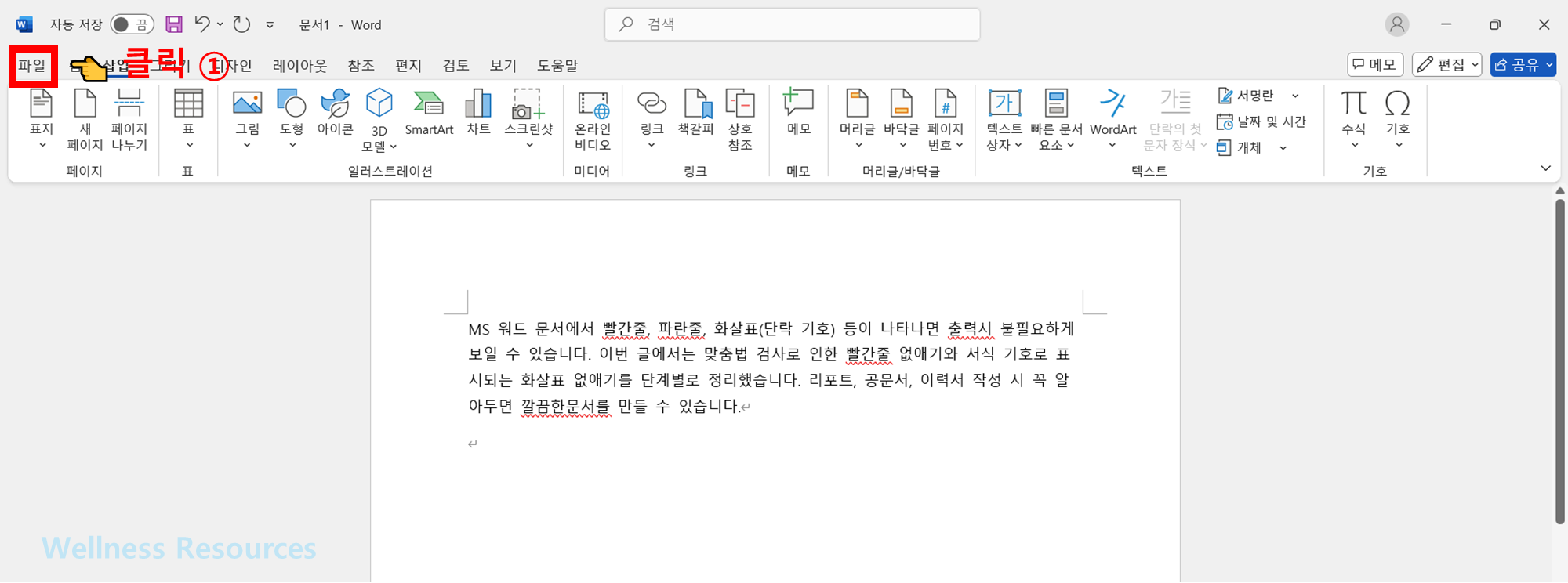
❶ 상단 메뉴에서 [ 파일 ] 클릭
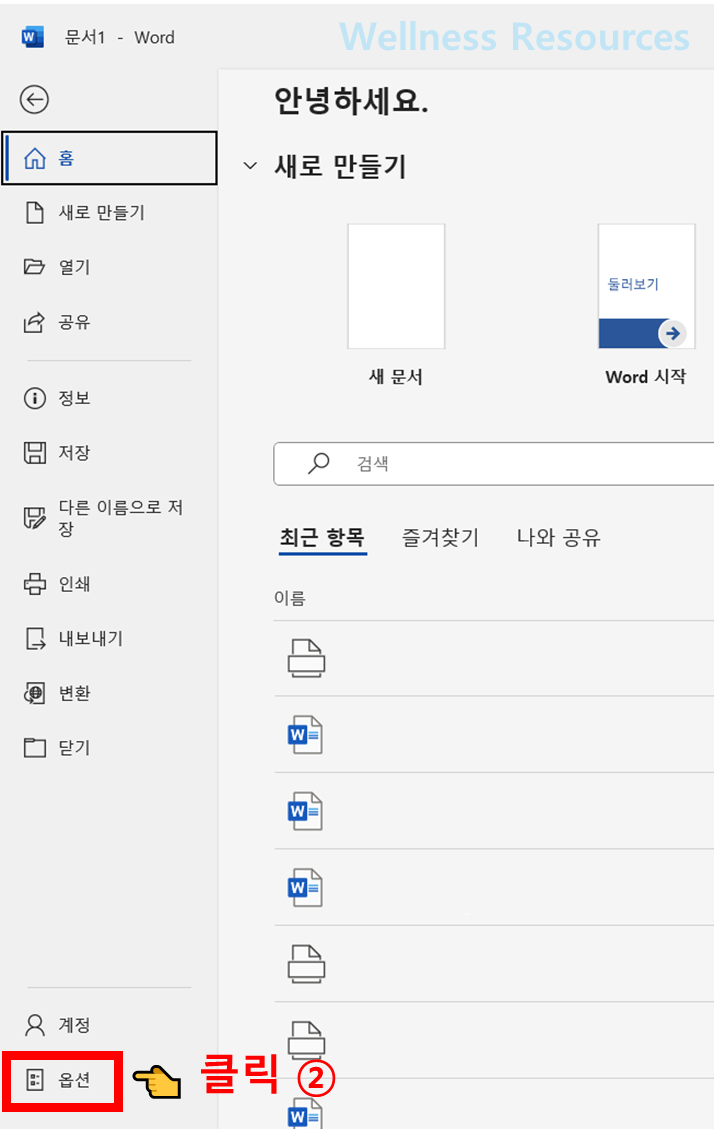
❷ 하단의 [ 옵션 ] 선택
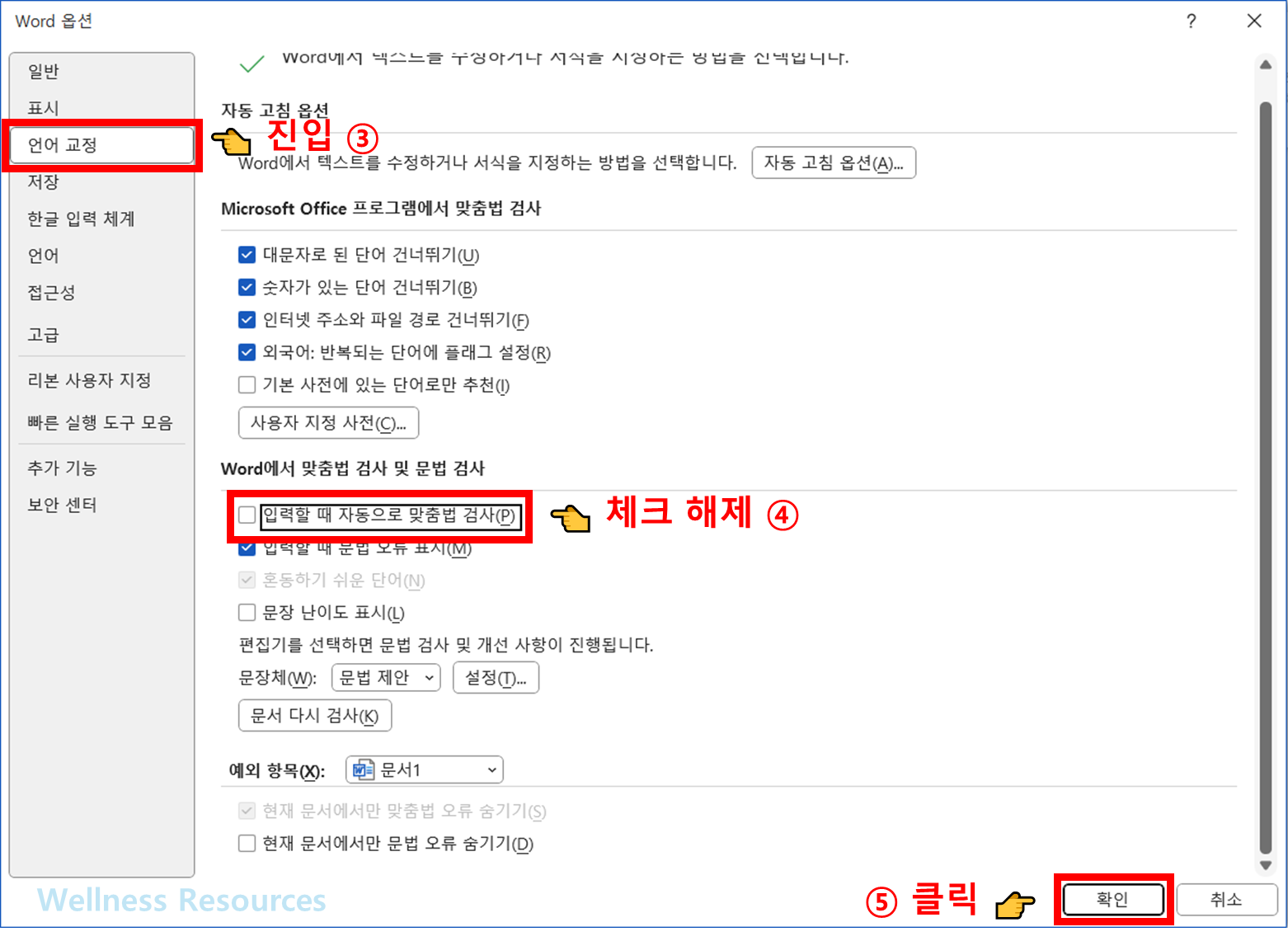
❸ 좌측 메뉴 [ 언어 교정 ] 진입
ㅡ> [ 입력하는 동안 맞춤법 검사 ] 체크 해제 ㅡ> 확인
❹ 적용 결과 확인하기
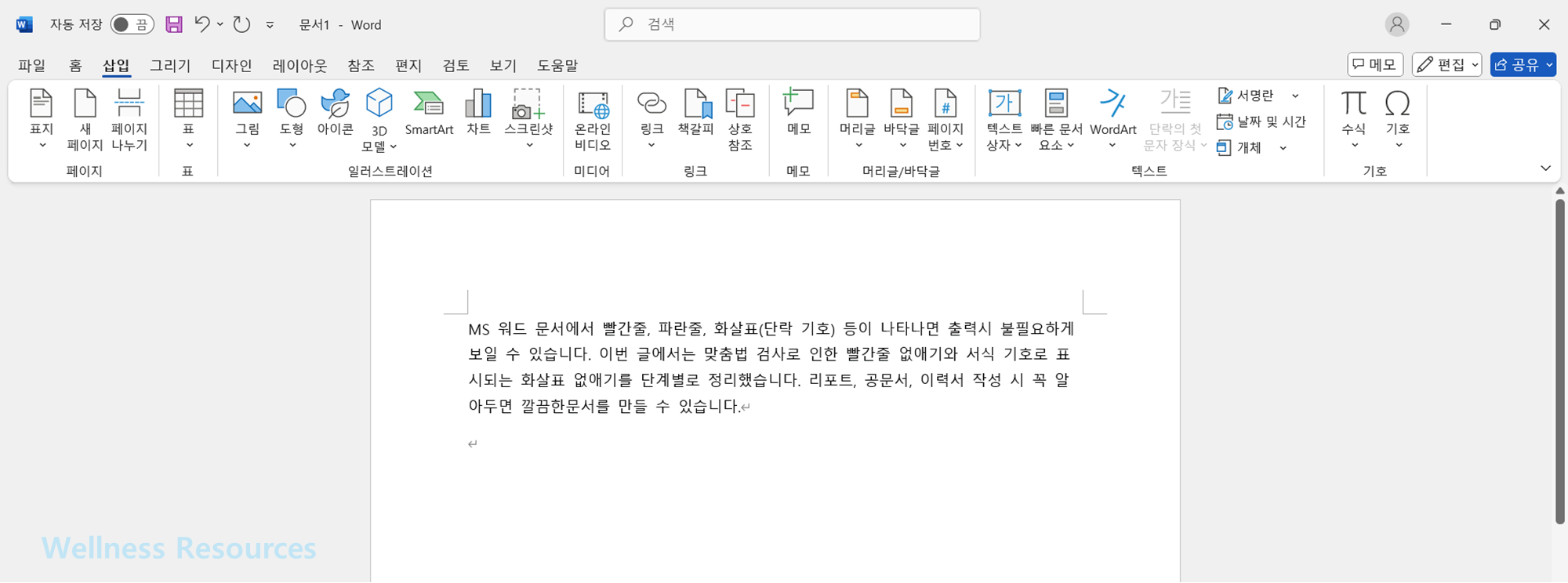
이렇게 하면 이후 작성하는 문서에 빨간 줄이나 파란 줄이 나타나지 않습니다.
1-2. 워드 빨간줄 없애기 두 번째 방법 (맞춤법 검사 실행)
맞춤법 검사를 실행해 오류를 수정하면 자동으로 빨간 줄도 사라집니다.
❶ 상단 메뉴 [ 검토 ] 클릭 ㅡ> [ 맞춤법 검사 및 문법 검사 ] 클릭
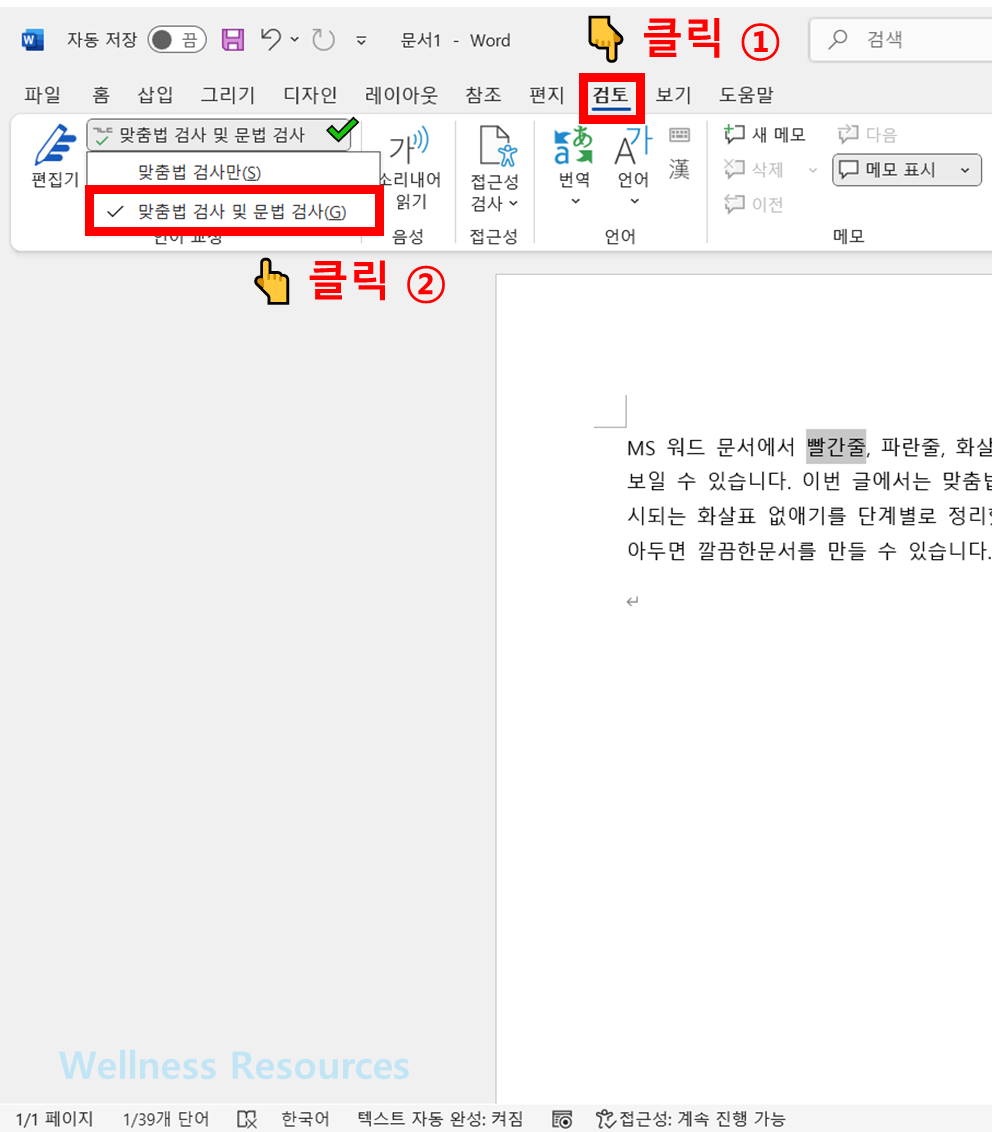
❷ 워드의 [ 언어교정 시스템 ] 실행 ㅡ> 오류 수정 후 밑줄 자동 제거
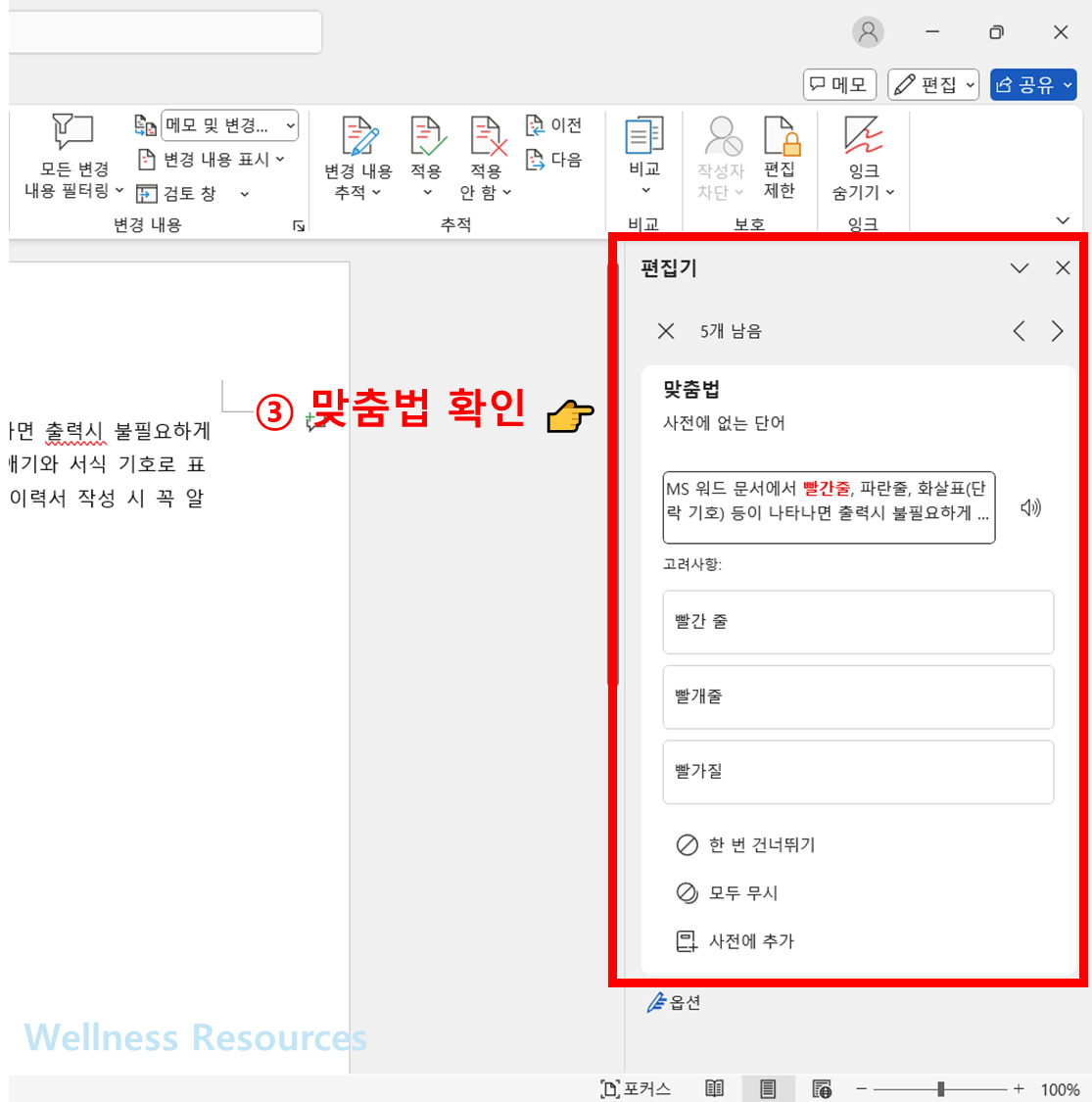
문서 전체의 품질을 점검할 때 유용한 방법입니다.
2. 워드 화살표(서식 기호)의 의미
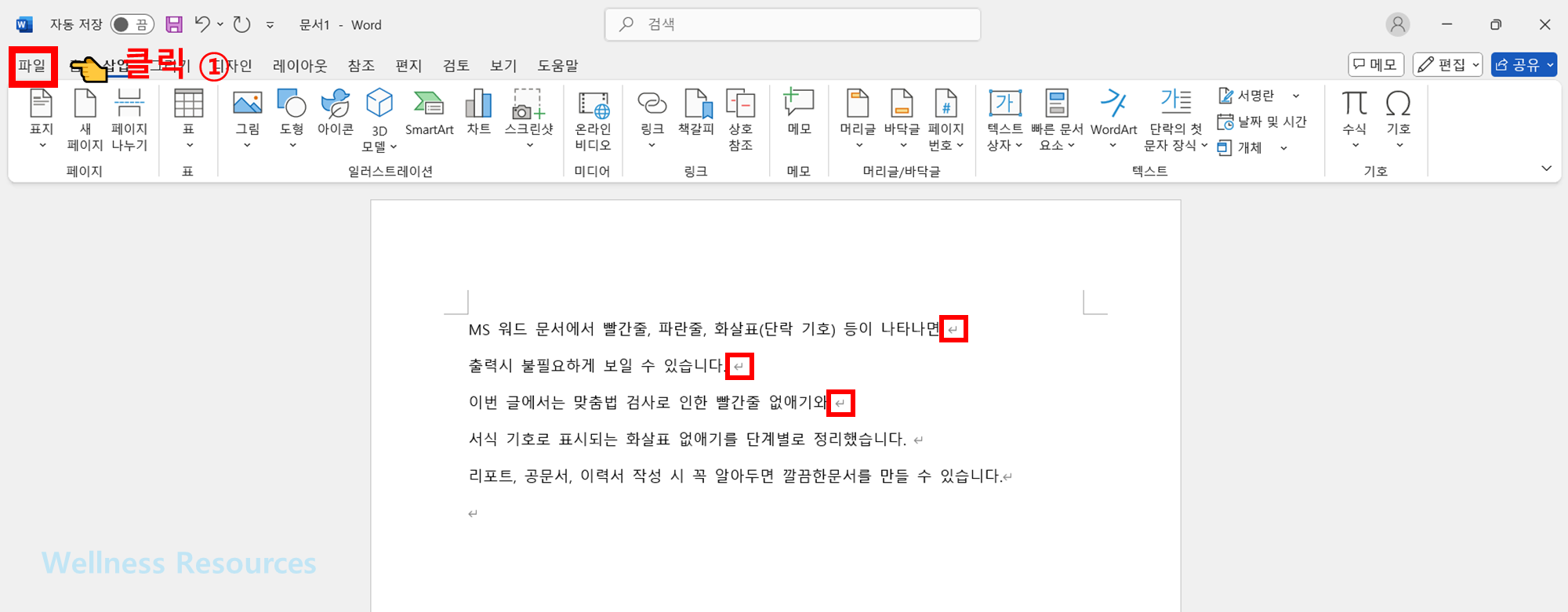
문서 작성 시 보이는 화살표(↵), 점(·), 네모 기호 등은 서식 기호(숨은 문자)입니다. 이는 단락, 공백, 탭을 시각적으로 구분해주는 표시로, 편집 시에는 도움이 되지만 출력용 문서에는 불필요합니다.
| 기호 | 의미 |
|---|---|
| ↵ | 줄 바꿈(단락 나누기) |
| · | 띄어쓰기(공백) |
| → | 탭 입력 |
| □ | 숨은 서식 요소 |
2-1. 워드 화살표 없애기 방법
원하지 않는 서식 기호는 옵션에서 간단히 해제할 수 있습니다.
❶ 상단 메뉴에서 [ 파일 ] 클릭 ㅡ> 하단의 [ 옵션 ] 선택 : 옵션창 켜기
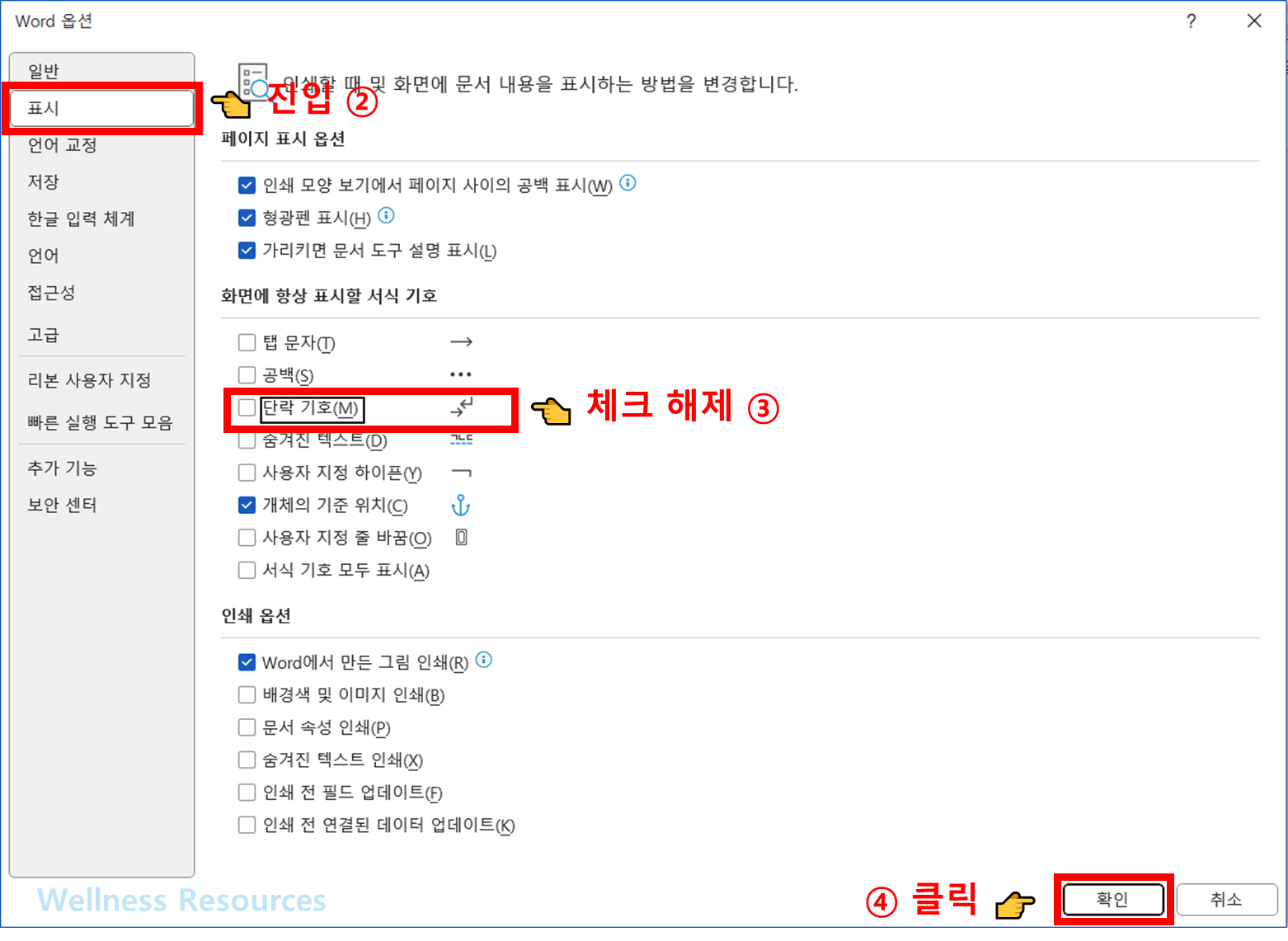
❷ 좌측 메뉴 [ 표시 ] 진입 ㅡ> [ 단락 기호(M) ] 체크 해제 ㅡ> 확인
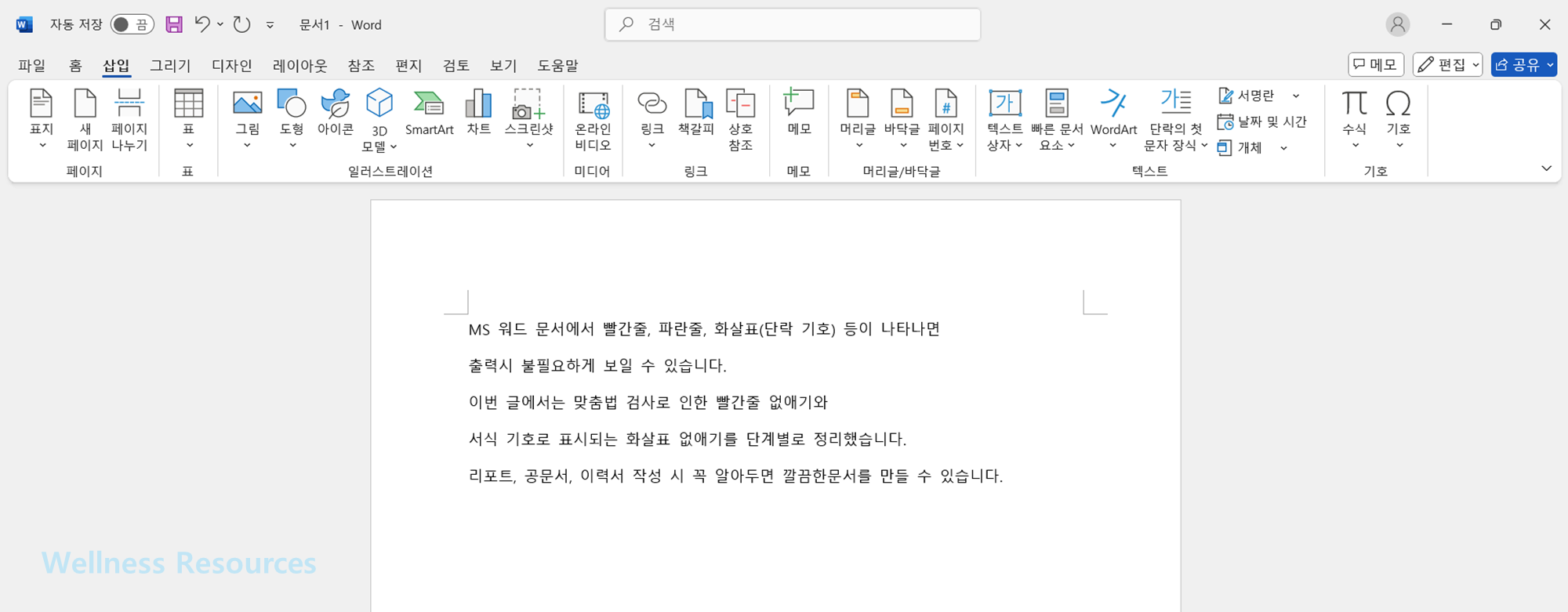
❸ 적용 결과 확인하기
6. 활용 팁
- 리포트, 공문서, 이력서 등 제출 문서에는 반드시 불필요한 표시 제거
- 초안 작성 중에는 표시를 켜두어 문단 구조 확인 가능
- 필요할 때마다 단축키(홈 탭의 ¶ 버튼)로 켜고 끌 수 있음
📌 FAQ
Q1. 빨간 줄만 없애고 파란 줄은 유지할 수 있나요?
A1. 네, 옵션에서 맞춤법 검사와 문법 검사를 각각 해제할 수 있어 원하는 항목만 끌 수 있습니다.
Q2. 서식 기호는 출력할 때도 보이나요?
A2. 아닙니다. 서식 기호는 화면에만 표시되고 실제 인쇄물에는 출력되지 않습니다.