
트위터 X 계정을 비공개로 전환하면 승인된 팔로워만 내 트윗을 볼 수 있어 프라이버시 보호에 유리합니다. 이번 글에서는 모바일과 PC에서 트위터 X를 비공개로 설정하는 방법과 다시 공개 계정으로 전환하는 해제 방법, 그리고 주의사항까지 단계별로 정리했습니다. 설정 팁과 오류 예방 가이드 포함까지 함께 보세요!
1. 트위터 X 비공개 전환이란?
트위터 X 비공개 전환은 내 트윗을 모든 사용자에게 공개하지 않고 승인된 팔로워에게만 노출하는 기능입니다. 계정 옆에 자물쇠 아이콘이 표시되며, 검색 엔진에도 트윗이 노출되지 않아 프라이버시를 강화할 수 있습니다.
| 항목 | 공개 계정 | 비공개 계정 |
|---|---|---|
| 트윗 노출 | 전체 공개 | 승인된 팔로워만 확인 가능 |
| 팔로워 관리 | 자유 팔로우 | 팔로우 요청 승인 필요 |
| 검색 엔진 노출 | 가능 | 불가능 |
| 계정 아이콘 | 일반 | 자물쇠 표시 |
2. 트위터 X 비공개 전환 방법
트위터 X는 모바일·PC 브라우저에서 동일한 방식으로 설정 가능합니다.
❶ 트위터 X 접속 후 로그인 ㅡ> 왼쪽 상단 [ 프로필 ] 선택
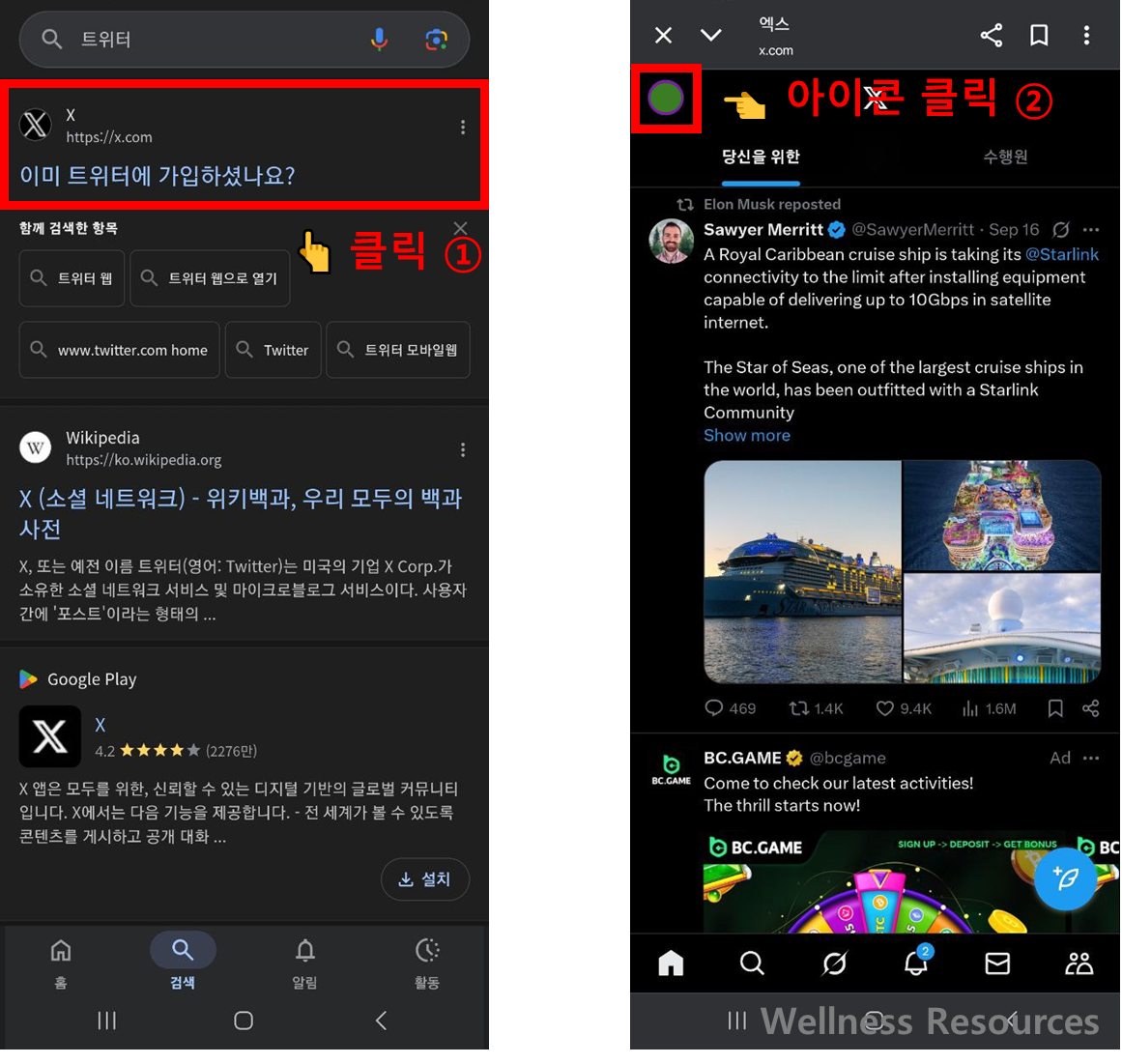
❷ [ 설정 및 개인 정보 보호 ] 메뉴 클릭 ㅡ> [ 개인정보 보호 및 안전 ] 이동
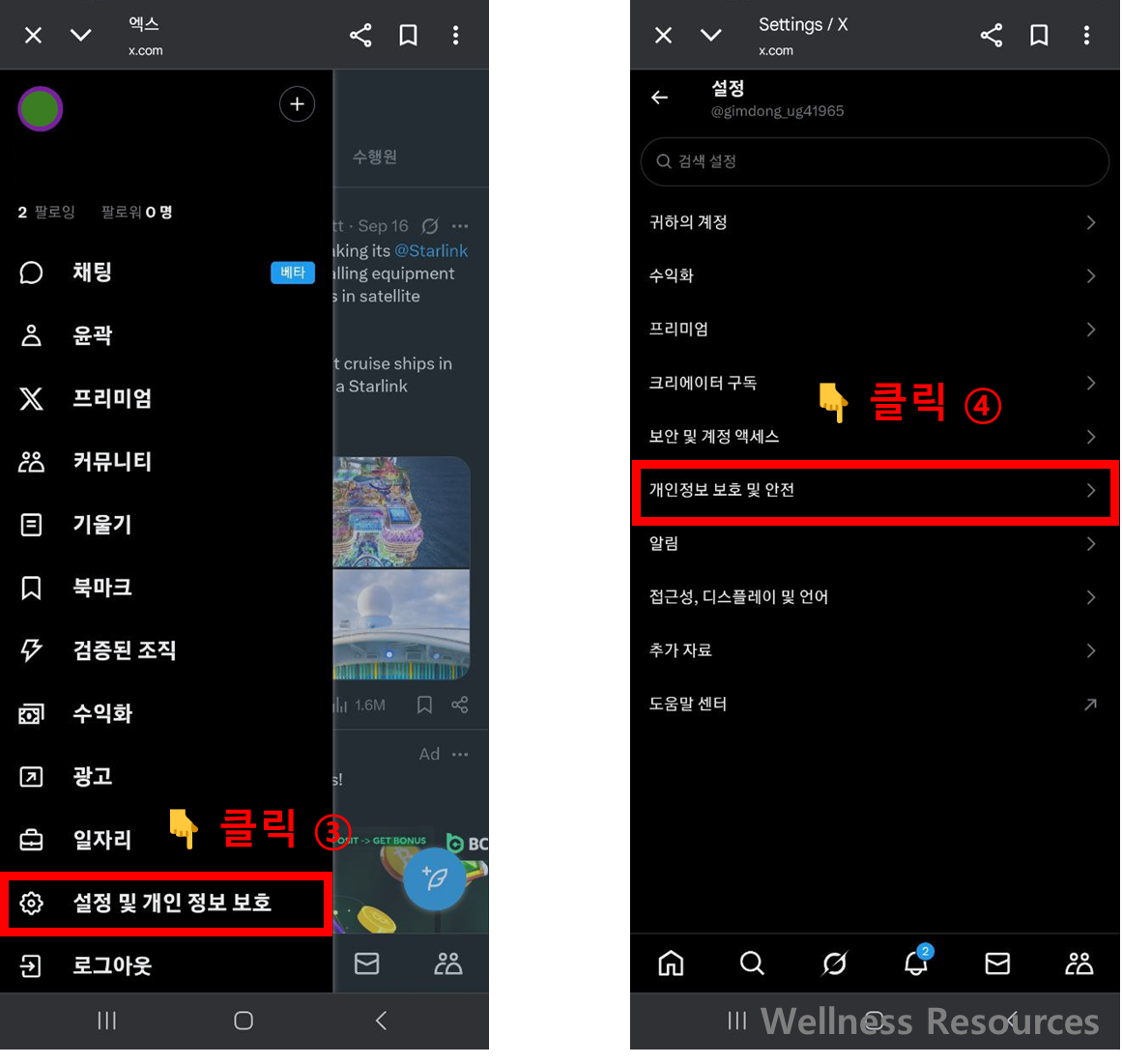
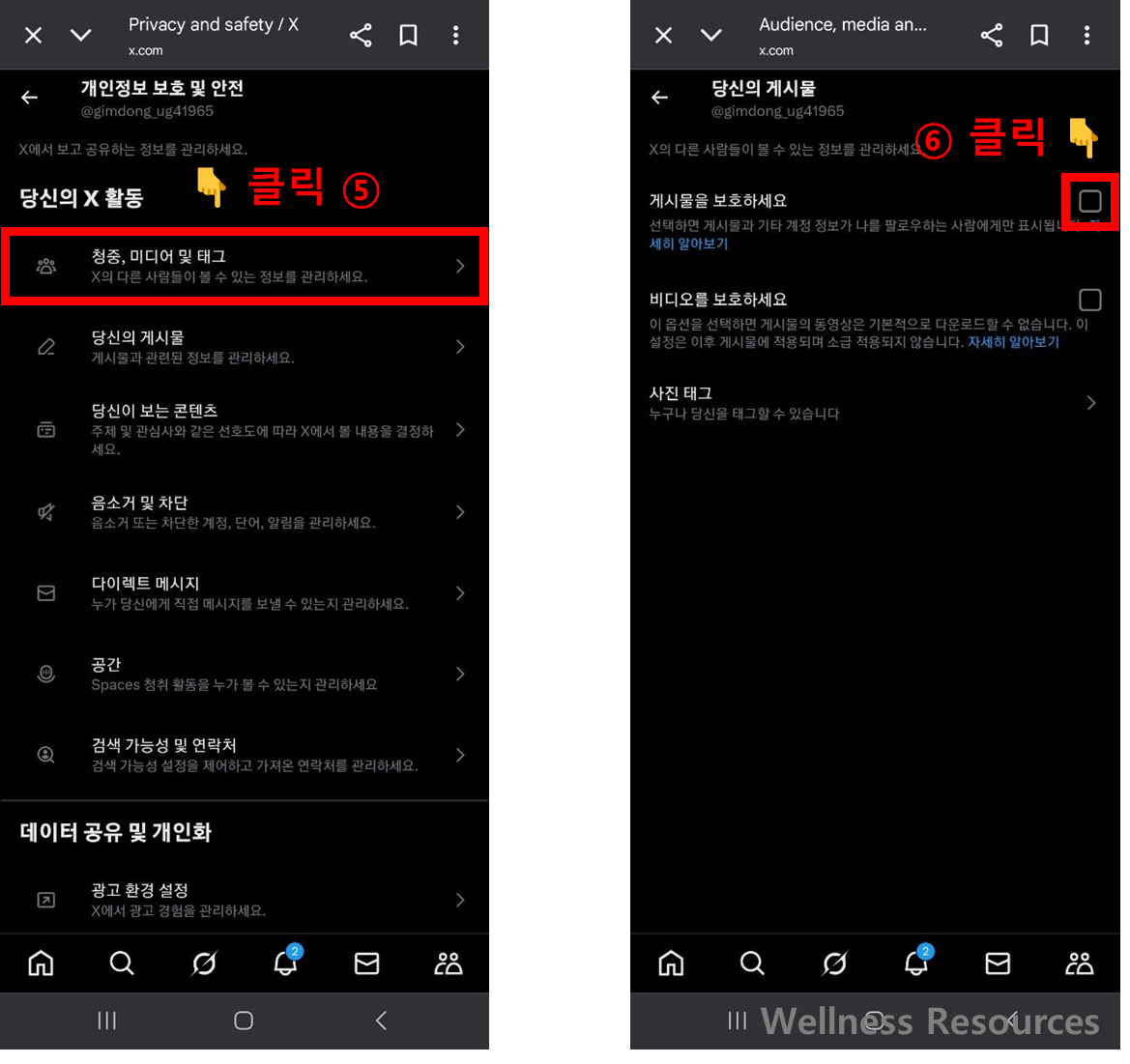
❸ [ 청중, 미디어 및 태그하기 ] 선택 ㅡ> [ 게시물을 보호하세요 ] 체크
- 게시물을 보호하세요 = 내 게시물 비공개로 설정
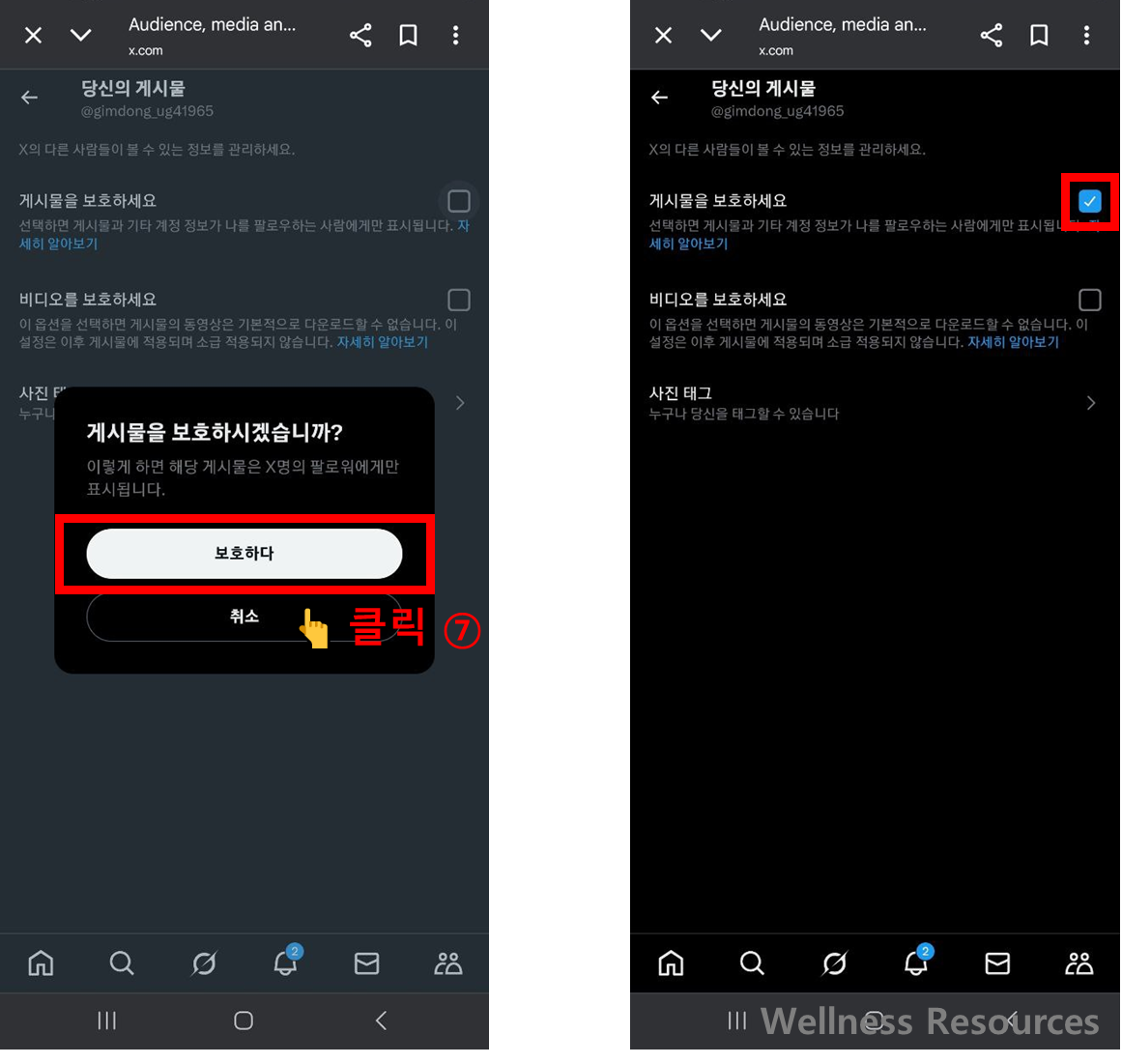
❹ [ 보호하다 ] 선택 ㅡ> [ 게시물을 보호하세요 ] 체크 완료
- 게시물을 보호하시겠습니까? = 게시물을 비공개로 설정할까요?
ㅇ - 게시물을 보호하세요 = 내 게시물 비공개로 설정
👉 설정 후 계정 옆에 자물쇠 아이콘이 생기며, 내 트윗은 팔로워 승인자만 볼 수 있습니다.
3. 트위터 X 비공개 해제 방법 💡
비공개 설정을 해제하고 다시 공개 계정으로 전환하려면 동일한 메뉴를 따라가 마지막 단계에서 체크를 해제하면 됩니다.
| 단계 | 설명 |
|---|---|
| ① | 트위터 X 로그인 후 [설정 및 개인정보] 접속 |
| ② | [개인정보 보호 및 안전] 선택 |
| ③ | [청중, 미디어 및 태그하기] 이동 |
| ④ | [내 게시물 비공개로 설정] 체크 해제 |
| ⑤ | 팝업 메시지 확인 후 공개 계정으로 전환 |
이후에는 누구나 내 트윗을 볼 수 있으며, 즉시 적용됩니다.
4. 비공개 전환 시 주의사항
- 새 팔로워는 반드시 요청 승인이 필요
- 기존 팔로워는 계속 내 트윗을 볼 수 있음
- 트윗은 검색 엔진에 노출되지 않음
- 콘텐츠 확산에는 제약이 따름
따라서 공개 노출이 필요한 캠페인·마케팅 활동 중에는 비공개 전환이 적합하지 않을 수 있습니다.
5. 트위터 X 비공개 활용 팁
- 프라이버시를 강화하고 싶을 때
- 친한 지인과만 소통하고 싶을 때
- 불필요한 노출을 줄이고 싶을 때
- 일시적으로 계정을 잠그고 싶을 때
📌 FAQ
Q1. 비공개로 전환하면 기존 트윗도 보호되나요?
A1. 네, 이전에 작성한 트윗까지 모두 비공개로 전환됩니다.
Q2. 비공개 상태에서 태그된 트윗은 공개되나요?
A2. 아니요. 승인된 팔로워만 확인할 수 있습니다.