SNS 피로감이 올 때 인스타그램 계정 비활성화로써 계정을 삭제하지 않고 잠시 숨길 수 있는 방법이 있습니다. 이번 글에서는 최신 기준으로 앱과 웹에서 계정을 비활성화하는 단계별 절차, 해제 방법, 주의사항까지 한눈에 정리했습니다. 영구 삭제와 차이점도 함께 설명하니 안전하게 휴식하고 싶은 분들은 꼭 참고하세요.
1. 인스타그램 계정 비활성화란?
계정 비활성화는 인스타그램을 영구적으로 삭제하지 않고 일시적으로 숨기는 기능입니다.
- 다른 사용자에게 계정, 게시물, 댓글, DM이 모두 보이지 않음
- 로그인만 하면 언제든 복구 가능
- 팔로워와 피드 그대로 유지
| 구분 | 비활성화 | 삭제 |
|---|---|---|
| 노출 여부 | 숨김 | 완전 삭제 |
| 복구 가능성 | 있음 | 없음 |
| 로그인 후 | 자동 복구 | 불가 |
비활성화는 ‘탈퇴한 계정’처럼 표시되지 않아 자연스럽게 쉴 수 있다는 장점이 있습니다.
2. 앱에서 계정 비활성화하는 방법
인스타그램 앱에서도 계정 비활성화가 가능합니다. 단계별로 따라 해보세요.
❶ 앱 실행 후 [ 프로필 ] ㅡ> 오른쪽 상단 메뉴 [ ≡ ]
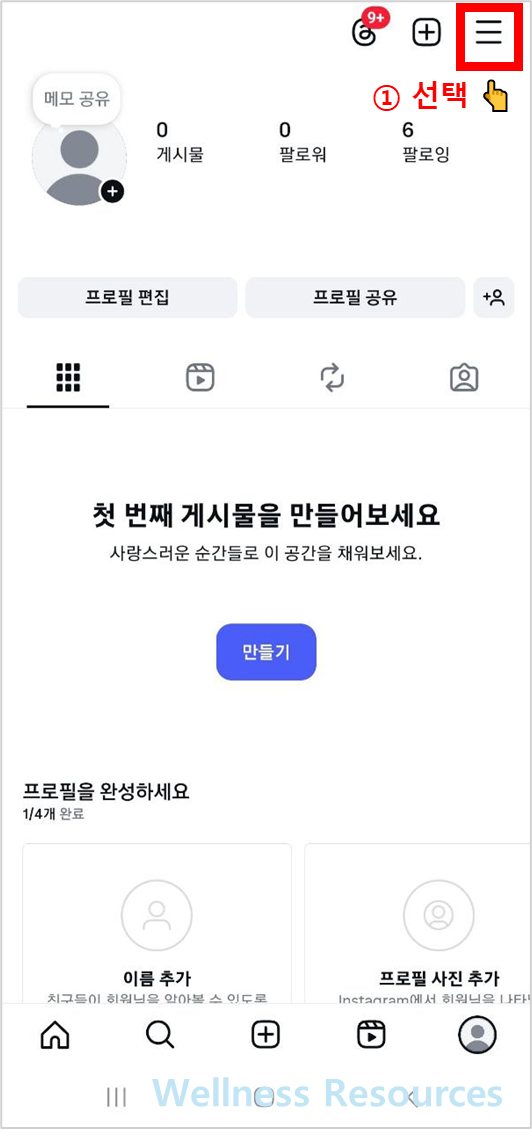
❷ [ 계정 센터 ] 선택
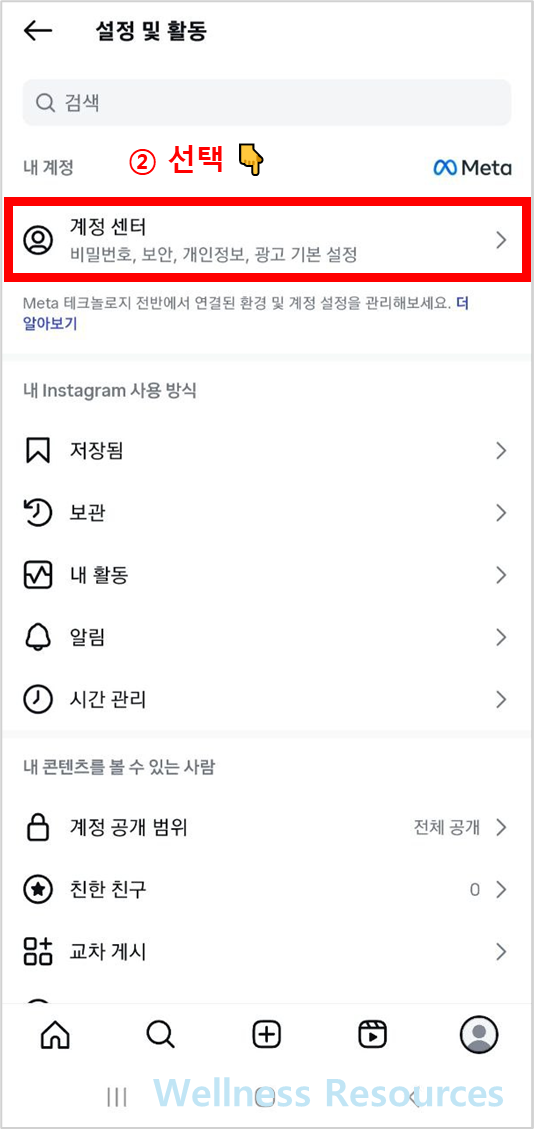
❸ [ 개인정보 ] 선택
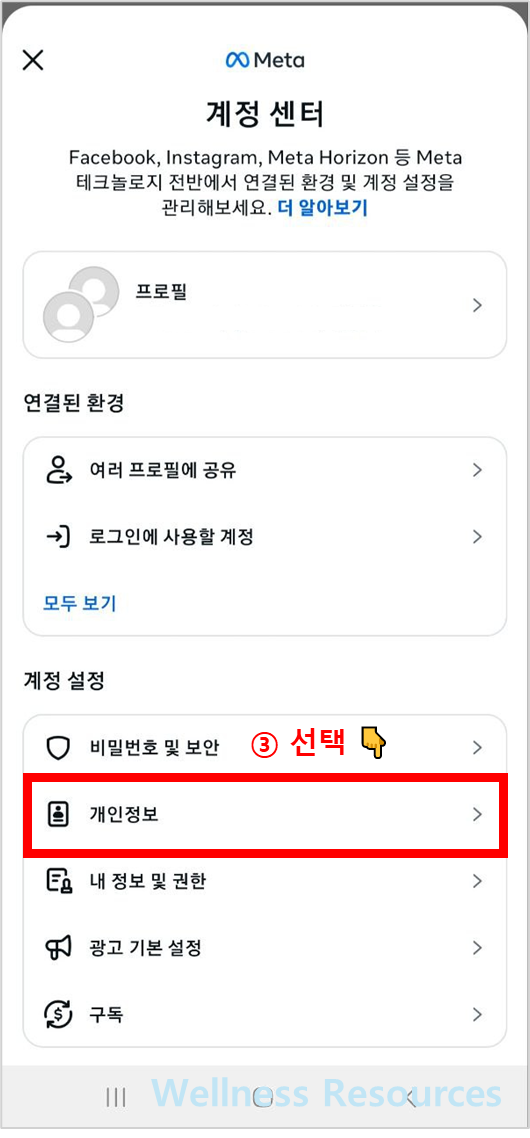
❹ [ 계정 소유권 및 관리 ] 선택
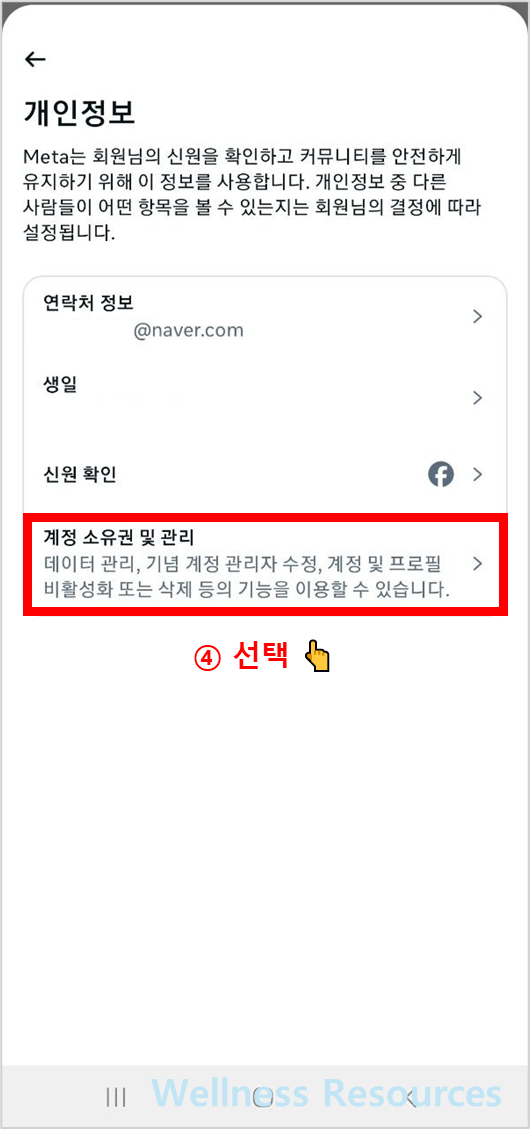
❺ [ 비활성화 또는 삭제 ] 선택
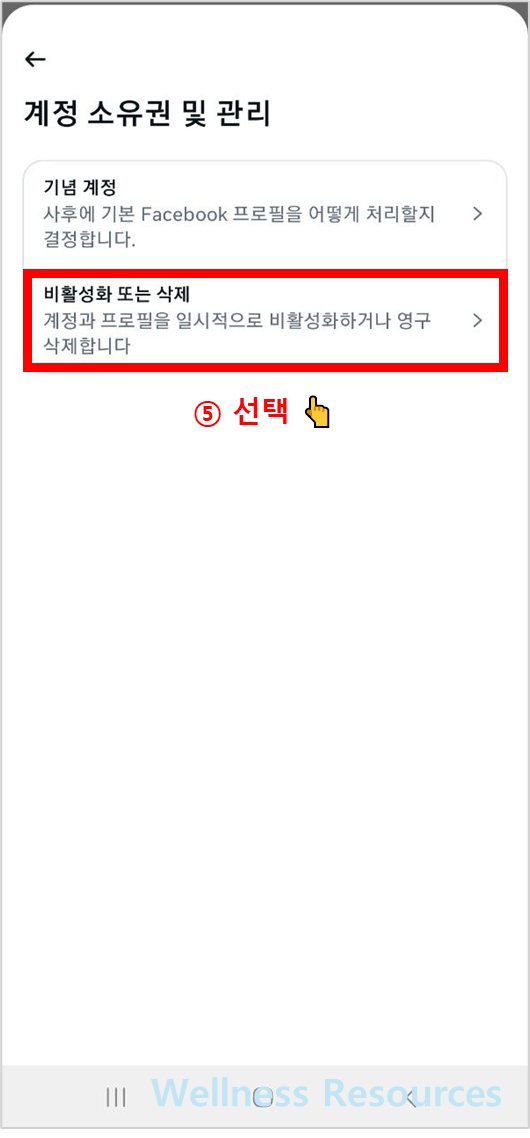
❻ 원하는 계정 선택
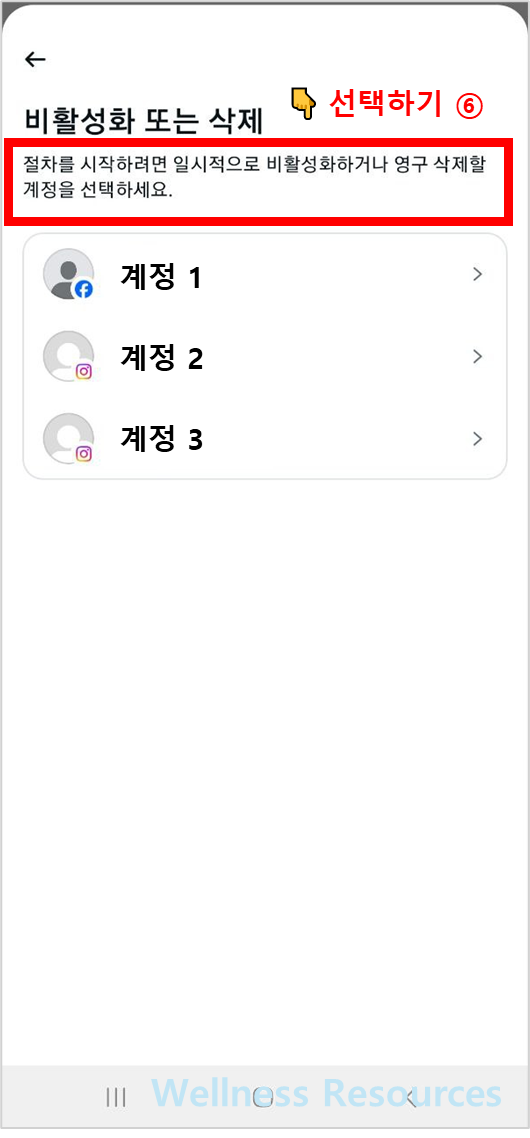
❼ ‘계정 비활성화’ 클릭 (삭제와 혼동 주의!) ㅡ> [ 계속 ] 선택
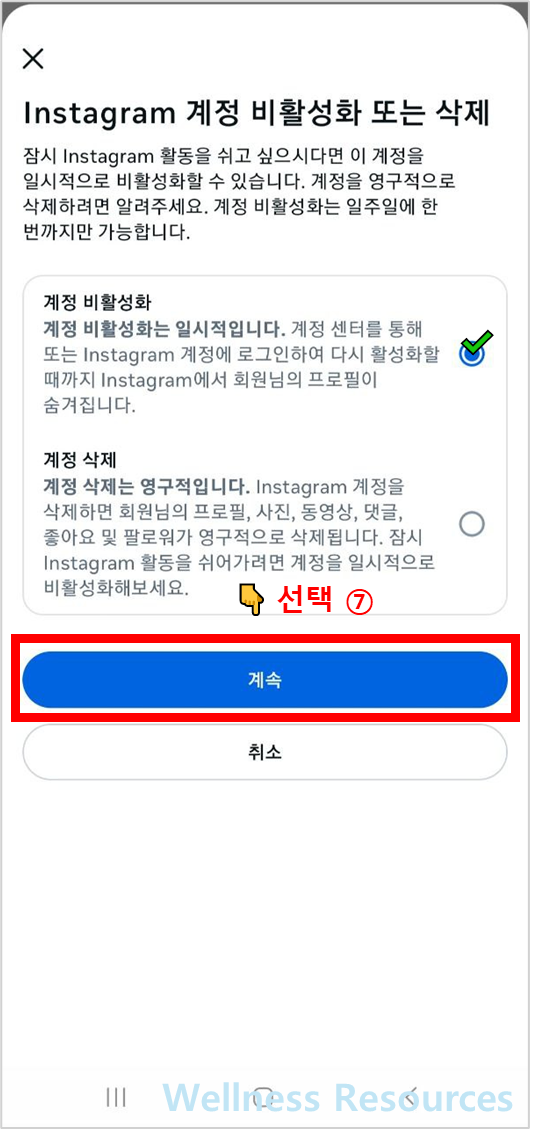
❽ 비밀번호 입력 + 사유 선택 → 완료
비밀번호를 입력한 후,
‘잠시 쉬고 싶어요’와 같은 이유를 선택하고
마지막으로 [계정 비활성화] 버튼을 누르면 절차가 완료됩니다.
✅ 완료되면 자동 로그아웃되며 프로필도 검색되지 않습니다.
⚠️ 단, 비활성화는 계정당 주 1회만 가능합니다.
3. 웹사이트에서 계정 비활성화하기
브라우저에서도 동일하게 계정을 숨길 수 있습니다.
- www.instagram.com 접속 후 로그인
- 프로필 아이콘 → [프로필 편집] 클릭
- 화면 하단 [내 계정을 일시적으로 비활성화] 선택
- 비밀번호 입력 + 사유 선택 후 저장
앱과 동일하게 계정은 자동으로 숨겨지고, 로그인만 하면 다시 복원됩니다.
4. 계정 삭제가 필요한 경우
비활성화가 아닌 계정 삭제를 원한다면 ‘계정 비활성화 또는 삭제’ 단계에서 ‘계정 삭제’를 선택하면 됩니다.
- 계정 삭제는 복구 불가능
- 모든 게시물, DM, 팔로워 정보가 영구 삭제됨
- 반드시 신중하게 진행 필요
5. 비활성화 해제 방법 & 주의사항 💡
비활성화 해제는 로그인만 하면 자동으로 복구됩니다.
- 게시물, 댓글, 좋아요, DM 모두 복원
- 복구 후 7일 동안은 다시 비활성화 불가
- 계정 추가 시 ‘프로필 길게 누르기 → 계정 추가’ 선택 가능
| 항목 | 설명 |
|---|---|
| 해제 방법 | 로그인만 하면 자동 복구 |
| 제한사항 | 복구 후 7일간 재비활성화 불가 |
| 저장 정보 | 게시물, DM, 좋아요 등 전부 보존 |
📌 FAQ
Q1. 비활성화하면 계정은 완전히 사라지나요?
A1. 아닙니다. 단순히 숨김 처리일 뿐이며, 로그인하면 언제든 복구됩니다.
Q2. 비활성화 중에는 DM도 받을 수 없나요?
A2. 네. DM과 알림 모두 중단되며, 상대방에게도 프로필이 노출되지 않습니다.