한글 프로그램에서 문서 가독성을 높이려면 자간 조정이 필수입니다. 마우스로 메뉴를 찾는 대신 단축키를 활용하면 1% 단위로 빠르게 조정할 수 있어 효율성이 크게 향상됩니다. 이번 글에서는 한글 자간 늘리기와 줄이기 단축키 사용법, 활용 팁, 주의사항까지 한눈에 정리했습니다. 작업속도도 향상됩니다.
1. 한글 자간 조정이 중요한 이유
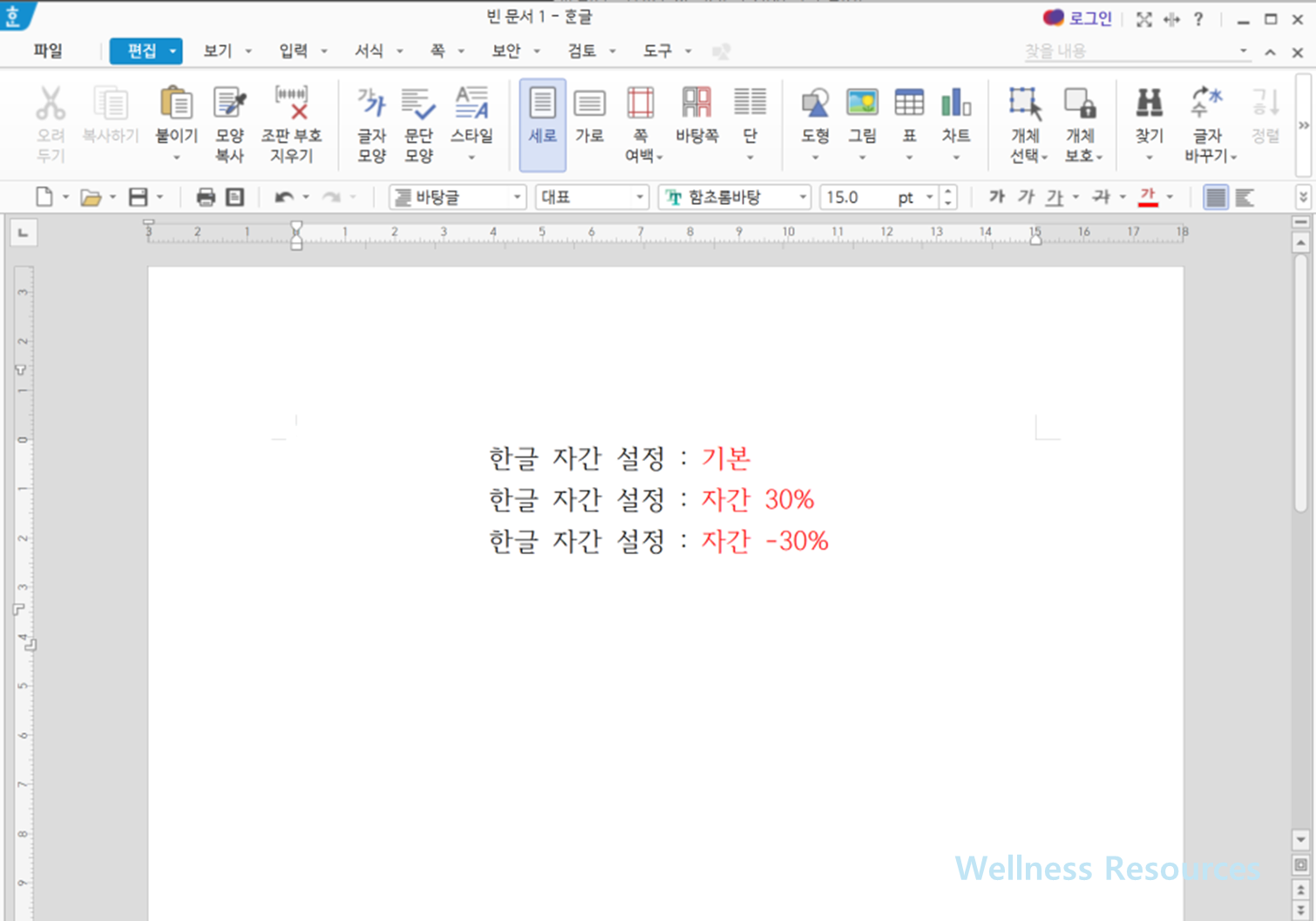
자간은 글자와 글자 사이의 간격을 뜻합니다. 간격이 너무 좁으면 답답해 보이고, 반대로 넓으면 문서가 산만해질 수 있습니다. 보고서, 과제, 논문 등 가독성이 중요한 문서에서는 자간 조절이 문서의 완성도를 결정하는 핵심 요소입니다.
2. 자간 늘리기·줄이기 단축키
| 기능 | 단축키 | 효과 |
|---|---|---|
| 자간 늘리기 | Alt + Shift + W | 선택 영역 글자 간격을 1%씩 넓힘 |
| 자간 줄이기 | Alt + Shift + N | 선택 영역 글자 간격을 1%씩 좁힘 |
👉 단축키 입력 전 반드시 텍스트를 선택해야 하며, [Ctrl + A]를 이용하면 문서 전체 선택도 가능합니다.
3. 단축키 사용법 단계별 가이드 (자간 늘리기) : 미세조정
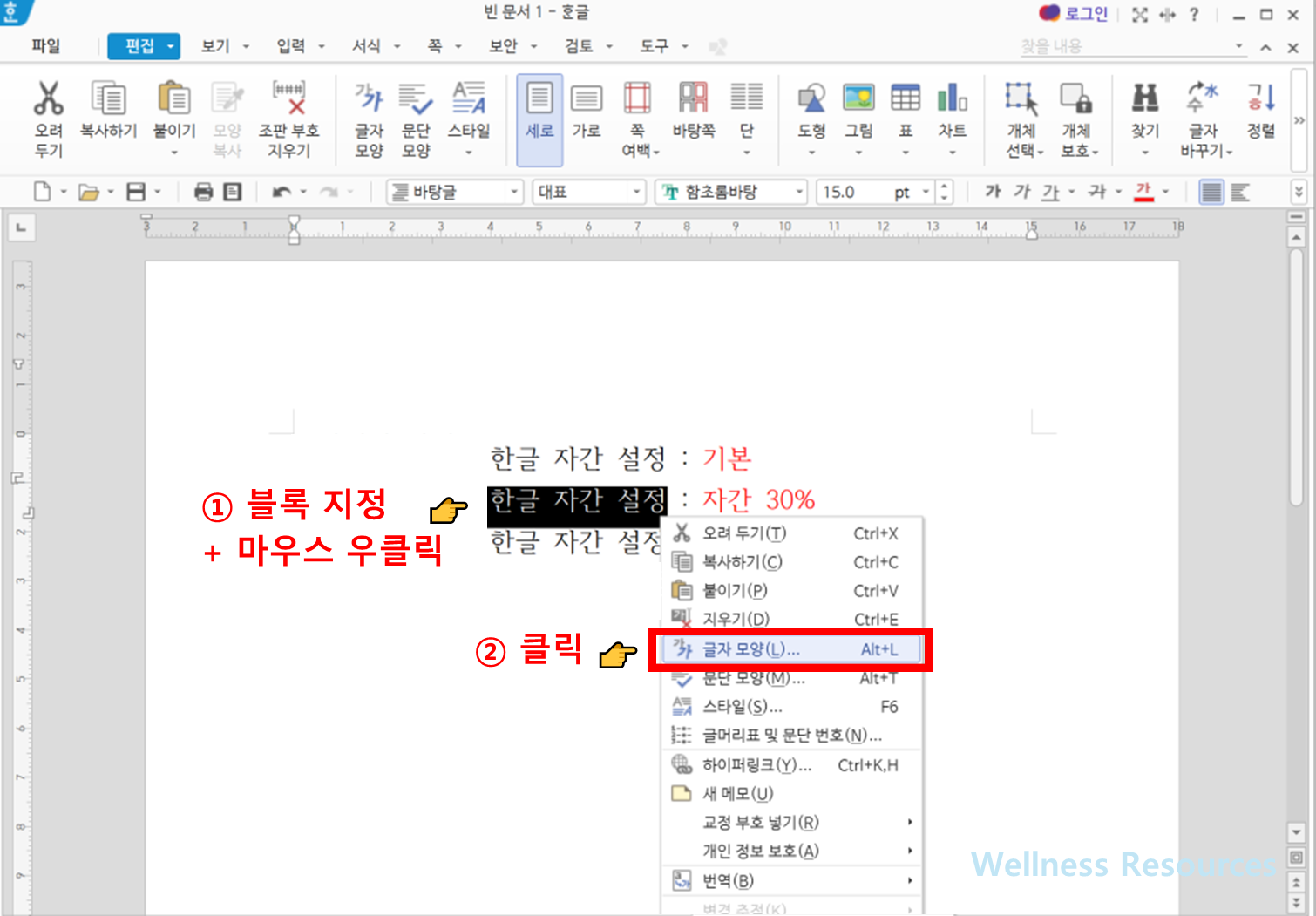
❶ 블록 지정 + 마우스 우클릭 → [ 글자 모양(L) ] 클릭
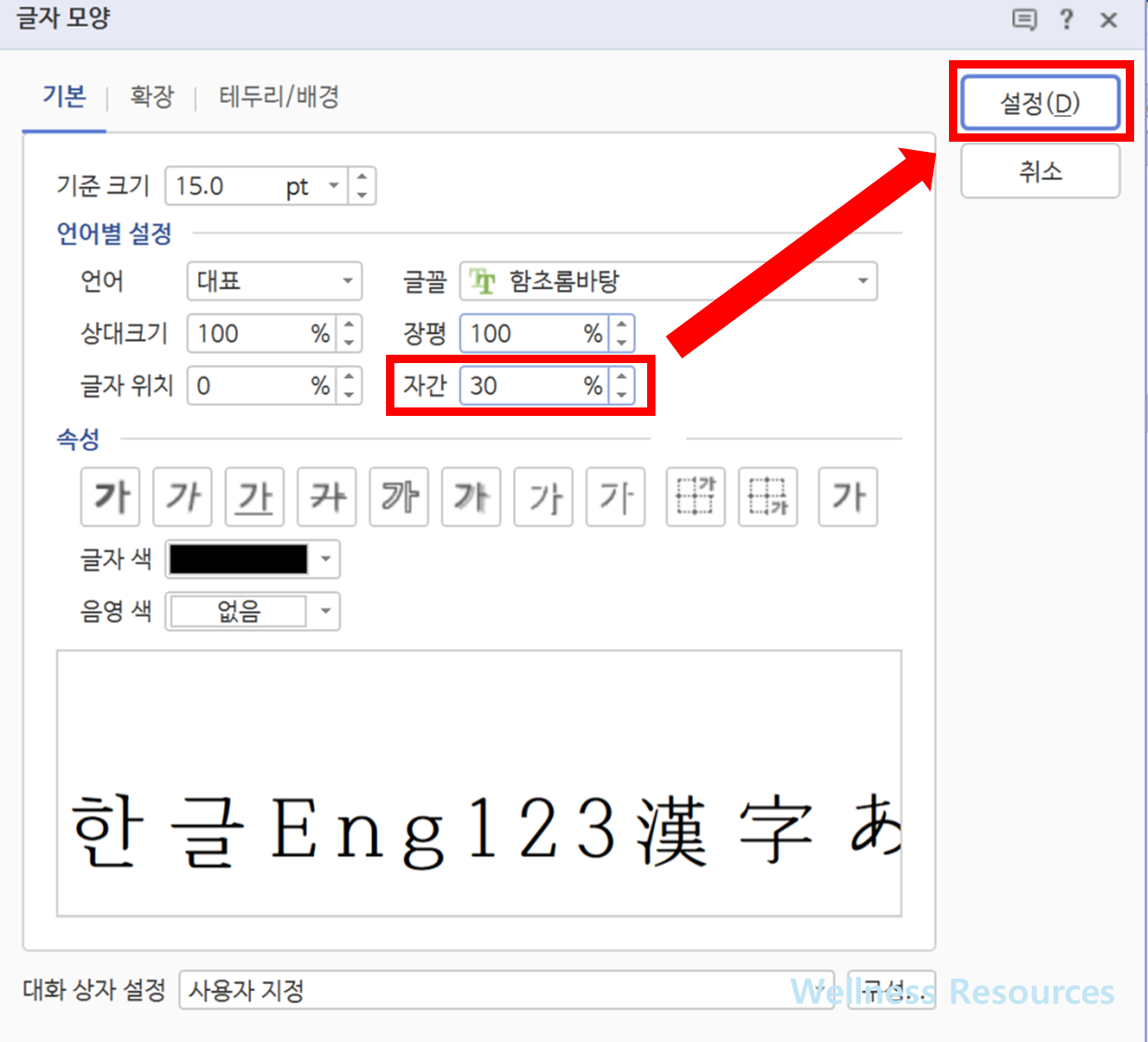
❷ 자간: 30% 설정 후 → [ 설정 ] 클릭 후 확인
: 단축키 ” Alt + Shift + W “로도 늘리기 설정이 가능합니다.

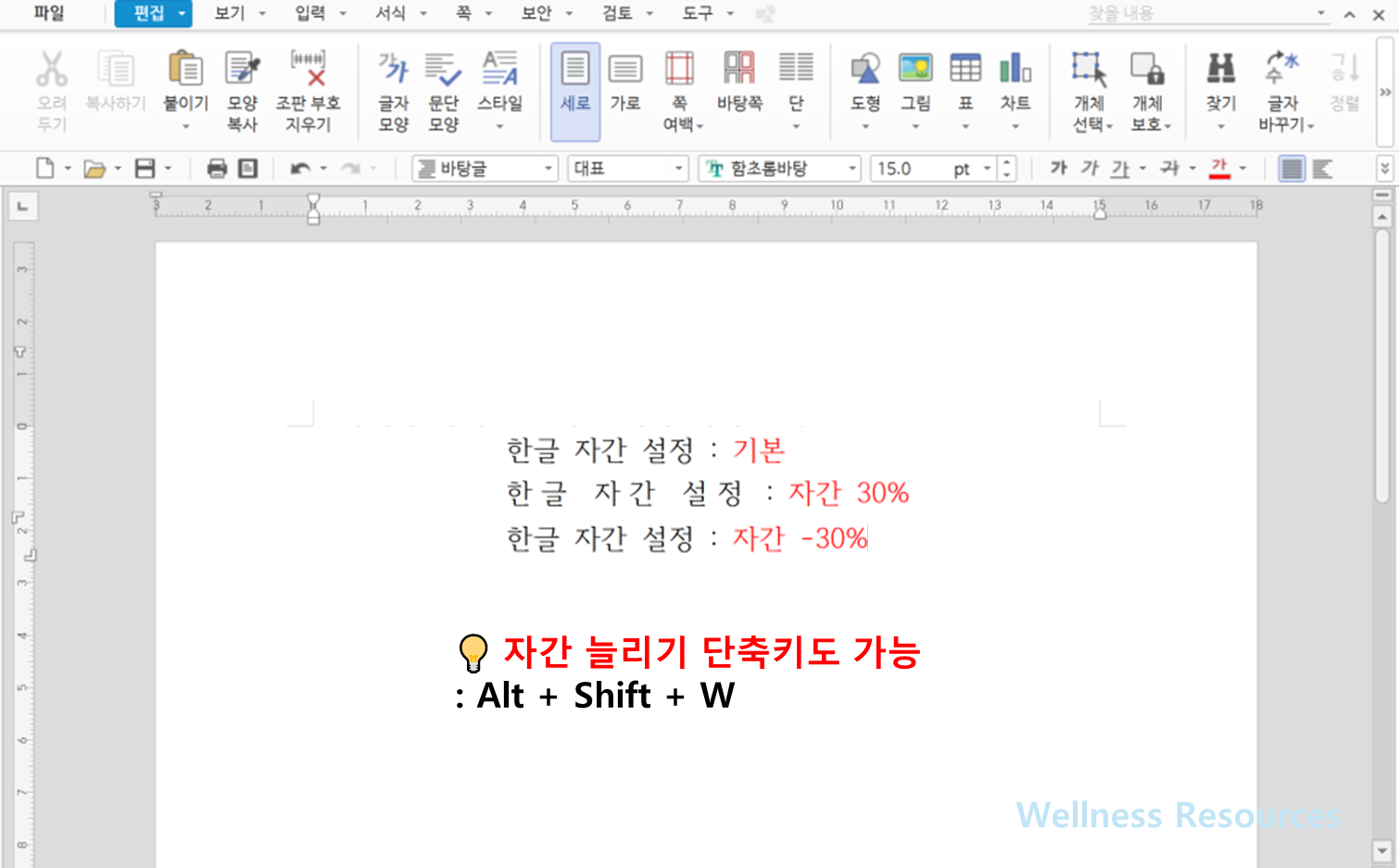
- 텍스트 선택: 블록 지정 또는 전체 선택([Ctrl + A])
- 단축키 입력: 늘리기(Alt+Shift+W)
- 결과 확인: 즉시 반영되는 간격을 확인 후 반복 입력으로 미세 조정 가능
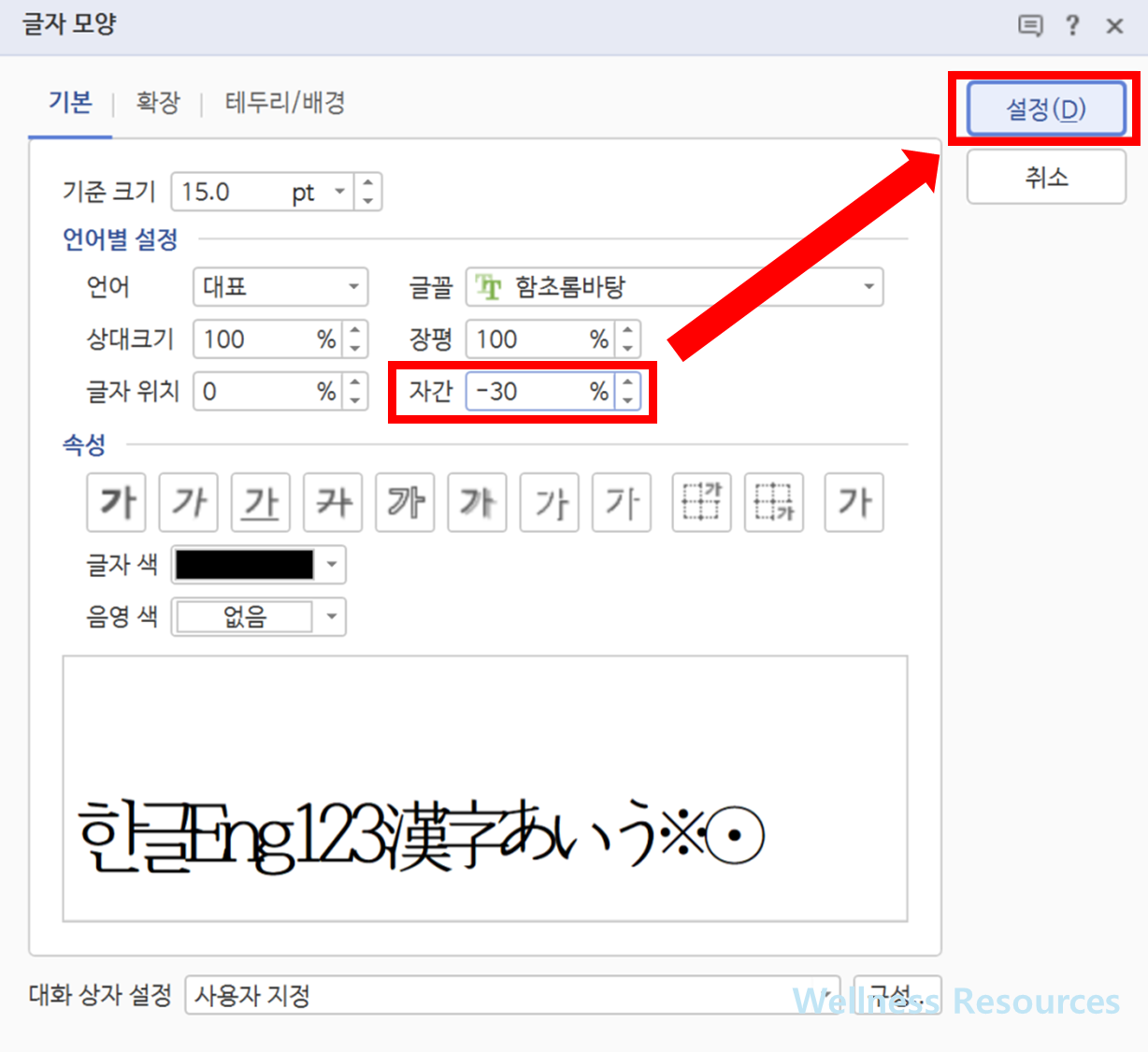
4. 단축키 사용법 단계별 가이드 (자간 줄이기) : 미세조정
❶ 자간: -30% 설정 후 → [ 설정 ] 클릭 후 확인
: 단축키 ” Alt + Shift + N “으로도 줄이기 설정이 가능합니다.
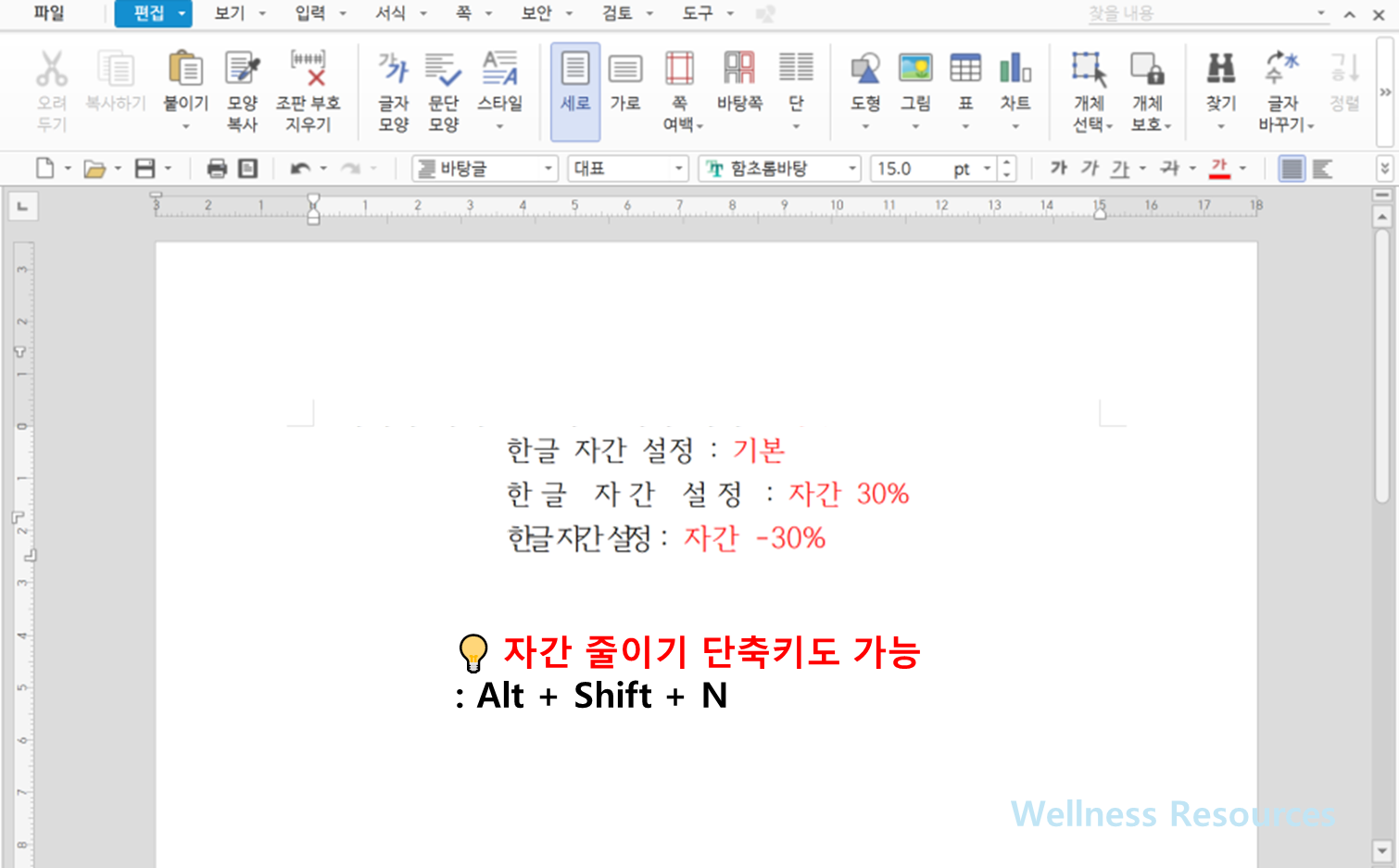
- 텍스트 선택: 블록 지정 또는 전체 선택([Ctrl + A])
- 단축키 입력: 줄이기(Alt+Shift+N)
- 결과 확인: 즉시 반영되는 간격을 확인 후 반복 입력으로 미세 조정 가능
5. 실수 방지 및 복구 방법
- 동시에 누르지 않고 순서대로 입력하면 텍스트가 지워질 수 있으니 반드시 동시 입력
- 잘못 입력했을 경우 [Ctrl + Z]로 즉시 복구 가능
- 자간 조정 전 원본을 저장해 두면 더 안전합니다.
6. 활용 팁
- 미세 조정: 단축키를 여러 번 누르면 원하는 비율까지 세밀하게 조절 가능
- 대량 문서 작업: 여러 문단 선택 후 한 번에 자간 조절하면 효율적
- 발표용 문서: 프레젠테이션 원고는 자간을 약간 넓히면 가독성이 좋아집니다.
📌 FAQ
Q1. 자간을 단축키 말고 메뉴에서 조정할 수 있나요?
A1. 네. 상단 메뉴의 [서식 → 글자 모양 → 간격]에서 수치 입력으로 조정 가능합니다.
Q2. 한글 외에 워드에서도 자간 단축키가 있나요?
A2. 워드에는 동일한 단축키는 없지만, [Ctrl + D]로 글꼴 대화상자를 열어 자간(간격) 옵션을 설정할 수 있습니다.