
윈도우10, 11에서 화상키보드는 물리 키보드 고장, 보안 입력, 임시 입력 등 다양한 상황에서 유용합니다. 시작 메뉴 검색, 단축키, 접근성 설정, 작업 표시줄 고정 등 실행 방법이 여러 가지 있으며, 손쉽게 활용할 수 있습니다. 이 글에서는 실행법부터 설정·활용 팁까지 단계별 총정리했습니다.
1. 화상키보드란?
화상키보드는 화면에 표시되는 가상의 키보드로, 마우스 클릭이나 터치로 문자를 입력할 수 있습니다. 별도 설치가 필요 없으며, 보안 입력 환경이나 키보드 불량 시 임시 대안으로 활용할 수 있습니다.
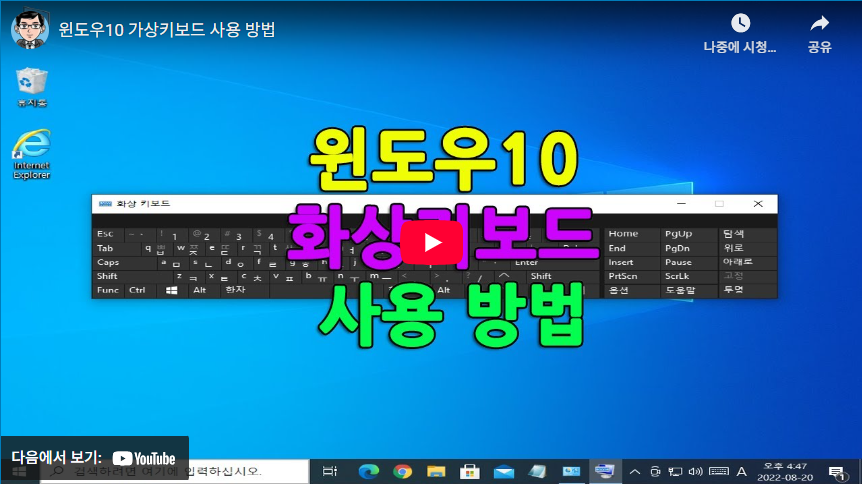
2. 실행 방법 (기본)
| 실행 방법 | 설명 |
|---|---|
| 시작 메뉴 검색 | 작업 표시줄 검색창에 “가상 키보드” 입력 후 실행 |
| 프로그램 이름 | 실행되는 이름은 “화상 키보드” |
| 호환성 | 윈도우10, 윈도우11 모두 동일하게 지원 |
👉 가장 직관적이고 초보자도 쉽게 사용할 수 있는 방법입니다.
❶ 작업 표시줄 검색창에 “가상 키보드” 입력 후 실행
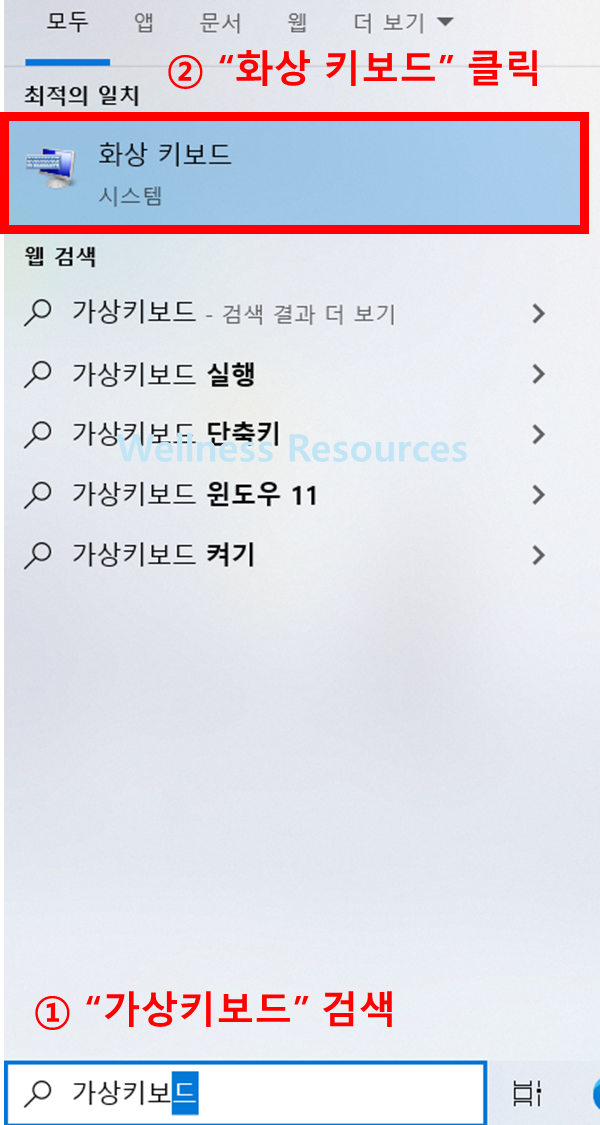
❷ 실행되는 이름은 “화상 키보드”
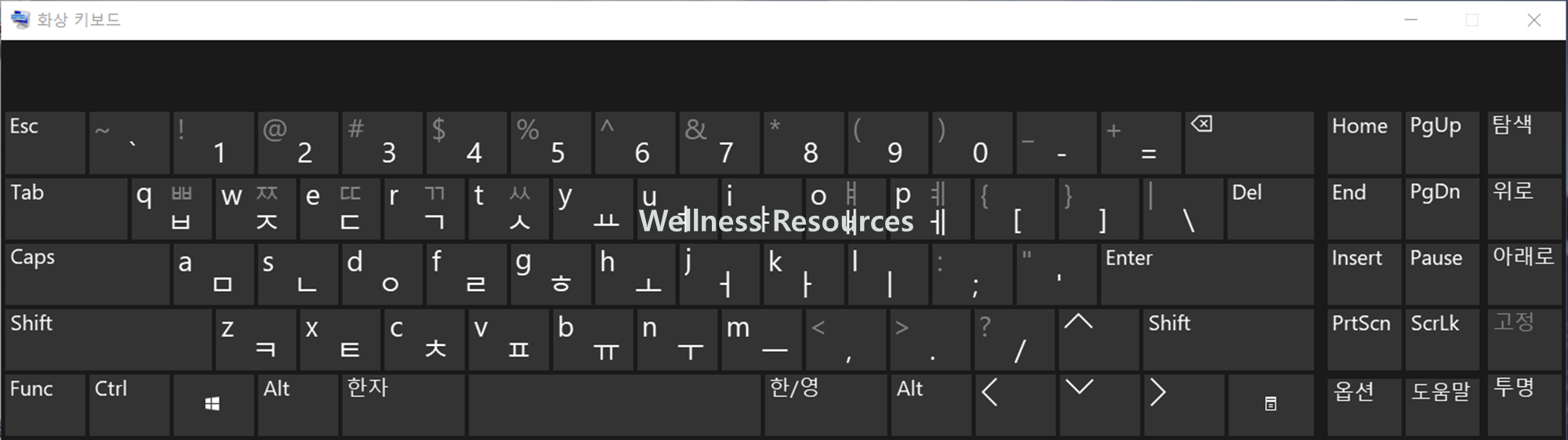
3. 단축키 실행
- Windows 키 + Ctrl + O 를 동시에 누르면 화상키보드가 즉시 실행/종료됩니다.
- 갑작스러운 상황에서 빠르게 활용할 수 있는 단축키이므로 기억해 두면 편리합니다.
4. 접근성 메뉴 설정
화상키보드는 접근성 기능에 포함되어 있어 설정에서 활성화할 수도 있습니다.
| 단계 | 설명 |
|---|---|
| 1 | 시작 메뉴 → 설정 열기 |
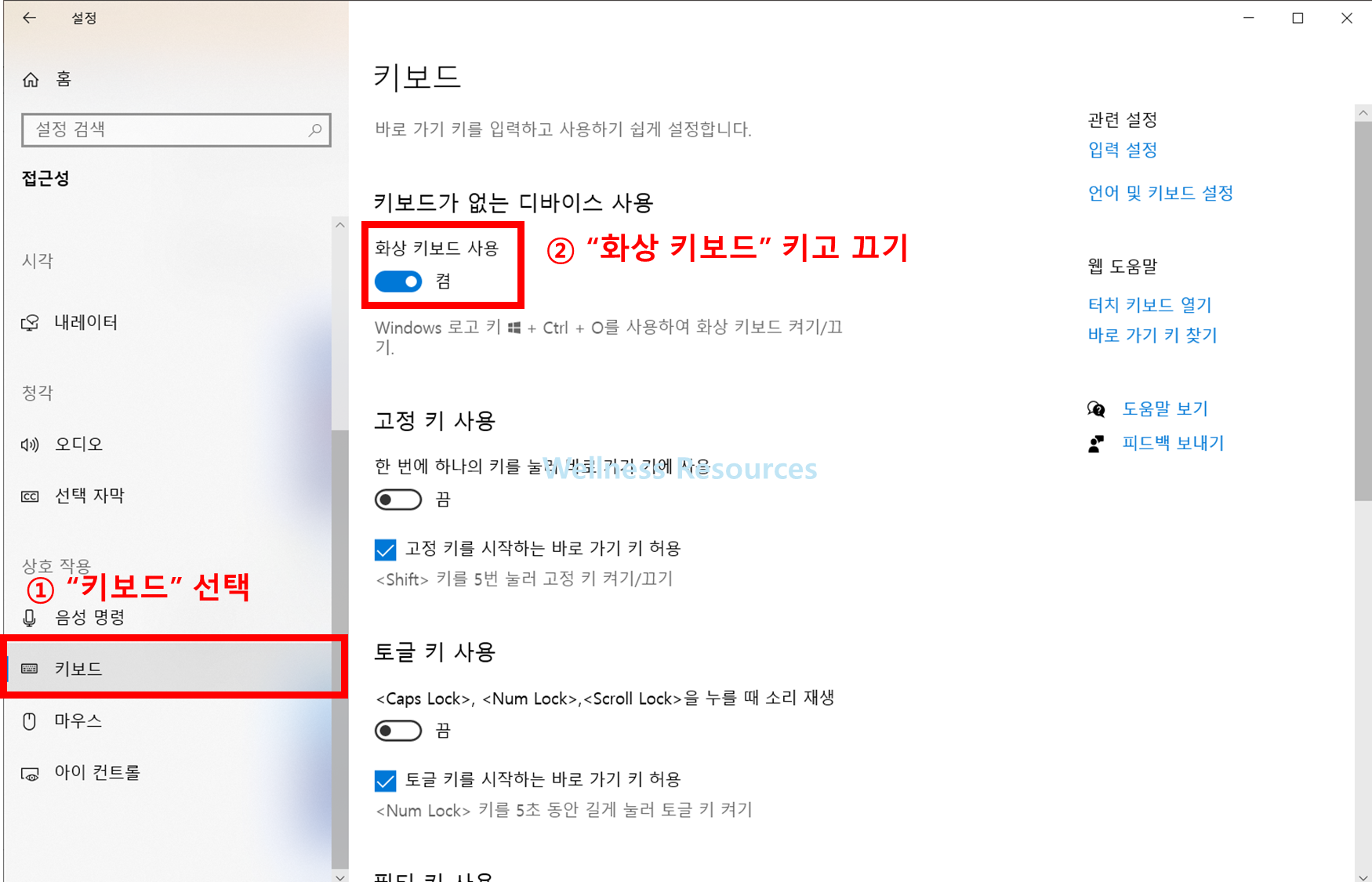
| 2 | [접근성] 메뉴 선택 |
| 3 | [키보드] 항목에서 가상 키보드 켜기 활성화 |
| 4 | 필요 시 자동 실행 옵션 설정 가능 |
👉 자주 활용한다면 접근성 메뉴에서 상시 켜두는 것도 좋은 방법입니다.
❶ 인도우 설정 열기 ㅡ> 접근성 선택
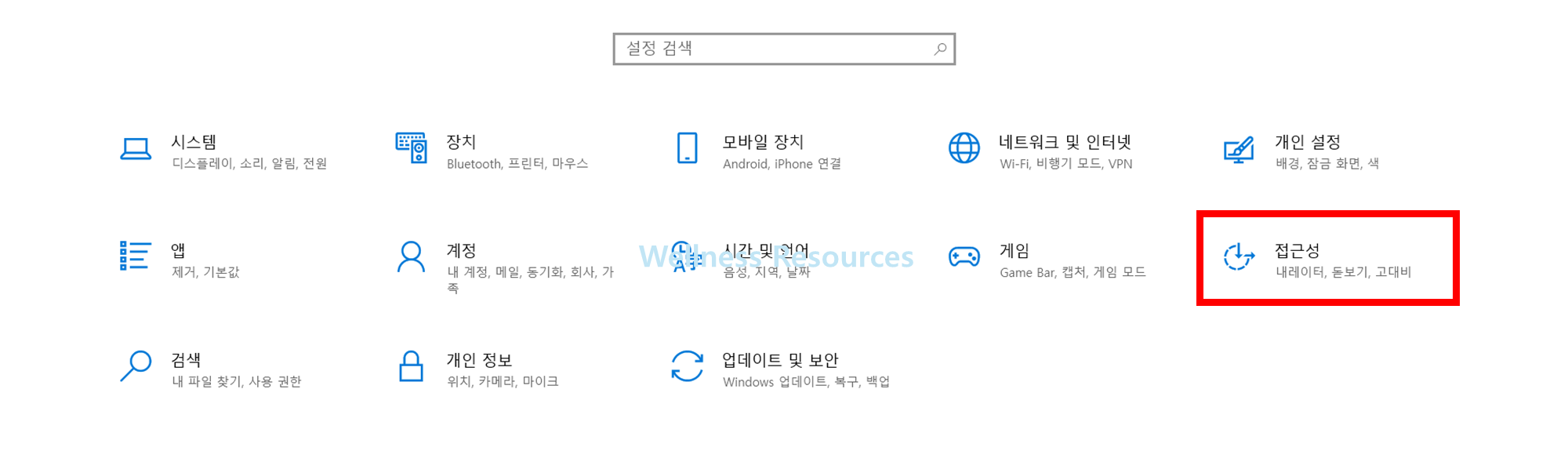
❷ [키보드] 항목에서 가상 키보드 켜기 활성화
5. 작업 표시줄 고정
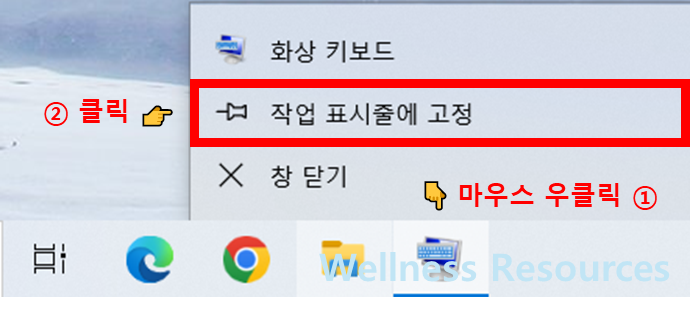
화상키보드를 자주 쓴다면 작업 표시줄에 아이콘 고정하는 것이 편리합니다.
- 작업 표시줄의 키보드 아이콘 마우스 우클릭 → “작업 표시줄에 고정” 선택
- 화면 하단에 키보드 아이콘이 생성되어 언제든지 클릭해 실행 가능
6. 활용 팁
- 보안 입력: 인터넷 뱅킹, 로그인 시 키보드 보안 입력 용도로 활용
- 응급 대체: 키보드 고장·불량 시 임시 입력 도구로 사용
- 터치 환경 최적화: 태블릿 모드에서 문자 입력 시 유용
📌 FAQ
Q1. 화상키보드를 항상 켜두는 방법이 있나요?
A1. 설정 → 접근성 → 키보드 메뉴에서 “가상 키보드 켜기”를 활성화하면, PC 시작 시 자동 실행되도록 설정할 수 있습니다.
Q2. 윈도우11에서도 같은 방법으로 사용할 수 있나요?
A2. 네, 윈도우11 역시 동일한 단축키와 접근성 메뉴를 지원합니다. 다만 UI 구성이 일부 달라져 메뉴 위치만 확인하면 됩니다.