
Microsoft 엣지에서 시작페이지를 원하는 사이트로 설정하면 매번 주소를 입력할 필요 없이 즉시 접근할 수 있습니다. 네이버, 구글 등 자주 방문하는 웹사이트를 시작화면으로 지정하거나 여러 사이트를 동시에 열리게 설정할 수 있어 브라우저 환경을 더 효율적으로 만들 수 있습니다.
1. 엣지 시작페이지 설정의 필요성
엣지는 기본적으로 Bing 검색, 뉴스 피드, 빈 탭 화면을 제공합니다. 하지만 사용자가 자주 방문하는 사이트를 시작페이지로 설정하면 매번 검색하지 않아도 되고 작업 효율성이 높아집니다.

2. 시작페이지 설정 경로
| 단계 | 설명 |
|---|---|
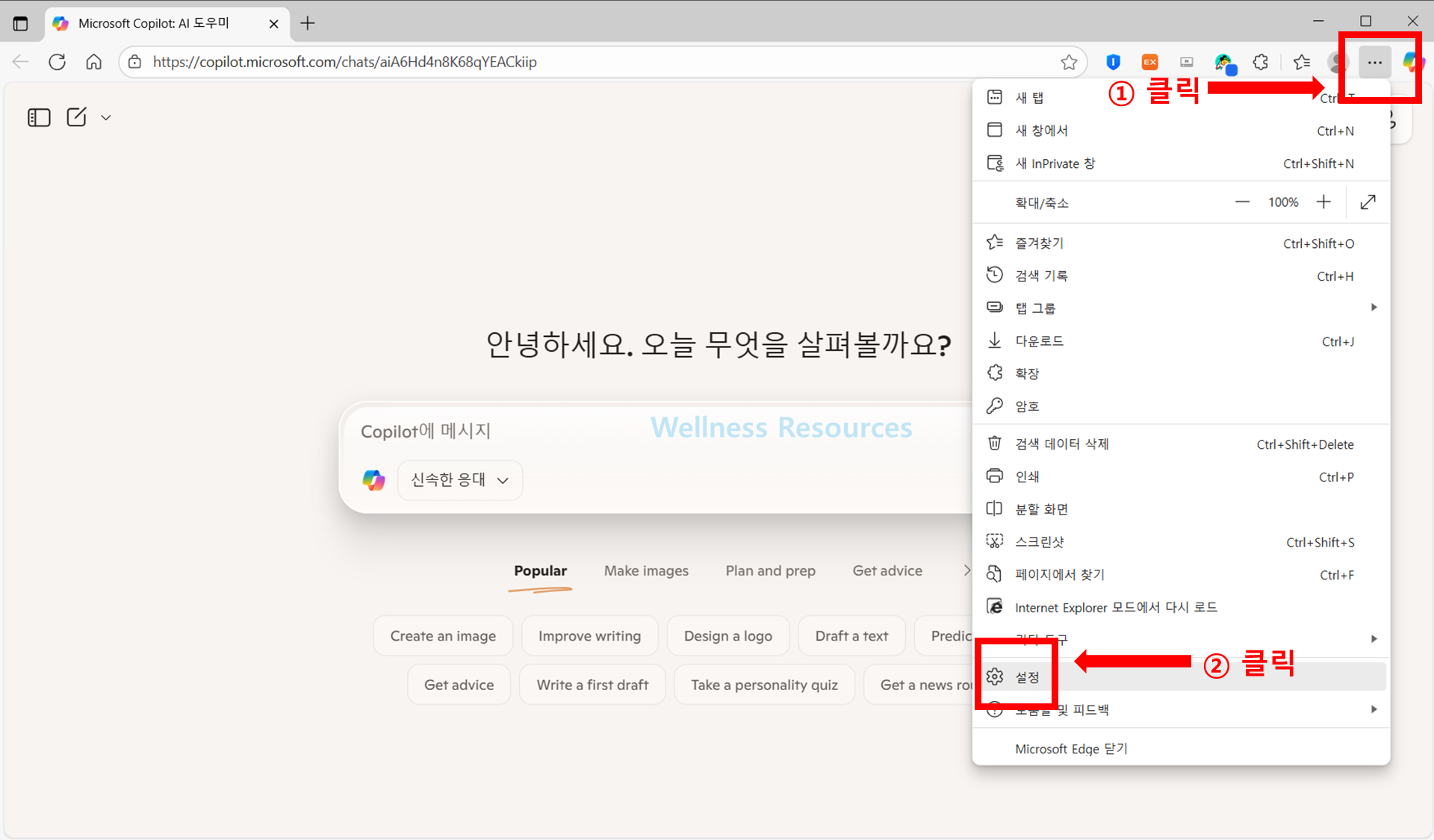
| 1 | 엣지 실행 → 오른쪽 상단 메뉴(점 3개) 클릭 |
| 2 | [설정] 메뉴 선택 |
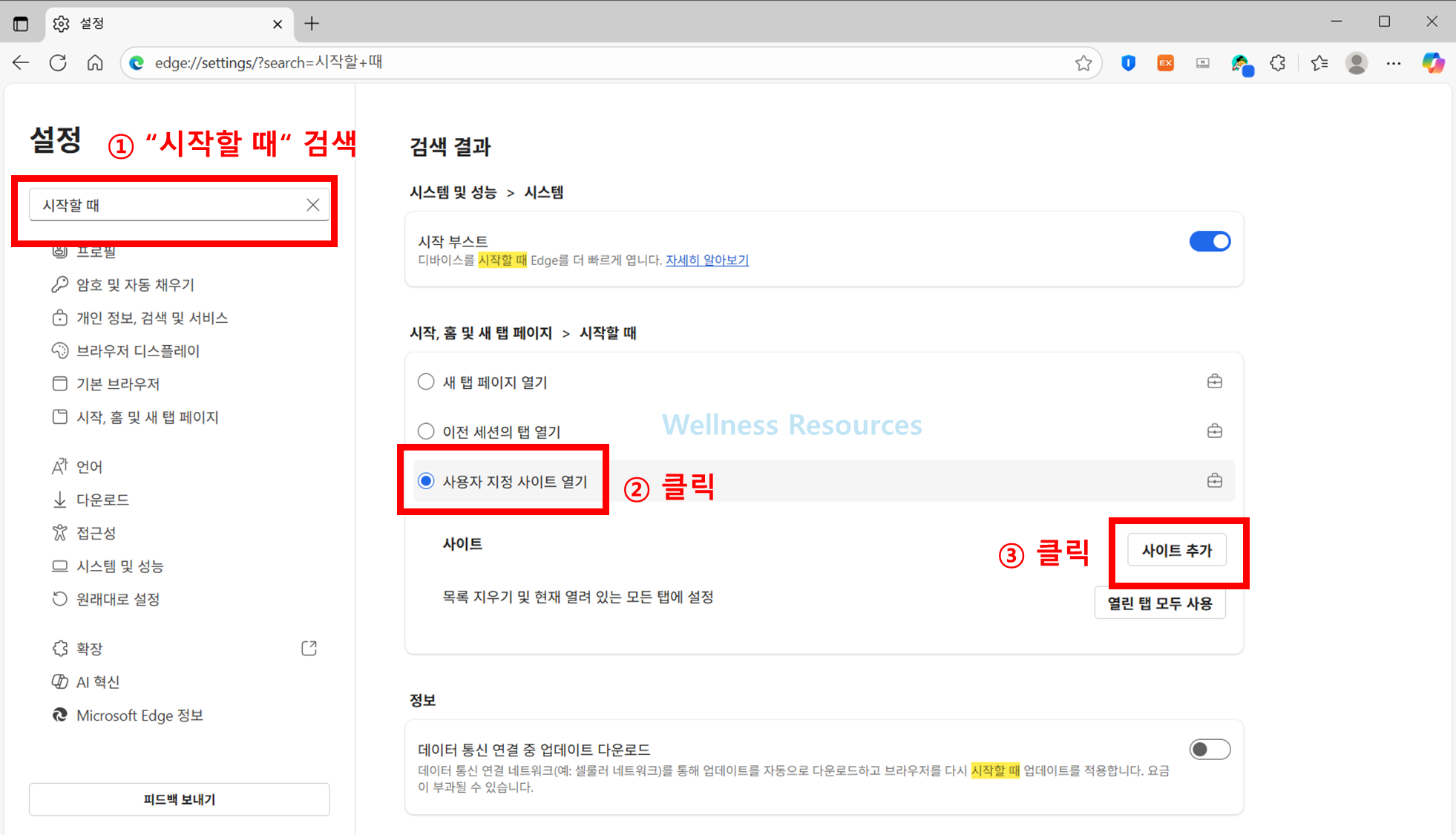
| 3 | 왼쪽 사이드바에서 [시작, 홈 및 새 탭] 클릭 |
| 4 | “특정 페이지 열기” 옵션 선택 |
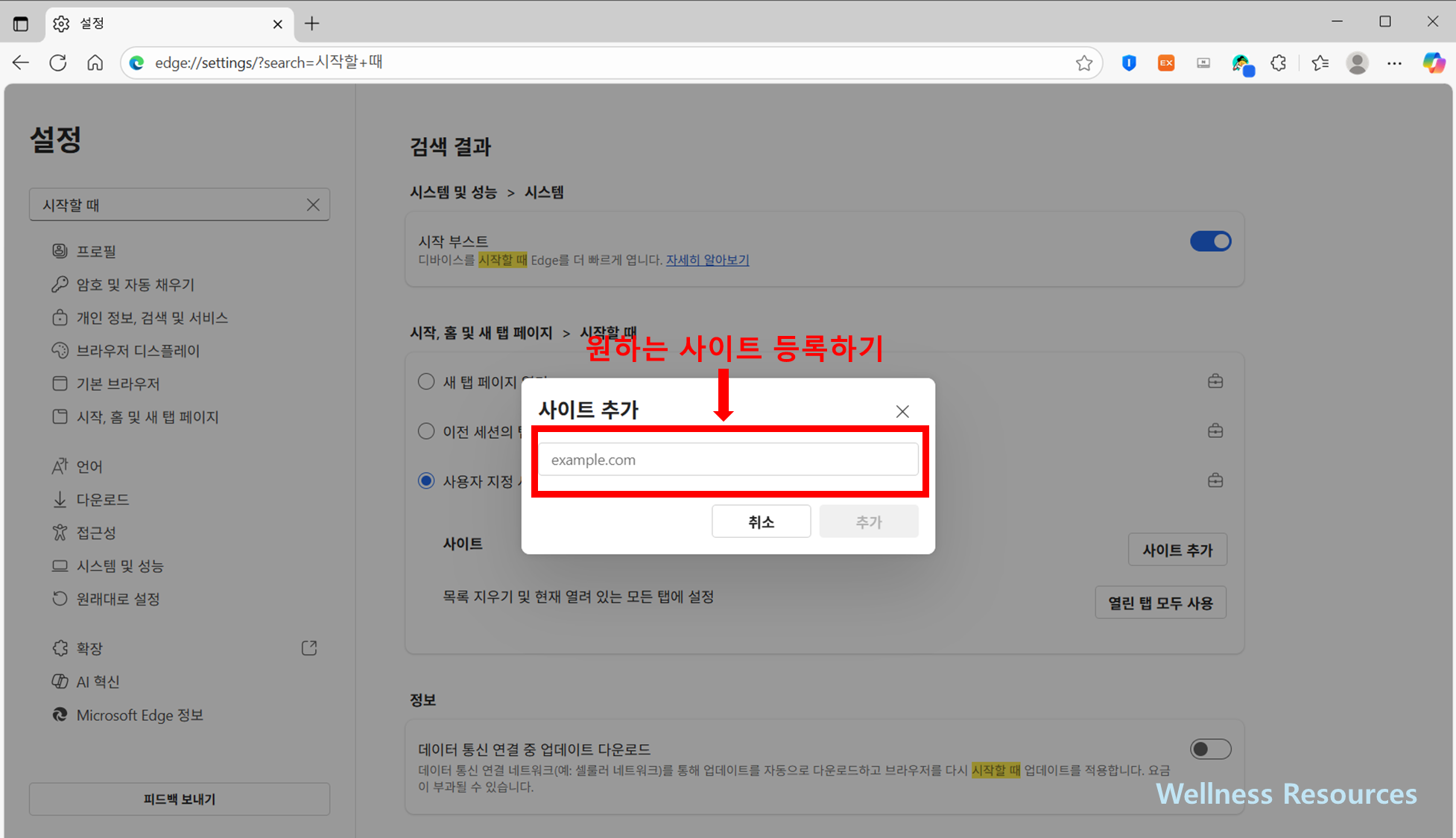
| 5 | [새 페이지 추가] 버튼 클릭 후 원하는 사이트 URL 입력 |
3. 원하는 사이트 등록하기
- 네이버(https://www.naver.com)
- 구글(https://www.google.com)
- 회사 내부 포털, 온라인 학습 사이트 등 자주 사용하는 웹사이트
👉 여러 개의 사이트를 동시에 등록하면 엣지 실행 시 탭 형태로 한 번에 열 수 있습니다.
4. 설정 후 적용 확인
설정을 완료했다면 엣지를 종료 후 다시 실행해 보세요. 등록한 사이트가 자동으로 시작화면에 나타납니다.
단, 새 탭을 열었을 때 기본 MSN 페이지가 표시될 수 있는데, 이 경우 별도의 새 탭 설정 변경이 필요합니다.
5. 활용 팁
- 자주 방문하는 업무용 사이트를 기본 시작페이지로 등록해 시간을 절약
- 여러 페이지 동시 실행 기능으로 업무·학습 환경 최적화
- 시작페이지와 새 탭 페이지 설정을 별도로 관리 가능
📌 FAQ
Q1. 시작페이지와 새 탭 페이지는 같은 건가요?
A1. 아닙니다. 시작페이지는 엣지를 처음 실행했을 때 열리는 화면이고, 새 탭 페이지는 브라우저 실행 중 새 탭을 열었을 때 표시되는 화면입니다. 각각 별도로 설정할 수 있습니다.
Q2. 여러 개의 시작페이지를 등록할 수 있나요?
A2. 네. “새 페이지 추가” 버튼을 통해 원하는 사이트를 여러 개 등록하면 실행 시 여러 탭이 동시에 열립니다.