
DNS 서버가 응답하지 않는 오류는 인터넷 연결을 방해하는 대표적인 네트워크 문제입니다. 원인은 설정 오류, 네트워크 불안정, ISP 장애 등 다양하며, 캐시 초기화, DNS 서버 변경, 장비 재부팅으로 해결할 수 있습니다. 원인별 해결법과 단계별 대처 방법을 정리했습니다. 상황에 맞게 쉽게 해결 가능합니다.
1. DNS 서버의 역할과 오류 개요
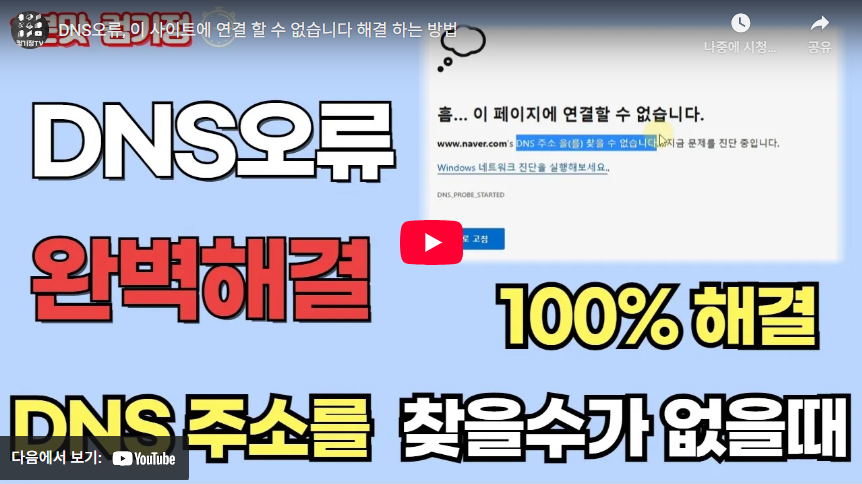
DNS 서버는 도메인 이름을 IP 주소로 변환해 사용자가 원하는 웹사이트에 접속할 수 있도록 돕는 핵심 시스템입니다. 그러나 네트워크 혼잡, 잘못된 설정, 서버 다운 등의 이유로 정상 작동하지 않을 수 있으며, 이때 “DNS 서버가 응답하지 않습니다”라는 오류 메시지가 나타납니다.
| 항목 | 내용 |
|---|---|
| 문제 유형 | DNS 서버 응답 불능 |
| 주요 원인 | 네트워크 연결 불안정, DNS 설정 오류, ISP 장애 |
| 주요 증상 | 웹사이트 접속 불가, 인터넷 지연 |
2. 주요 원인 정리
| 원인 | 설명 |
|---|---|
| 네트워크 문제 | 무선 신호 불안정, 라우터 고장 |
| DNS 설정 오류 | 잘못된 DNS 주소 입력 |
| ISP 장애 | 인터넷 서비스 제공업체 측 문제 |
| 캐시 문제 | 오래된 DNS 캐시로 인한 충돌 |
3. 상황별 점검 포인트
- 일상적 사용: 인터넷 연결 상태 점검
- 특별 상황: DNS 캐시 초기화(ipconfig /flushdns)
- 장기적 관리: 신뢰성 높은 DNS 서버(구글 8.8.8.8, 클라우드플레어 1.1.1.1) 사용
4. 단계별 해결 방법
| 단계 | 조치 |
|---|---|
| 1단계 | 인터넷 연결 확인: 다른 웹사이트 접속 여부 확인 |
| 2단계 | DNS 캐시 초기화: Windows 명령 프롬프트 → ipconfig /flushdns 실행 |
| 3단계 | DNS 서버 변경: 네트워크 설정에서 구글(8.8.8.8) 또는 Cloudflare(1.1.1.1) 수동 입력 |
| 4단계 | 네트워크 장비 재부팅: 라우터·모뎀 전원 껐다 켜기 |
| 5단계 | ISP 문의: 지속적 문제 시 고객센터 문의 |
5. 주의사항 및 피해야 할 실수
- 잘못된 DNS 입력: 정확한 주소를 입력해야 하며, 공용 DNS 사용 권장
- 장비 재부팅 생략: 라우터·모뎀 전원을 완전히 껐다 켜야 정상 적용
- 업데이트 미적용: 네트워크 드라이버 업데이트도 문제 해결에 중요
6. 시기·상황별 대처법
| 상황 | 주의사항 / 대안 |
|---|---|
| 주말·피크 시간대 | 서버 부하 대비, 대체 DNS 설정 준비 |
| 비상 시 | 전문가 상담 또는 ISP 긴급 문의 |
| 장기 관리 | 정기적으로 네트워크·DNS 설정 점검 |
7. 진단 방법
- 기본 확인: Wi-Fi 또는 유선 LAN 연결 상태 확인
- 자동 설정: IP·DNS 자동 할당으로 전환
- 캐시 삭제: ipconfig /flushdns 실행
- 고급 조치: DNS 서버를 Google, Cloudflare 등으로 변경
📌 FAQ
Q1. DNS 서버가 응답하지 않는 이유는 무엇인가요?
A1. 네트워크 불안정, DNS 설정 오류, 서버 다운, ISP 장애 등 다양한 원인으로 발생할 수 있습니다.
Q2. DNS 서버 문제를 해결하려면 어떻게 해야 하나요?
A2. 먼저 인터넷 연결과 DNS 설정을 확인하고, 캐시 초기화와 DNS 서버 변경을 진행하세요. 그래도 문제가 해결되지 않으면 ISP 고객센터에 문의해야 합니다.