
아이패드에서도 Microsoft Excel 앱을 설치해 고급 문서 작업이 가능합니다. 앱스토어에서 무료 설치 후 기본 편집은 무료로 제공되며, Microsoft 365 구독 계정으로 프리미엄 기능까지 활용할 수 있습니다. 파일 열기, 저장·공유, Apple Pencil·외부 키보드 활용까지 아이패드에서 엑셀을 효율적으로 사용하는 방법을 정리했습니다.
1. 아이패드에서 엑셀 설치하기
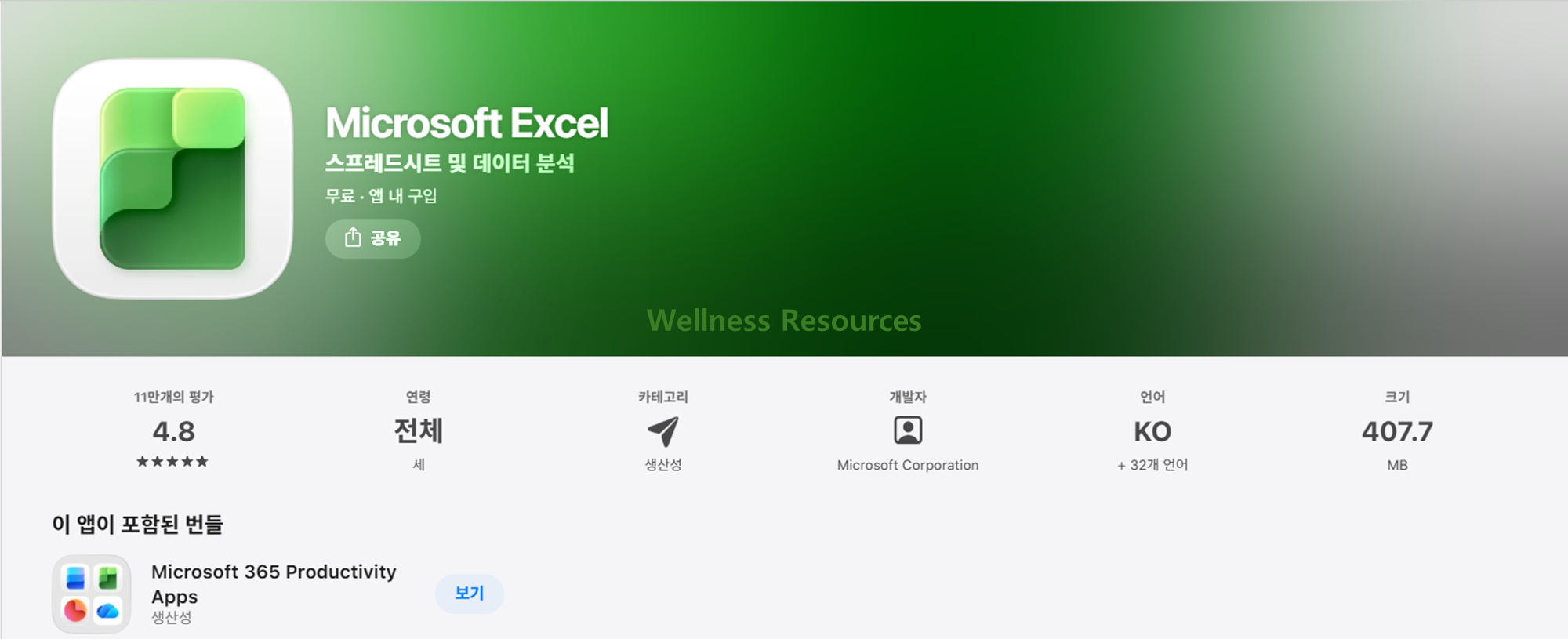
아이패드에서 App Store를 열고 ‘Microsoft Excel’을 검색 후 다운로드하면 설치가 완료됩니다. 로그인만 하면 기본적인 편집 기능을 무료로 이용할 수 있으며, Microsoft 365 구독 계정을 연결하면 고급 기능까지 사용할 수 있습니다.
| 항목 | 설명 |
|---|---|
| 설치 경로 | App Store → Microsoft Excel 검색 |
| 무료 사용 | 로그인 후 기본 편집 기능 제공 |
| 유료 사용 | Microsoft 365 구독 시 모든 기능 해제 |
| 지원 기기 | 아이패드, iPad Pro, iPad Air 등 |
2. 다운 경로 및 엑셀 파일 열기 방법
아이패드에서는 다양한 경로로 엑셀 파일을 열 수 있습니다.
| 방법 | 설명 |
|---|---|
| OneDrive/iCloud | 클라우드에 저장된 파일 열기 |
| 이메일 첨부 | 메일에서 바로 엑셀 파일 실행 |
| 파일 앱 | 로컬에 저장된 파일 불러오기 |
3. 기본 사용법과 편집 기능
아이패드 엑셀은 PC 못지않은 편집 기능을 제공합니다.
- 셀 입력, 수식 계산, 셀 병합, 정렬, 테두리 설정 가능
- SUM, AVERAGE, IF 등 주요 함수 지원
- 삽입 메뉴에서 차트, 이미지, 표 스타일 변경 가능
터치 기반 UI 덕분에 마우스 없이도 손쉽게 작업할 수 있으며, Apple Pencil을 이용하면 정밀한 편집과 메모 기능이 가능합니다.
4. 저장과 공유 방법
작업한 파일은 OneDrive, iCloud, Dropbox 등 클라우드로 저장하거나 이메일로 공유할 수 있습니다.
- Microsoft 365 계정 사용 시 OneDrive 자동 저장 지원
- PDF로 변환 후 내보내기 가능
- 여러 기기 간 실시간 동기화
5. 무료 vs 유료 기능 차이
| 구분 | 무료 사용 | 유료(Microsoft 365) |
|---|---|---|
| 기본 편집 | 셀 입력, 함수, 서식 | 동일 |
| 고급 기능 | 일부 제한 | 매크로, 고급 분석, 협업 기능 |
| 저장 방식 | 로컬·클라우드 저장 | 1TB OneDrive 제공 |
| 가격 | 무료 | Personal ₩125,000/년 (1인) |
6. 추천 활용법
- 간단한 일정 관리와 체크리스트 → Numbers
- 업무용 데이터 분석과 보고서 작성 → Excel
- 가성비 극대화 → Microsoft 365 Family 구독 공유 활용
📌 FAQ
Q1. 아이패드에서 엑셀은 무료로 쓸 수 있나요?
A1. 네, Microsoft 계정 로그인만 해도 기본 편집 기능은 무료입니다. 다만, 고급 기능을 모두 사용하려면 Microsoft 365 구독이 필요합니다.
Q2. 아이패드 엑셀은 PC와 완전히 동일한 기능을 제공하나요?
A2. 대부분의 기본 기능은 동일하지만 매크로나 일부 고급 기능은 지원되지 않습니다. 간단한 업무, 데이터 정리, 문서 편집에는 충분히 활용 가능합니다.