
윈도우 버전과 빌드넘버를 확인하는 방법은 여러 가지가 있습니다. 윈도우 10, 11은 물론 윈도우 서버에서도 동일하게 활용할 수 있으며, 설정, Windows 정보, 시스템 정보, CMD 명령어 등 5가지 방법을 정리했습니다. 초보자부터 전문가까지 쉽게 따라 할 수 있는 확인법을 소개합니다.
1. 윈도우 버전 확인이 중요한 이유
윈도우 버전과 빌드넘버는 현재 사용하는 운영체제의 업데이트 현황, 호환성, 보안 패치 적용 여부를 파악하는 데 꼭 필요합니다. 특히 프로그램 설치나 시스템 문제 해결 시 필수적으로 확인해야 하는 정보입니다.

▼ 아래의 이미지로도 확인해보세요! ▼
2. 윈도우 버전 및 빌드넘버 확인 방법 요약
| 방법 | 실행 절차 | 확인 위치 |
|---|---|---|
| 설정에서 확인 | WIN+I → 시스템 → 정보 | Windows 사양 항목에서 확인 |
| Windows 정보 | 실행 창 (WIN+R) → winver 입력 | Windows 정보 창 팝업 |
| 시스템 정보 | 검색 → “시스템 정보” 실행 | 시스템 요약 화면 |
| CMD – ver | CMD 실행 → ver 입력 | CMD 창에 버전 출력 |
| CMD – systeminfo | CMD 실행 → systeminfo 입력 | OS 버전 및 빌드 정보 표시 |
❶ 방법 1 – 설정에서 확인
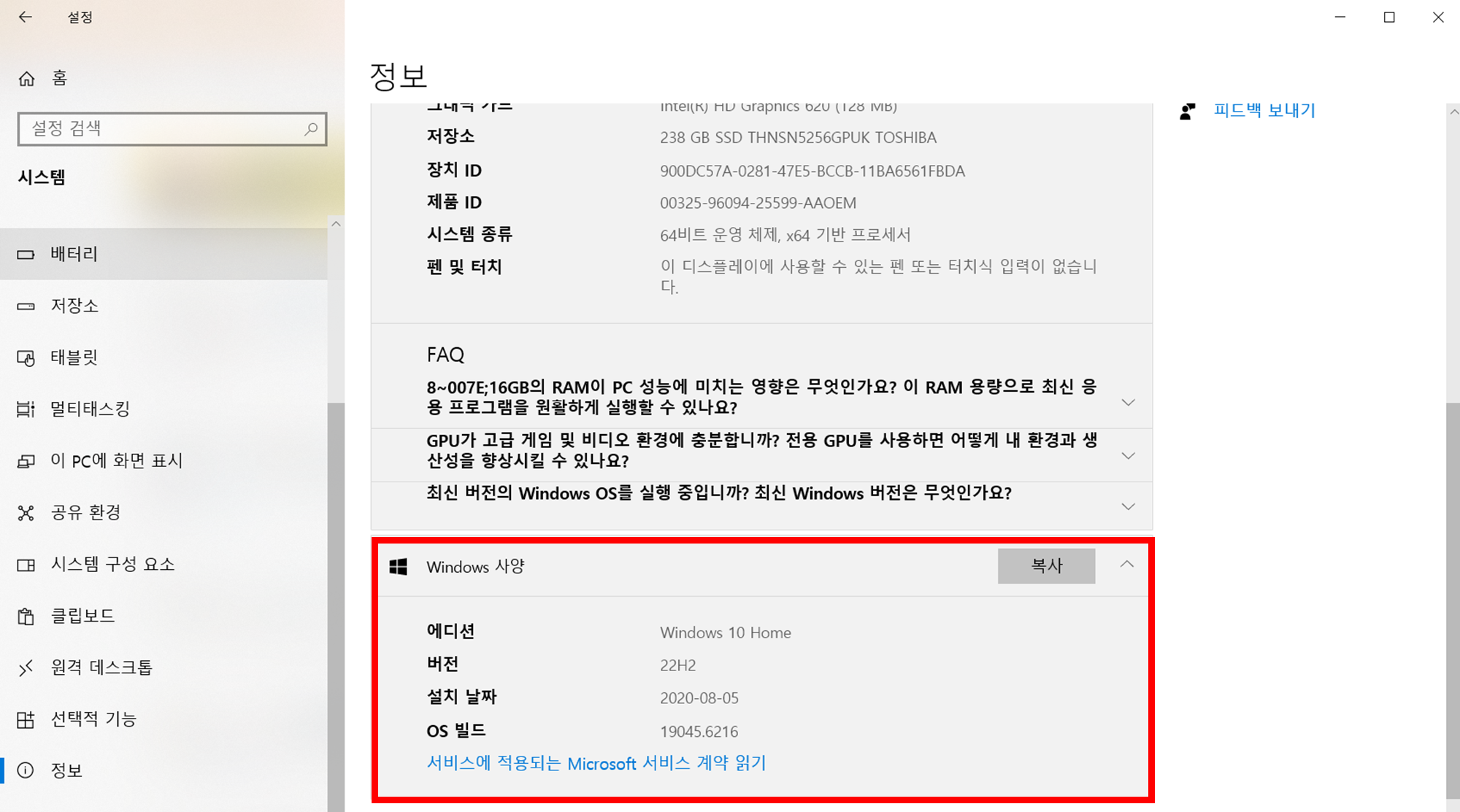
단축키 WIN+I로 설정 창을 열고, 시스템 → 정보를 클릭하면 현재 사용하는 윈도우 버전과 빌드넘버를 쉽게 확인할 수 있습니다.
❷ 방법 2 – Windows 정보(winver)
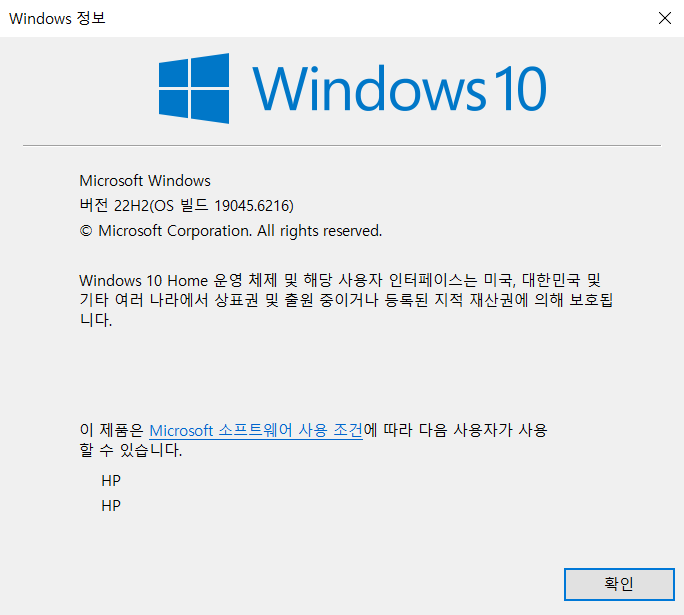
WIN+R로 실행 창을 열고 winver를 입력하면 Windows 정보 창이 열리며, 설치된 윈도우 버전과 빌드넘버가 팝업으로 표시됩니다.
❸ 방법 3 – 시스템 정보
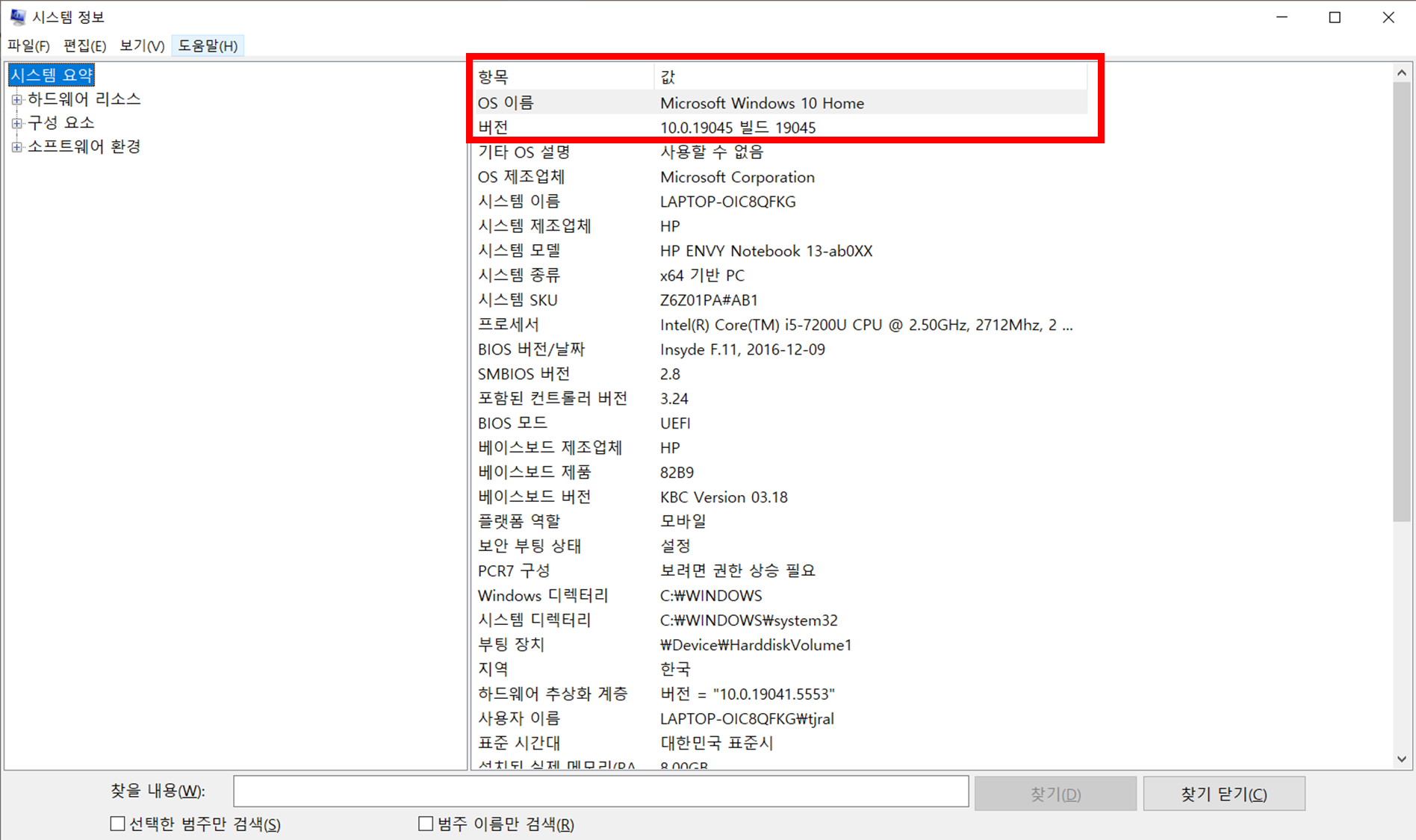
검색창에서 시스템 정보를 실행하면, 시스템 요약 화면에서 운영체제 이름과 버전, 빌드 정보를 확인할 수 있습니다.
❹ 방법 4 – CMD 명령어 ver
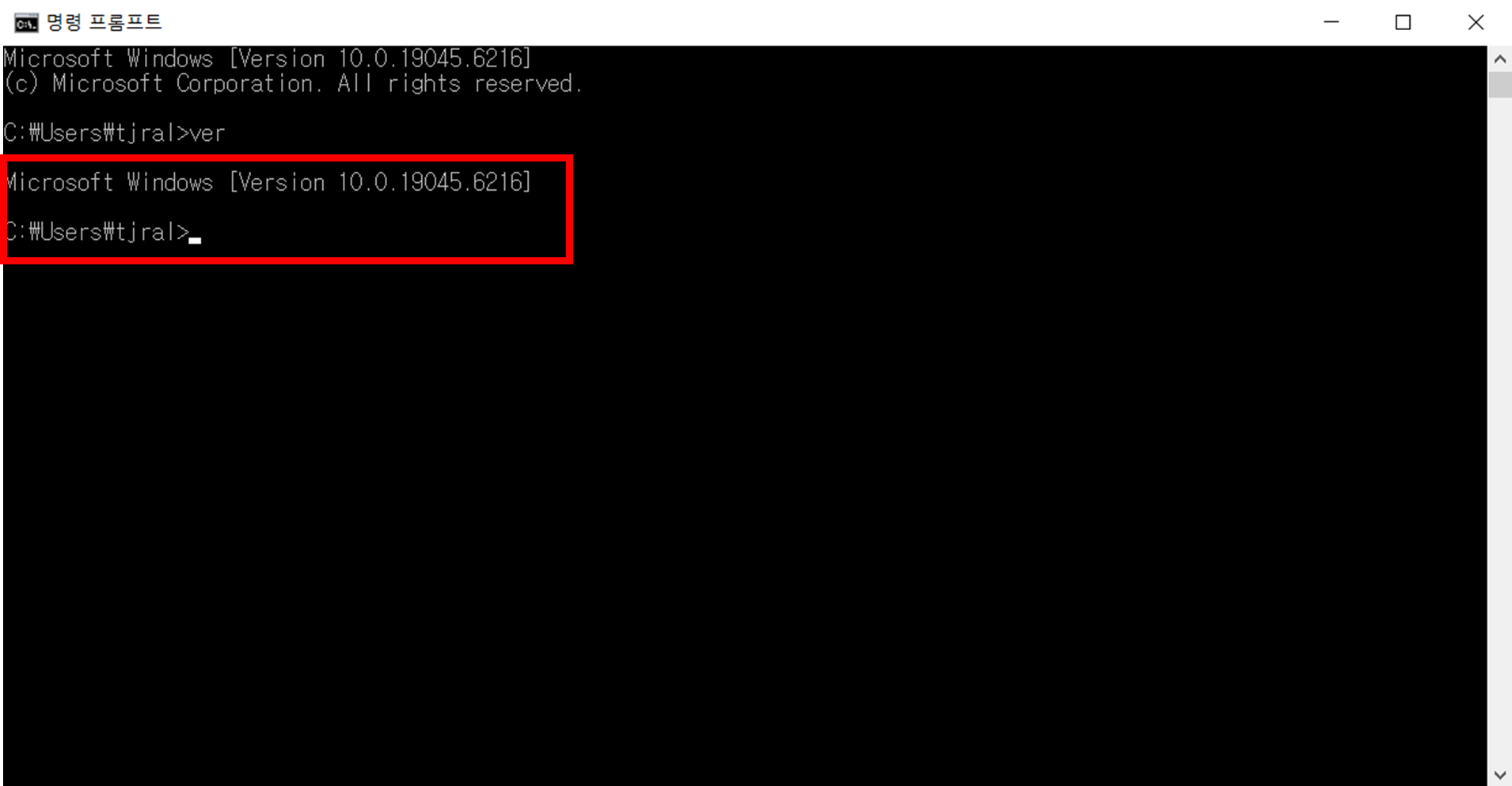
명령 프롬프트(CMD)를 실행한 뒤 ver 명령어를 입력하면 간단히 윈도우 버전을 출력합니다.
❺ 방법 5 – CMD 명령어 systeminfo
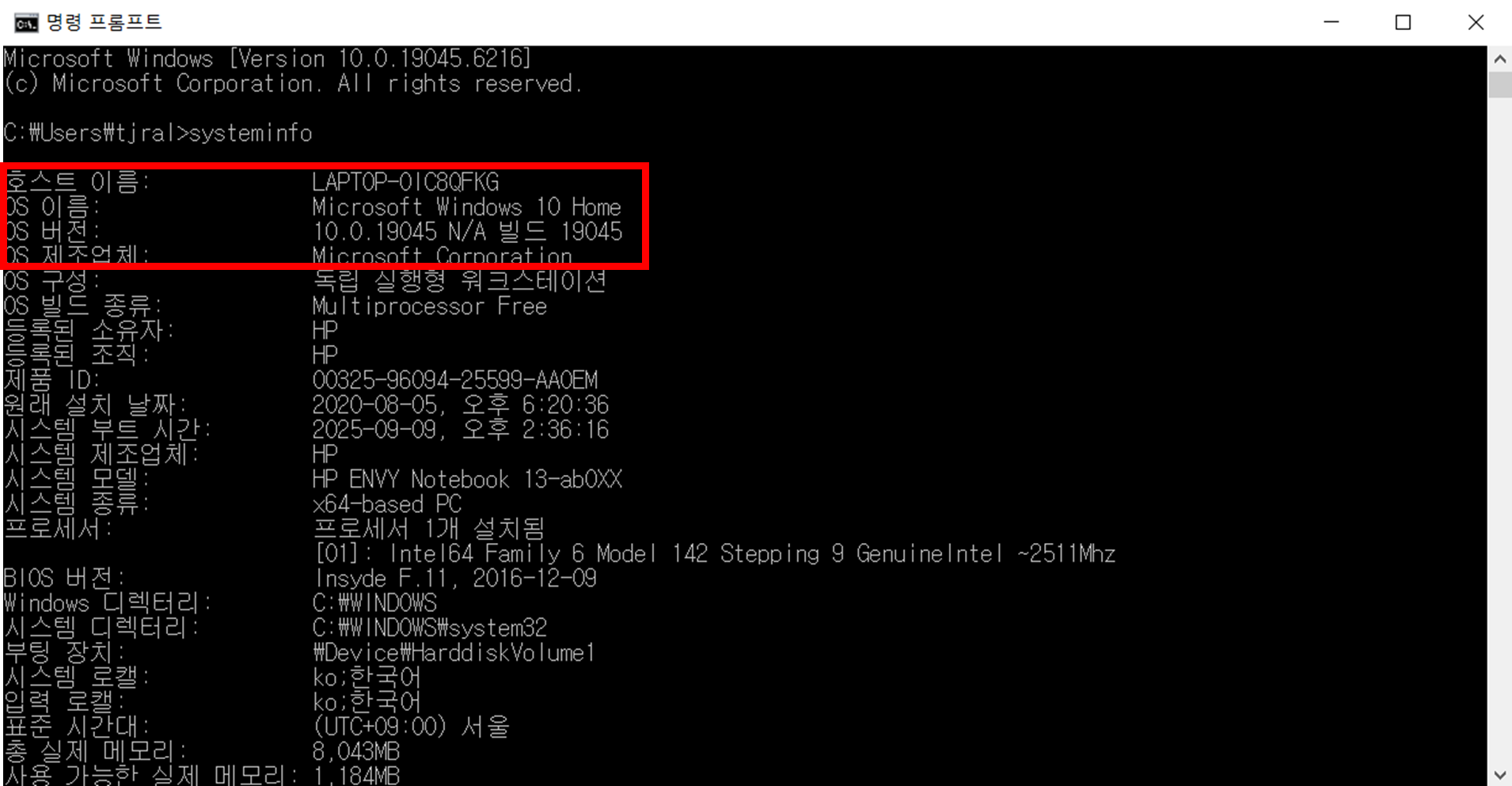
CMD 창에서 systeminfo를 입력하면 보다 상세한 정보가 표시되며, OS 이름, 버전, 빌드넘버까지 모두 확인할 수 있습니다.
📌 FAQ
Q1. 윈도우 버전과 빌드넘버는 언제 필요한가요?
A1. 특정 프로그램 설치, 시스템 오류 해결, 보안 업데이트 확인 시 반드시 필요합니다.
Q2. ver 명령어와 systeminfo 명령어의 차이는 무엇인가요?
A2.
ver은 간단히 버전만 보여주고, systeminfo는 OS 이름, 빌드넘버, 설치일자 등 더 상세한 시스템 정보를 제공합니다.