
Zoom은 재택근무와 온라인 수업에 가장 많이 활용되는 화상회의 프로그램입니다. Zoom PC 버전 다운로드부터 설치, 계정 로그인, 회의 참여·주최 방법까지 단계별로 정리했습니다. 화면공유, 음소거, 가상 배경 등 필수 기능과 문제 해결 팁도 포함해 초보자분들도 쉽게 활용할 수 있습니다.
1. Zoom PC 설치 사양 확인
Zoom을 설치하기 전, 시스템 요구사항을 반드시 체크해야 안정적으로 사용할 수 있습니다.
| 항목 | 권장 사양 |
|---|---|
| 운영체제 | Windows 10 이상 / macOS 10.9 이상 |
| 메모리 | 최소 4GB RAM |
| 저장 공간 | 1GB 이상 여유 공간 |
| 인터넷 속도 | 1Mbps 이상 권장 |
| 파일 크기 | 약 50MB |
안정적인 화상회의를 위해 설치 전 백신 프로그램 실시간 검사를 일시 해제하는 것도 오류 방지에 도움이 됩니다.
▼ 안드로이드 / 아이폰 모바일 설치 방법은 아래에서 확인해주세요 ▼
2. Zoom PC 단계별 설치
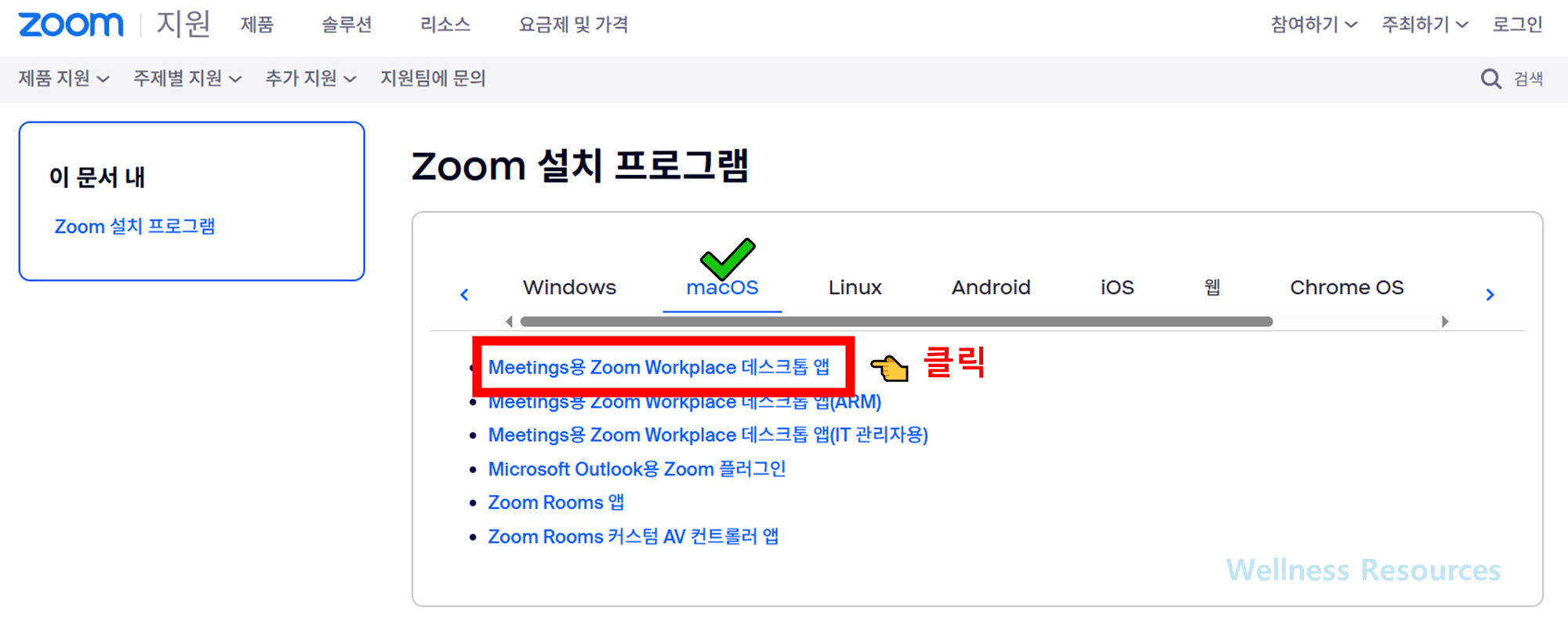
[ MacOS ] 설치의 경우 아래 이미지의 페이지에서 파일을 다운받으시면 됩니다.
나머지 단계는 Windows / MacOS 동일합니다.
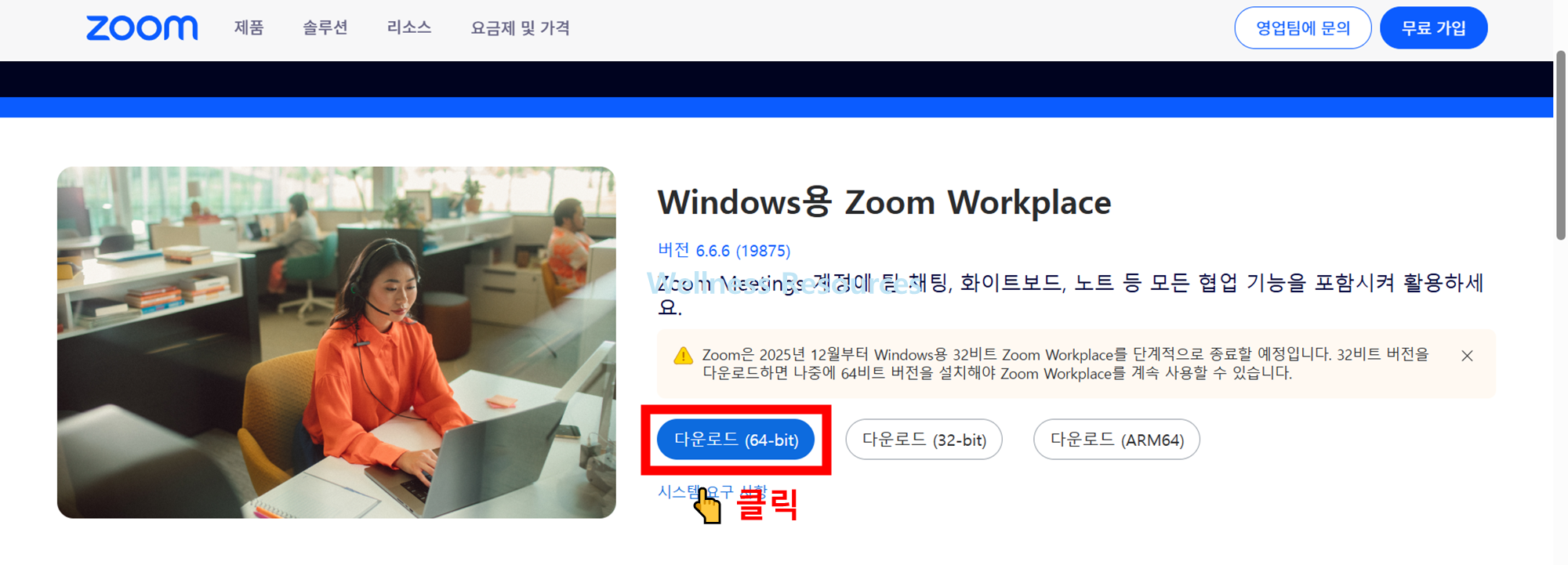
※ Windows 다운로드 페이지 → [ 다운로드 (64-bit) ] 클릭
※ MacOS 다운로드 페이지 → [ 데스크톱 앱 ] 클릭
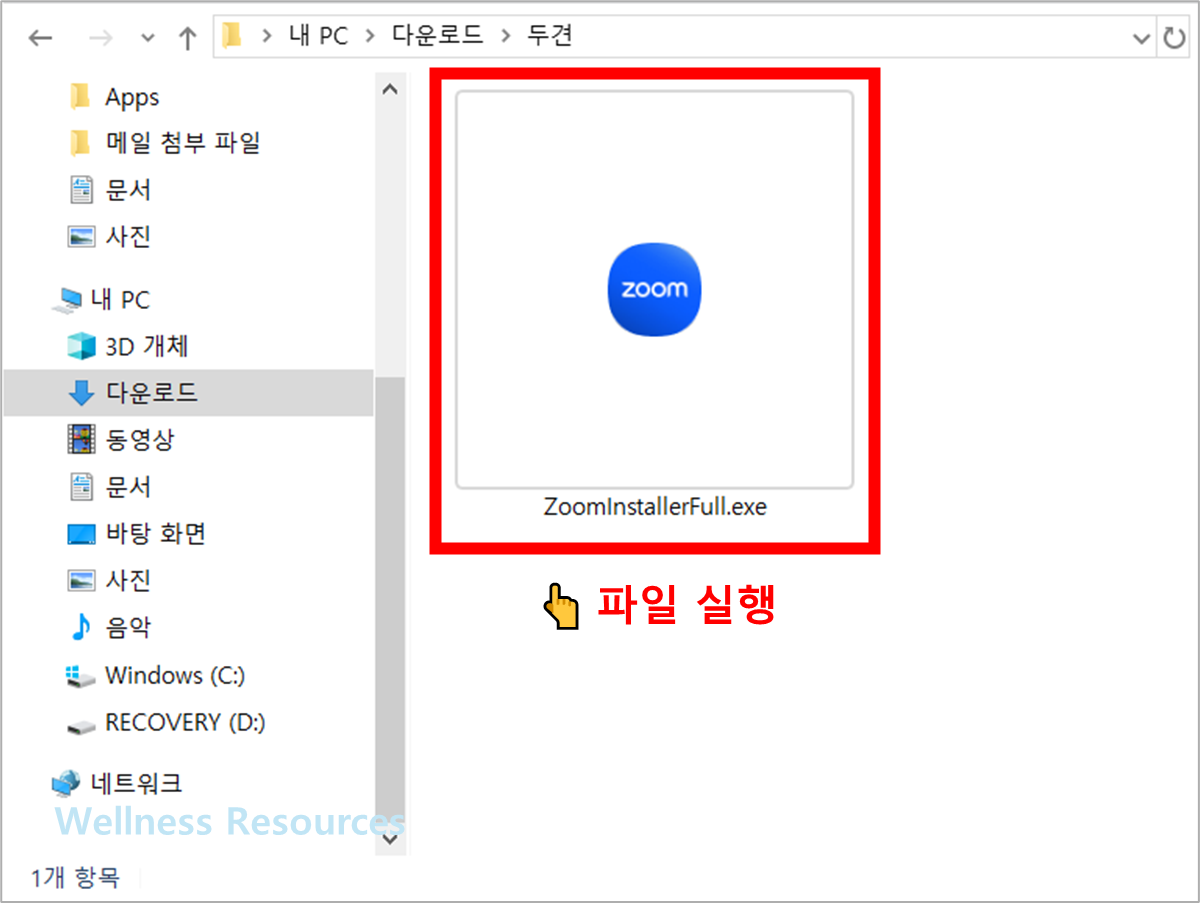
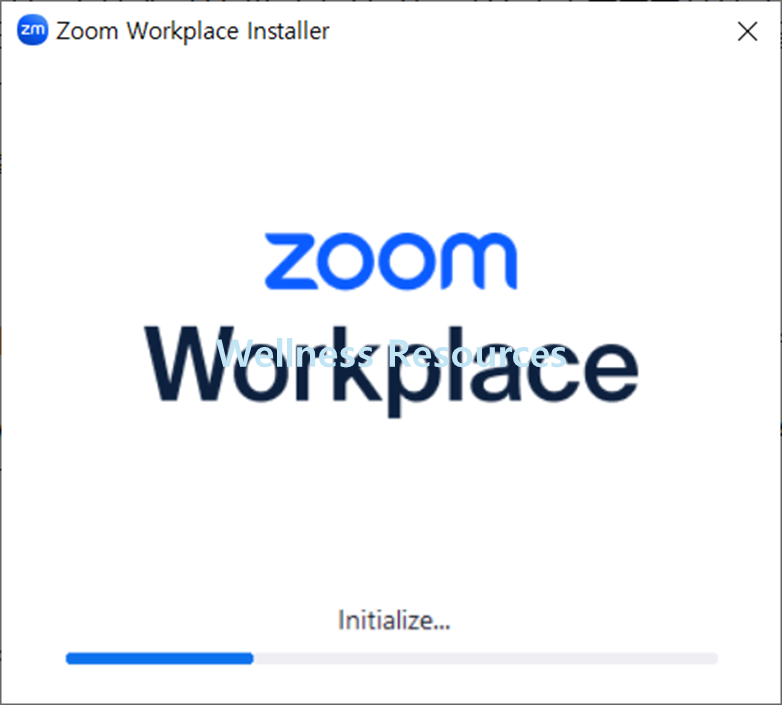
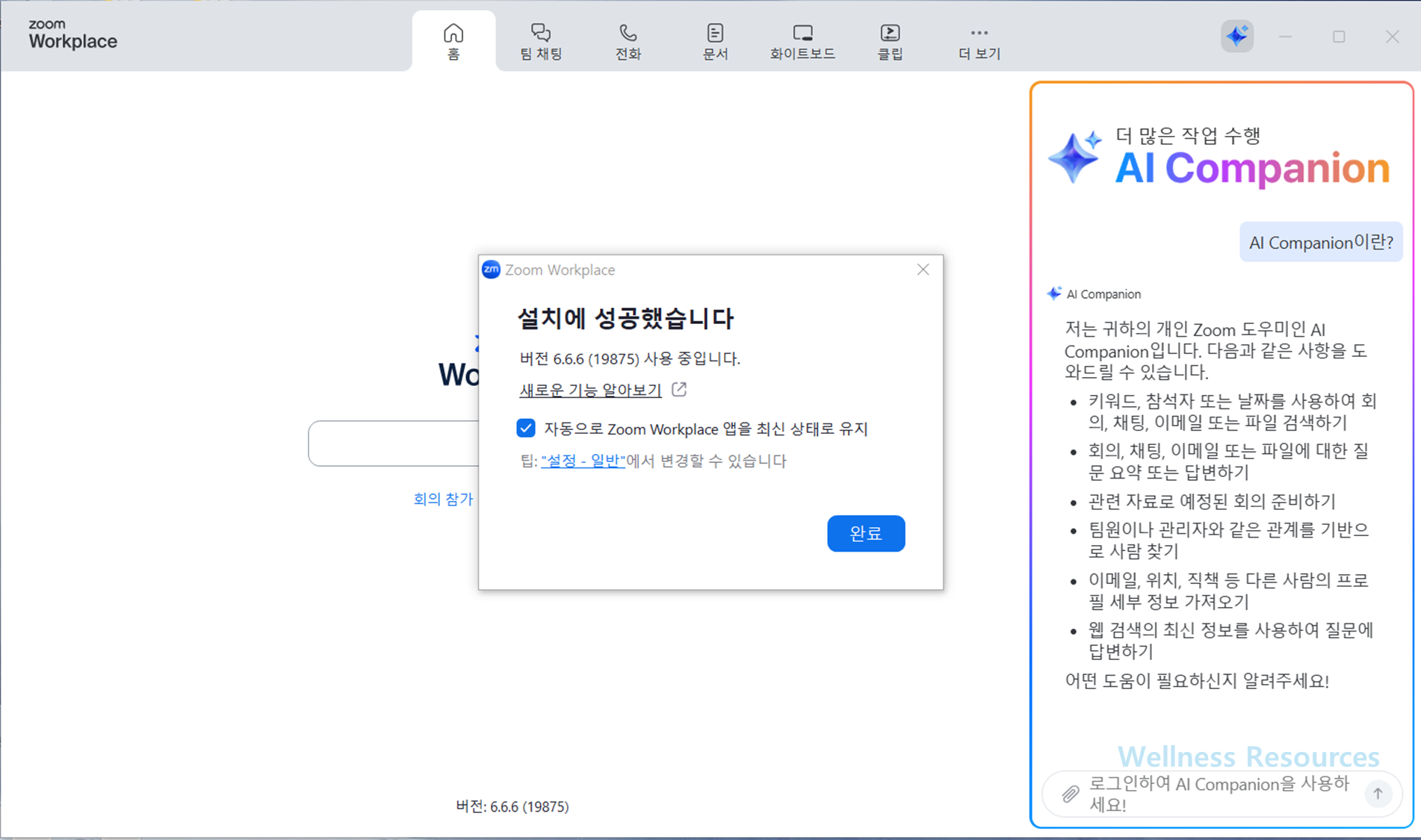
❶ 설치 파일 다운 후, 파일 실행하기 → 안내대로 설치 진행

| 단계 | 설명 |
|---|---|
| 1 | 다운로드된 ZoomInstaller.exe 실행 |
| 2 | 이용 약관 동의 후 [설치] 클릭 |
| 3 | 설치 자동 진행 (약 2~3분 소요) |
| 4 | 완료 후 자동 실행 → 로그인 화면 진입 |
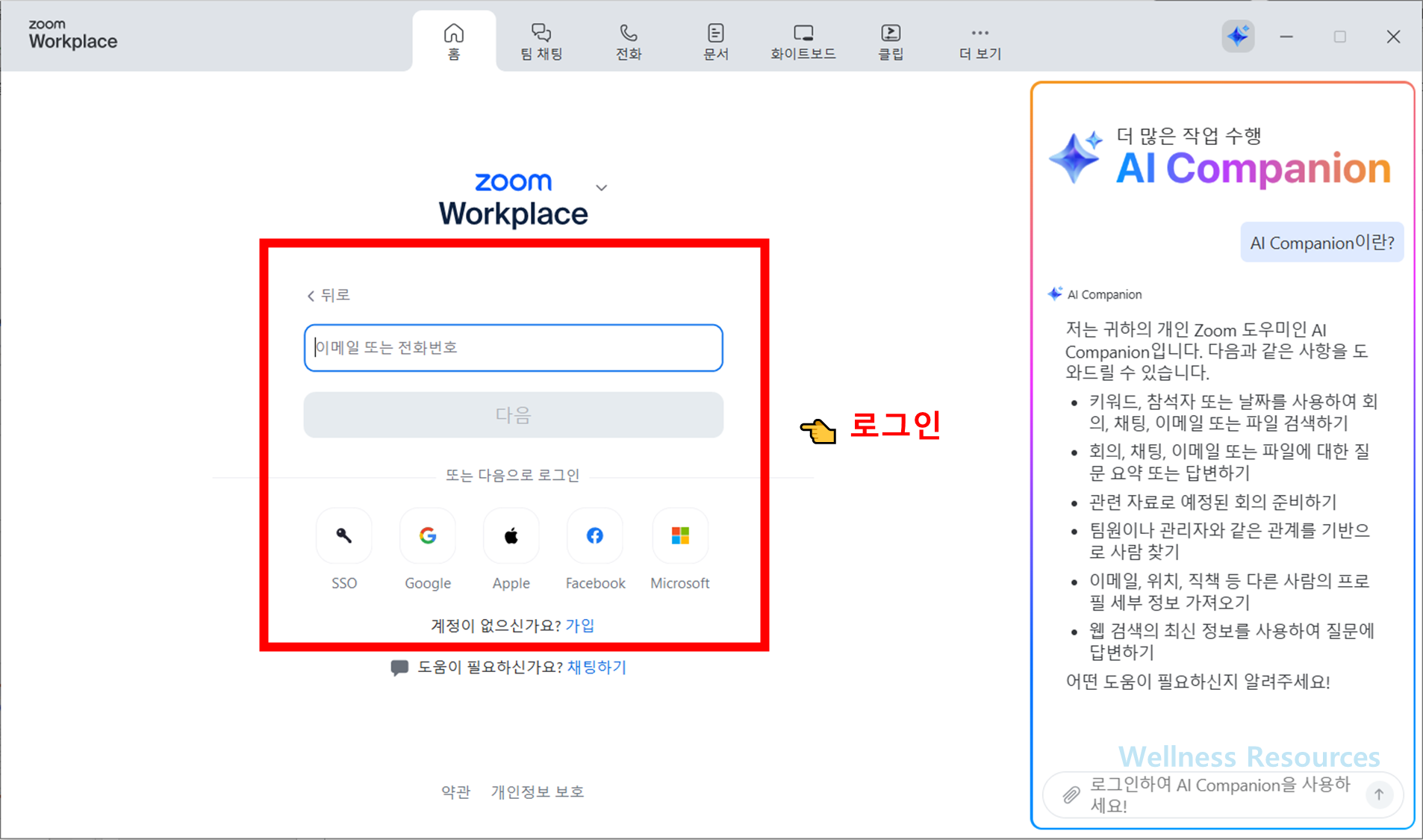
| 5 | 기존 계정 로그인 또는 새 계정 생성 (Google/Facebook 연동 가능) |
| 6 | 초기 카메라·마이크 권한 허용 |
3. 회의 참가 및 주최 방법
❶ 프로그램 실행 후 로그인
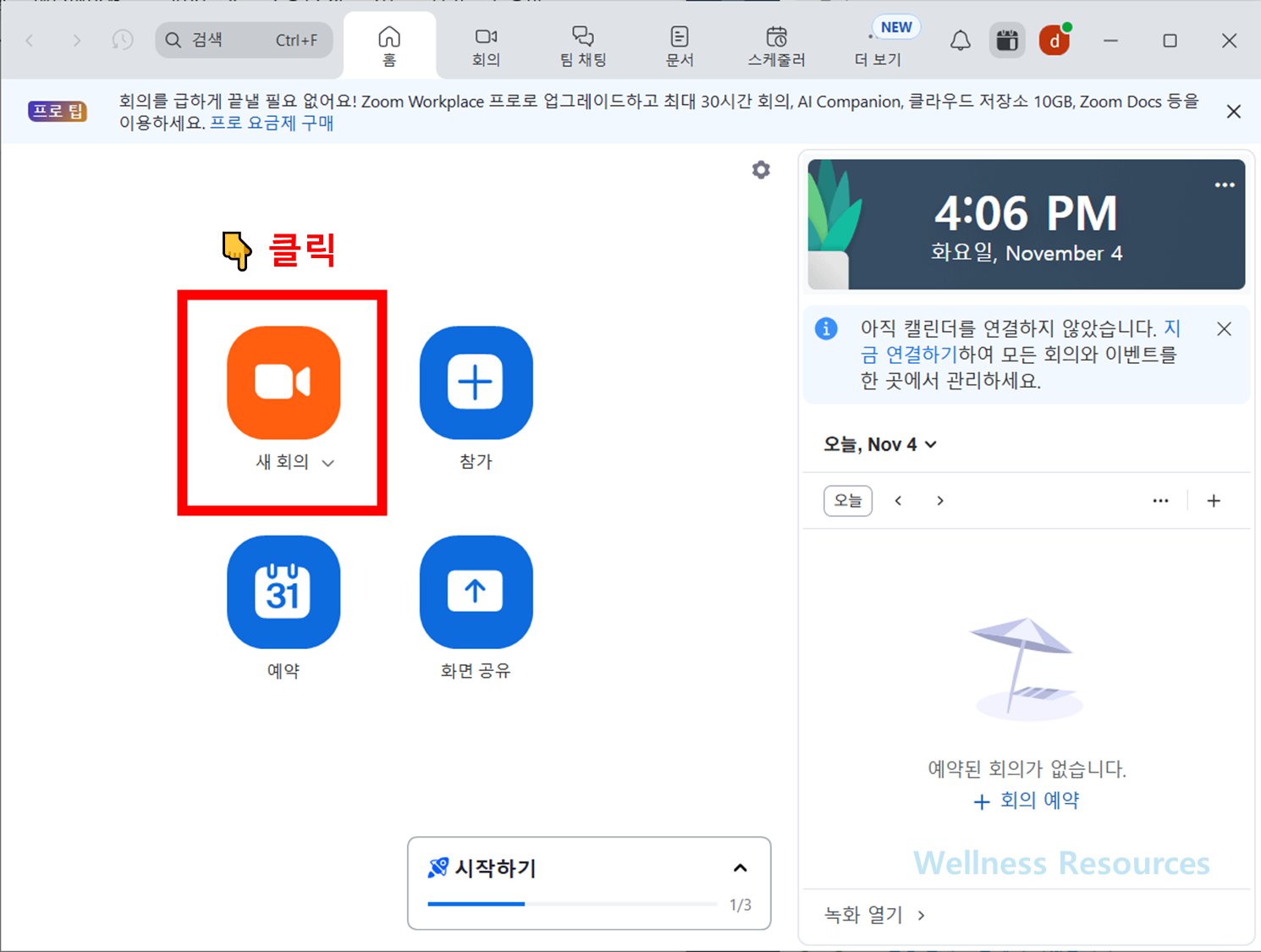
❷ [ 새 회의 ] 클릭
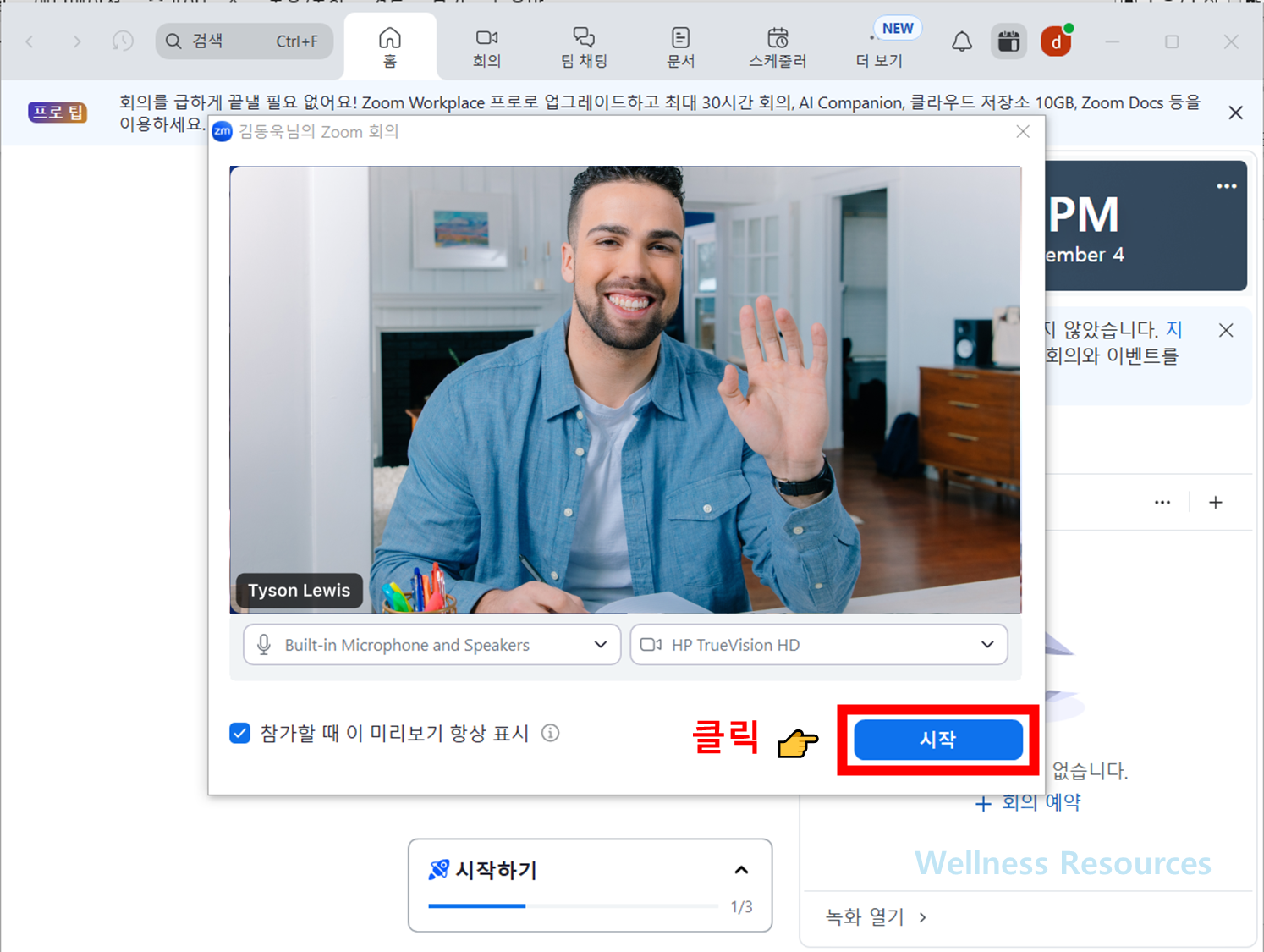
❸ 셀프 카메라가 켜지면서 화면이 뜨게 됨, [ 시작 ] 클릭 → 회의 켜짐
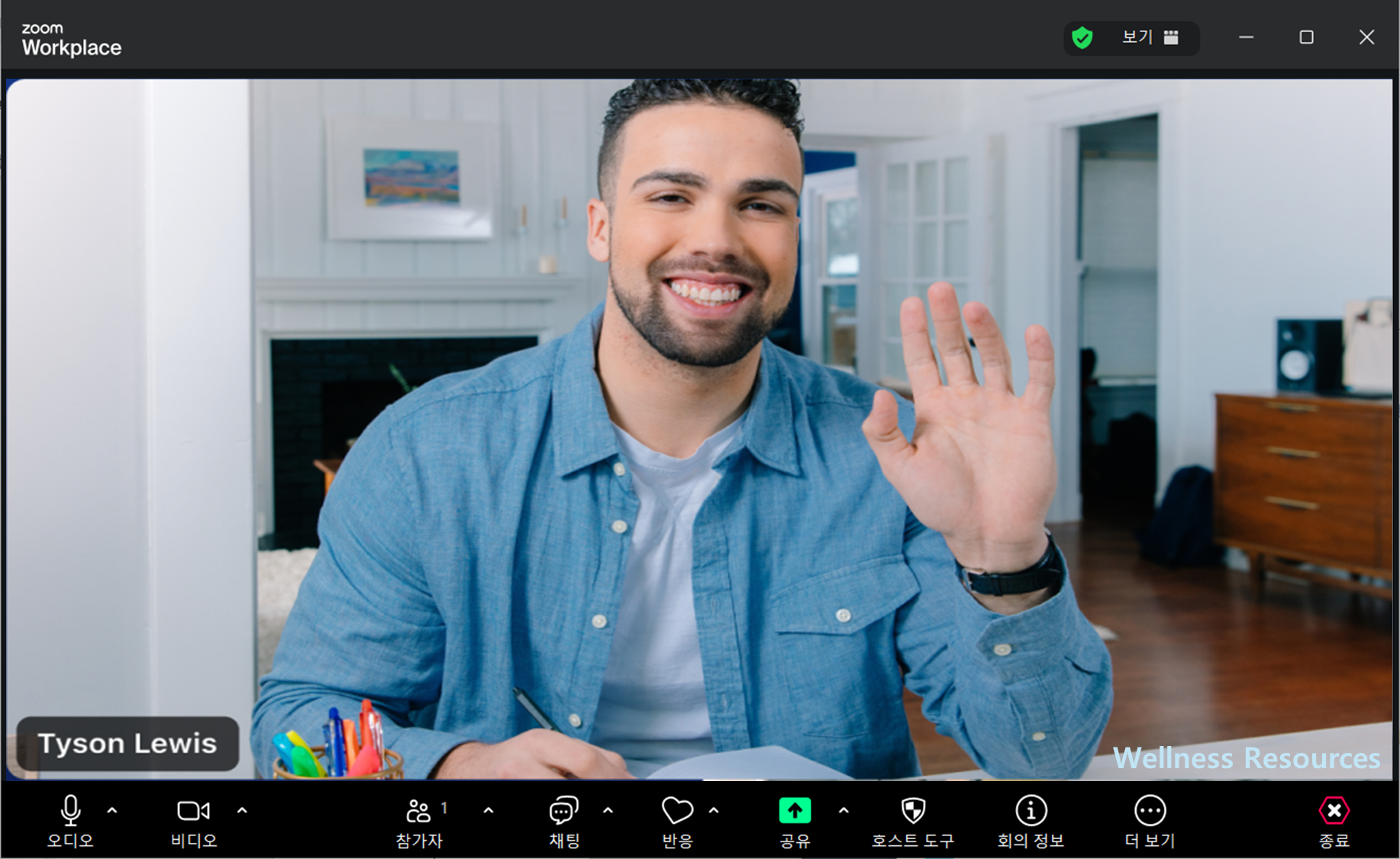
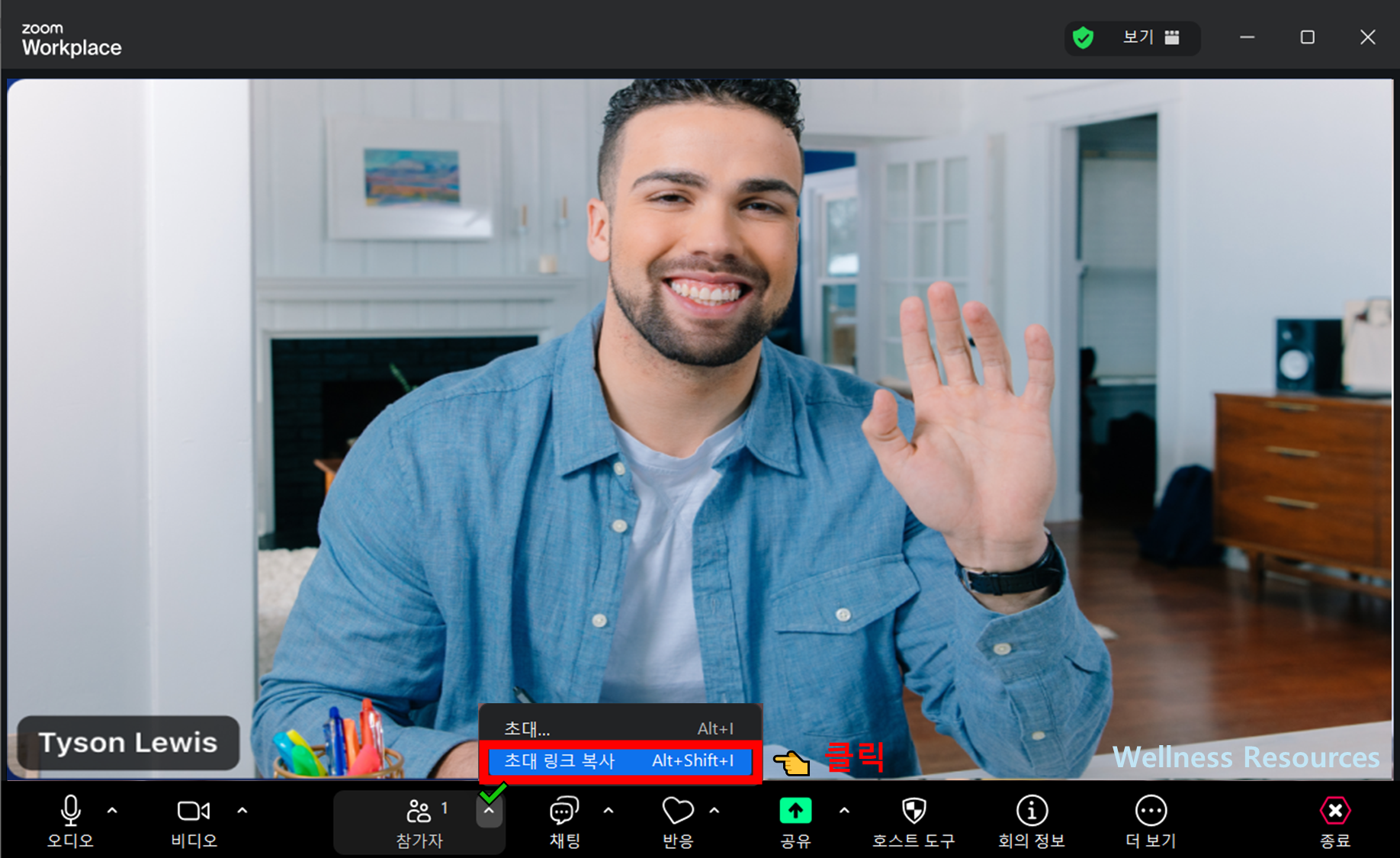
❹ ” 참가자 ” 메뉴 옆 [ ^ ] 클릭 → [ 초대 링크 복사 ] 클릭
: 이후 회의에 초대하고자 하는 이들에게 복사한 링크를 전달하고 회의에 참석시키면 됩니다.
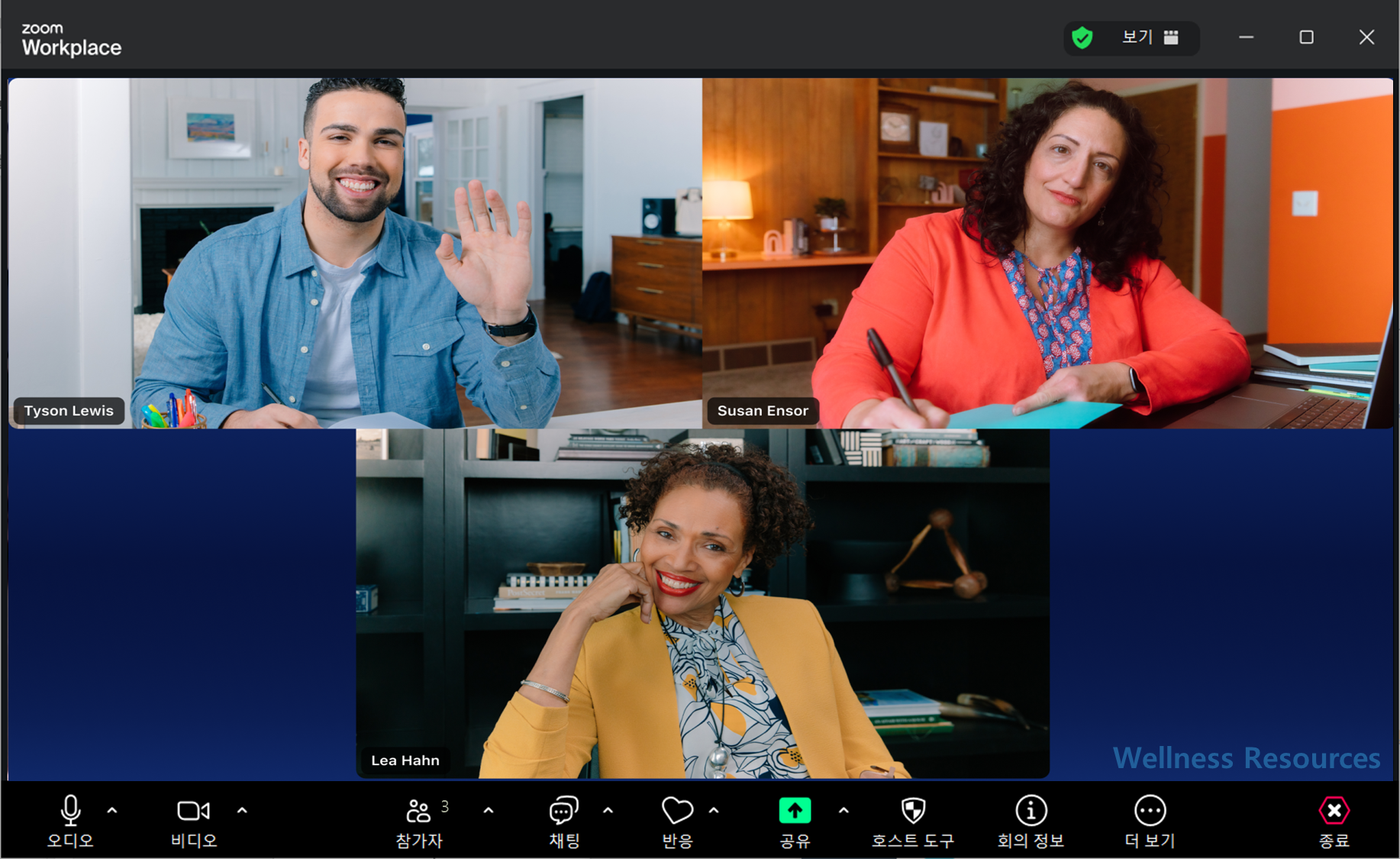
❺ 초대 링크로 들어온 사람들 받은 후 회의 진행하기
- 회의 참가: [참가] 버튼 → 회의 ID/비밀번호 입력 또는 초대 링크 클릭
- 회의 주최: [새 회의] 클릭 → 회의실 자동 생성 → ID·링크 공유
- 예약 회의: 일정에 맞춰 회의 예약 가능
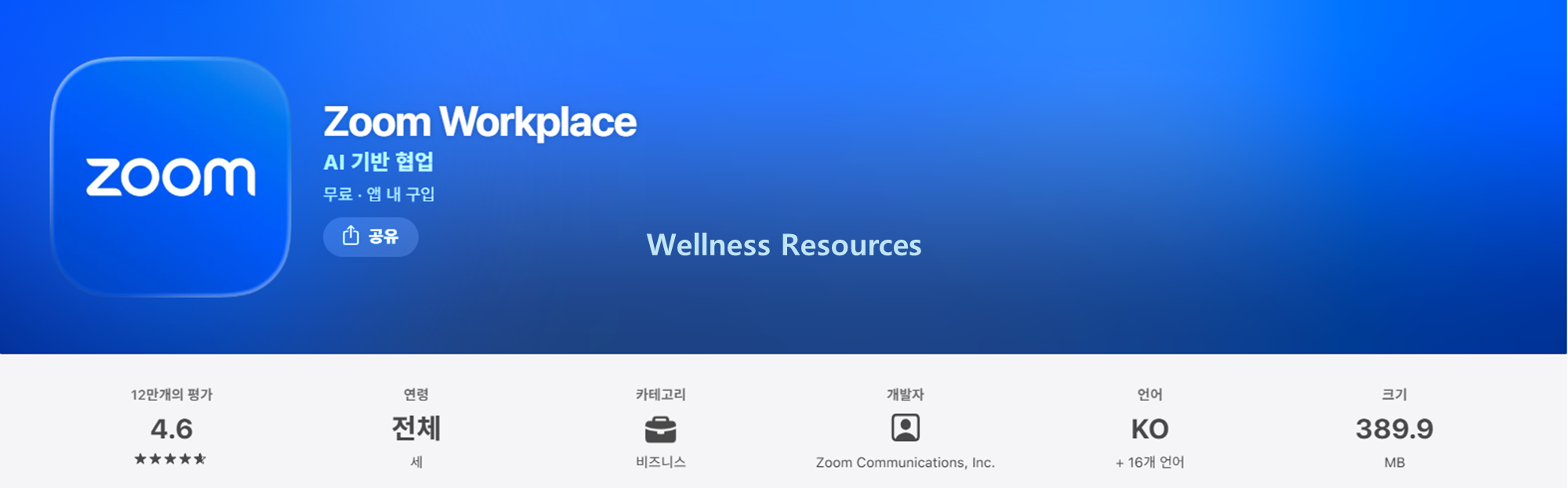
4. 모바일 설치 방법
📌 안드로이드

📌 아이폰
5. Zoom PC 필수 기능
| 기능 | 설명 |
|---|---|
| 음소거 | 좌측 하단 마이크 버튼으로 제어, 발언 시만 해제 권장 |
| 비디오 | 카메라 켜기/끄기 및 가상 배경 설정 가능 |
| 화면 공유 | 전체 화면 또는 특정 앱 창 선택 후 공유 |
| 채팅 | 회의 중 텍스트·파일 공유 지원 |
| 회의 녹화 | 주최자 권한으로 회의 영상 저장 가능 |
6. 문제 해결 TIP
- 오디오 문제: 스피커·마이크 설정 확인, 다른 앱 충돌 여부 점검
- 비디오 문제: 카메라 권한 설정 및 점유 중인 앱 종료
- 연결 불안정: Wi-Fi 대신 유선 인터넷 권장, 불필요한 프로그램 종료
- 최적화 방법: 비디오 품질 조정, Zoom 최신 버전 업데이트 유지
7. Zoom PC 설정 활용
- 로그인 후 기본 정보 입력 및 인증
- 스피커·마이크 테스트 진행
- 화상 카메라 작동 여부 확인
- [새 회의] 실행 후 오디오·비디오 상태 점검
- 이후 회의 참가 및 원격수업 즉시 사용 가능
📌 FAQ
Q1. Zoom PC 버전은 무료로 사용 가능한가요?
A1. 네, 기본 기능은 무료로 사용할 수 있으며, 40분 제한이 있는 그룹 회의의 경우 유료 업그레이드로 확장할 수 있습니다.
Q2. Zoom 설치가 안 되거나 오류가 발생하면 어떻게 하나요?
A2. 관리자 권한으로 실행하거나 백신 실시간 검사를 일시 중단 후 설치를 재시도하면 해결되는 경우가 많습니다.