
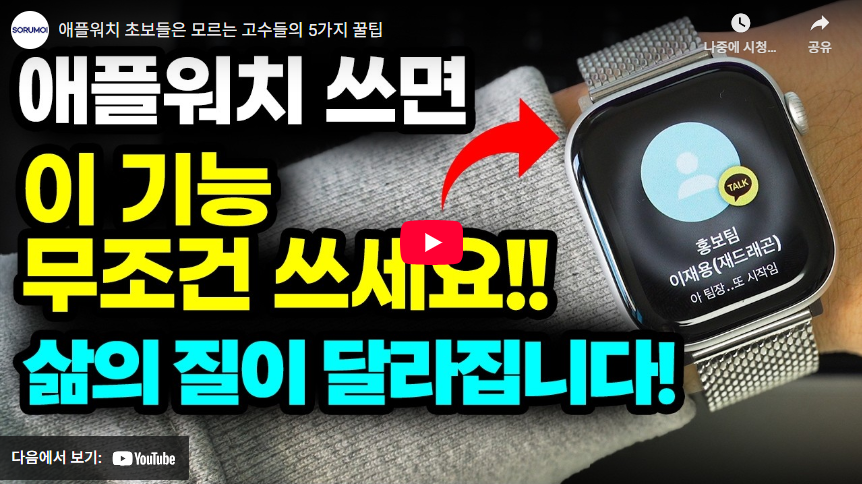
애플워치는 카카오톡 메시지 알림을 손목에서 바로 확인하고 답장까지 보낼 수 있어 스마트 라이프에 필수적인 기기로 자리잡고 있습니다. 본문에서는 애플워치에서 카톡 답장을 보내는 방법, 알림 및 진동 설정, 개인화 기능까지 단계별로 정리했습니다. 일상에 꼭 유용한 기능이기에 초보자도 쉽게 활용하실 수 있을 겁니다.
1. 애플워치 카톡 답장하기
애플워치로 수신한 카카오톡 메시지는 간단한 터치만으로 답장할 수 있습니다.
| 단계 | 설명 |
|---|---|
| 1 | 손목을 들어 화면 켜기 → 메시지와 보낸 사람 표시 |
| 2 | 메시지 화면에서 답장 버튼 터치 |
| 3 | 미리 준비된 응답 문구, 이모티콘 또는 음성 인식 선택 |
| 4 | 음성 입력 시 자동으로 텍스트 변환 후 전송 |
👉 음성 인식은 손을 쓸 수 없는 상황에서 특히 유용합니다.
2. 카톡 알림 설정하기
애플워치에서 카카오톡 알림을 받으려면 먼저 아이폰과 블루투스 연결 상태를 확인해야 합니다.
| 단계 | 설명 |
|---|---|
| 1 | 아이폰에서 카카오톡 앱 실행 → 더보기 → 설정 진입 |
| 2 | 알림 항목 선택 → 알림음 설정 |
| 3 | 아이폰 설정 앱 → 알림 → 카카오톡 → 알림 허용 및 소리 켜기 |
| 4 | 애플워치 설정 앱 → 사운드 및 햅틱 → 진동/무음 모드 조정 |
3. 진동 알림 설정 및 활용
조용한 공간에서는 카톡 알림을 진동 모드로 바꾸는 것이 효과적입니다.
| 단계 | 설명 |
|---|---|
| 1 | 애플워치 화면 아래에서 위로 스와이프 → 제어 센터 열기 |
| 2 | 종 모양 아이콘 터치 → 무음 모드 활성화 |
| 3 | 활성화 시 소리 대신 진동으로 알림 제공 |
👉 사무실, 도서관, 영화관 등 소리가 불필요한 환경에서 적합합니다.
4. 알림 커스터마이즈 방법
아이폰의 Watch 앱을 활용하면 카카오톡 알림 방식을 개인 맞춤형으로 설정할 수 있습니다.
| 옵션 | 설명 |
|---|---|
| 모든 알림 | 전체 카톡 메시지 수신 |
| 특정 알림 | 지정된 인물/그룹만 알림 수신 |
| 알림음 설정 | 특정 대화에 다른 알림음을 적용 가능 |
👉 원하는 방식으로 세팅하면 불필요한 방해를 줄이고 중요한 알림만 받아볼 수 있습니다.
5. 활용 사례
- 사무실: 업무 중 소리를 줄이고 진동으로 메시지 확인
- 도서관: 조용한 공간에서 방해 없이 메시지 수신
- 영화관: 소음 없이 중요한 연락만 진동으로 체크
📌 FAQ
Q1. 애플워치에서 카톡 메시지에 답장하려면 어떻게 하나요?
A1. 메시지 수신 후 답장 버튼을 터치하고, 미리 설정된 문구나 음성 인식을 활용하면 됩니다.
Q2. 애플워치에서 카톡 알림을 진동으로만 받을 수 있나요?
A2. 가능합니다. 제어 센터에서 종 모양 아이콘을 눌러 무음 모드를 활성화하면 진동으로만 알림을 받을 수 있습니다.