
파일질라는 FTP, SFTP, FTPS를 지원하는 무료 파일 전송 프로그램으로, 웹사이트 및 서버 관리에 필수적인 툴입니다. 본문에서는 파일질라 다운로드와 설치 방법, 서버 연결 설정, 주요 기능, 자주 발생하는 오류 해결 팁을 표로 정리해 초보자도 쉽게 사용할 수 있도록 안내합니다.
1. 파일질라란?
파일질라(FileZilla)는 무료로 제공되는 파일 전송 프로그램으로, 웹사이트 관리자와 서버 관리자가 자주 사용하는 필수 도구입니다. FTP, SFTP, FTPS 연결을 지원하며, 대용량 파일 전송과 자동 재연결 기능까지 제공해 안정성과 편리성을 동시에 갖추고 있습니다.
※ 함께 보면 좋은 정보
2. 파일질라 다운로드 및 설치 방법
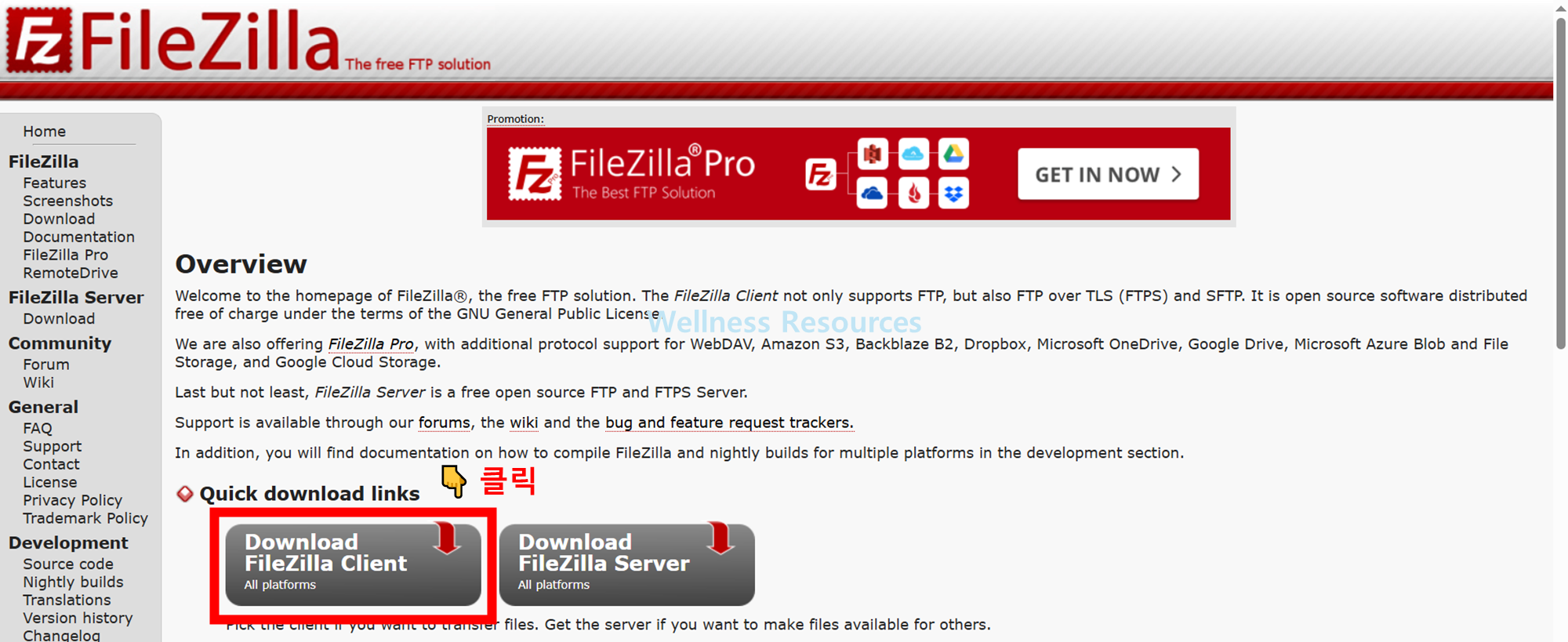
❶ 안내 페이지 접속 후 [ Download FileZilla Client ] 클릭
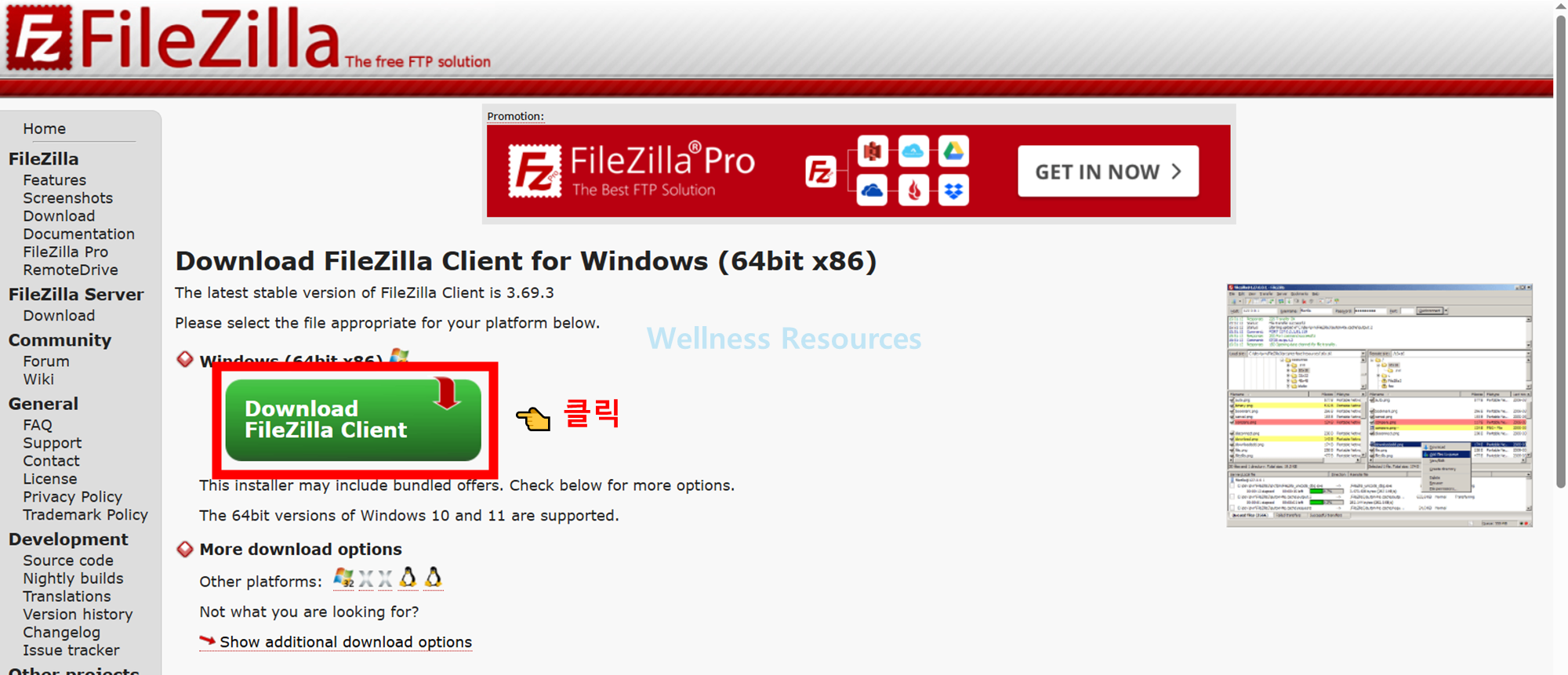
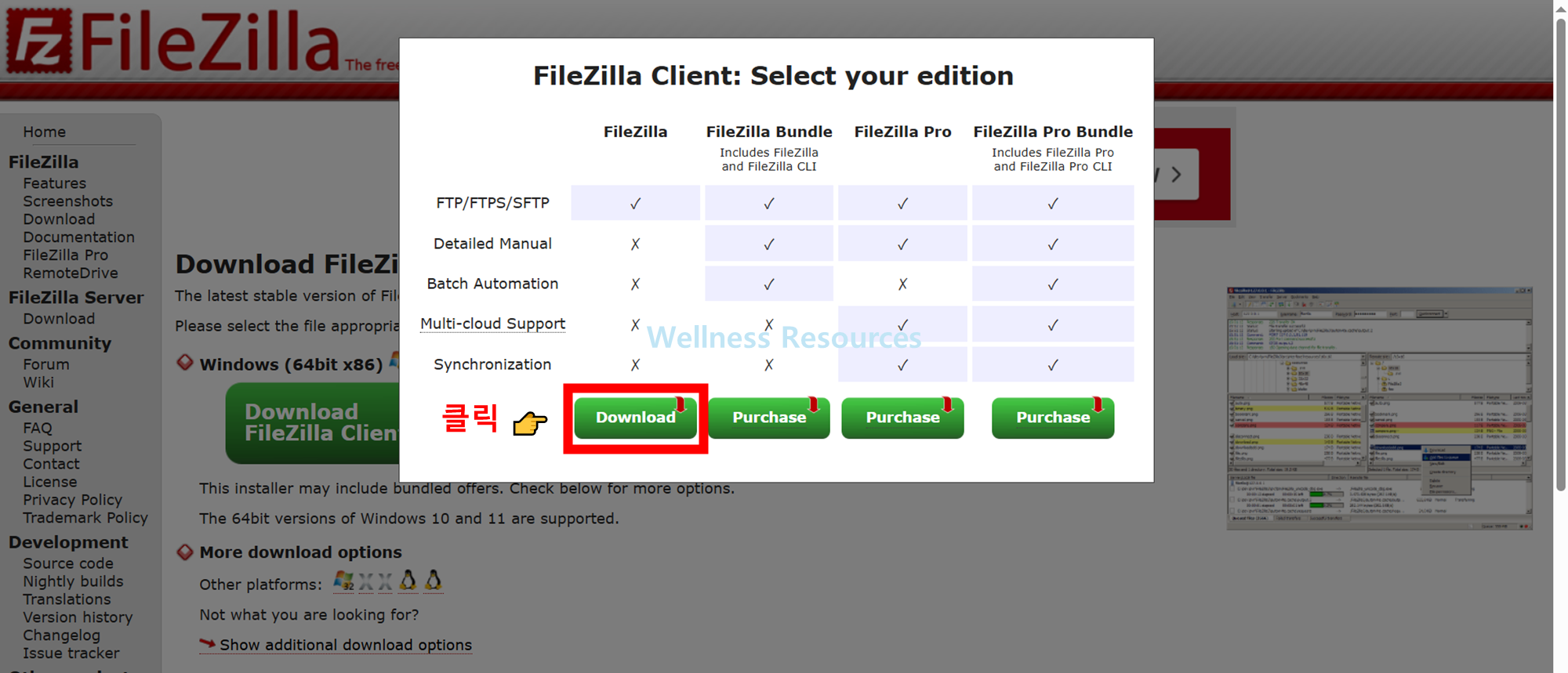
❷ 다음 페이지 [ Download FileZilla Client ] 클릭 → 첫 번째 [ Download ] 클릭

❸ 설치 파일 실행 후, 안내대로 쭉~ 설치 진행
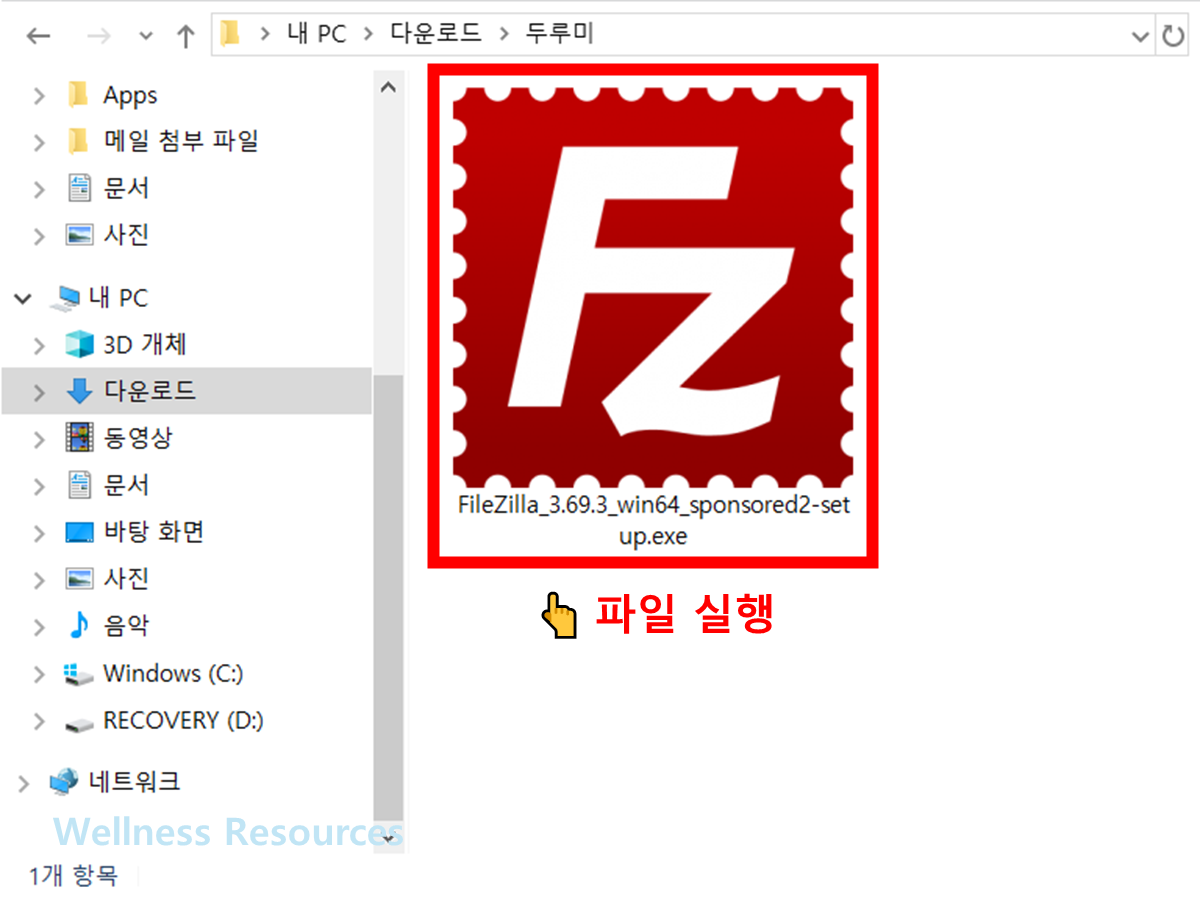
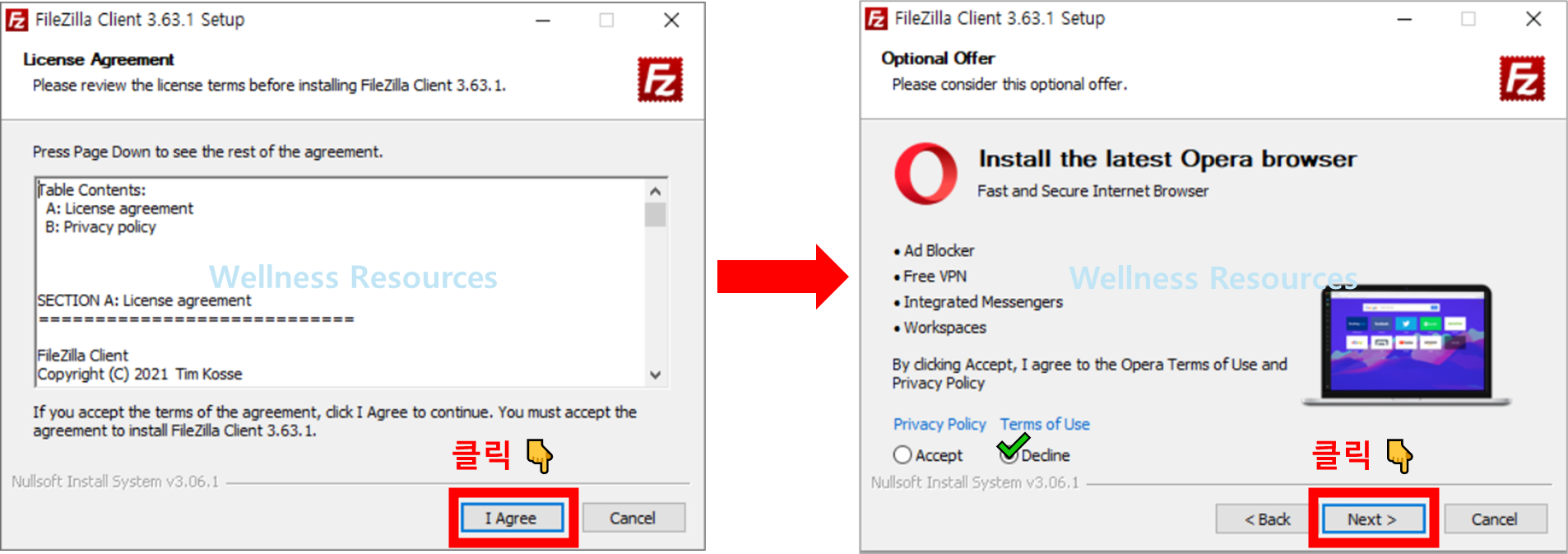
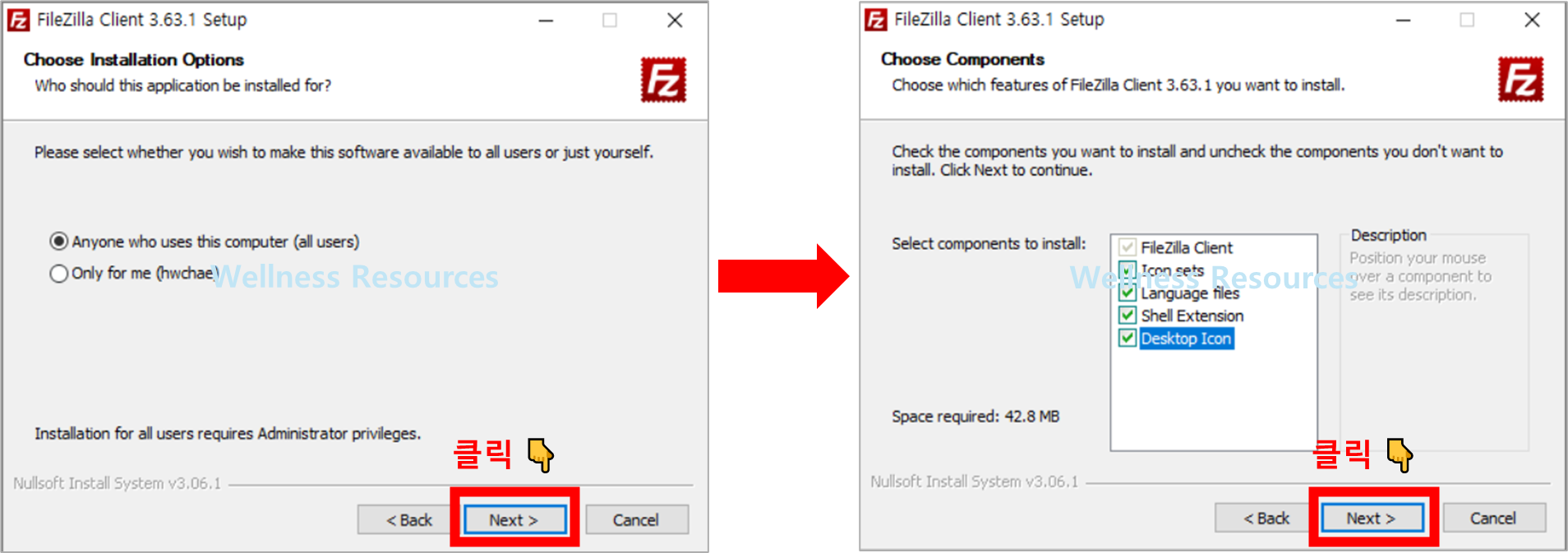
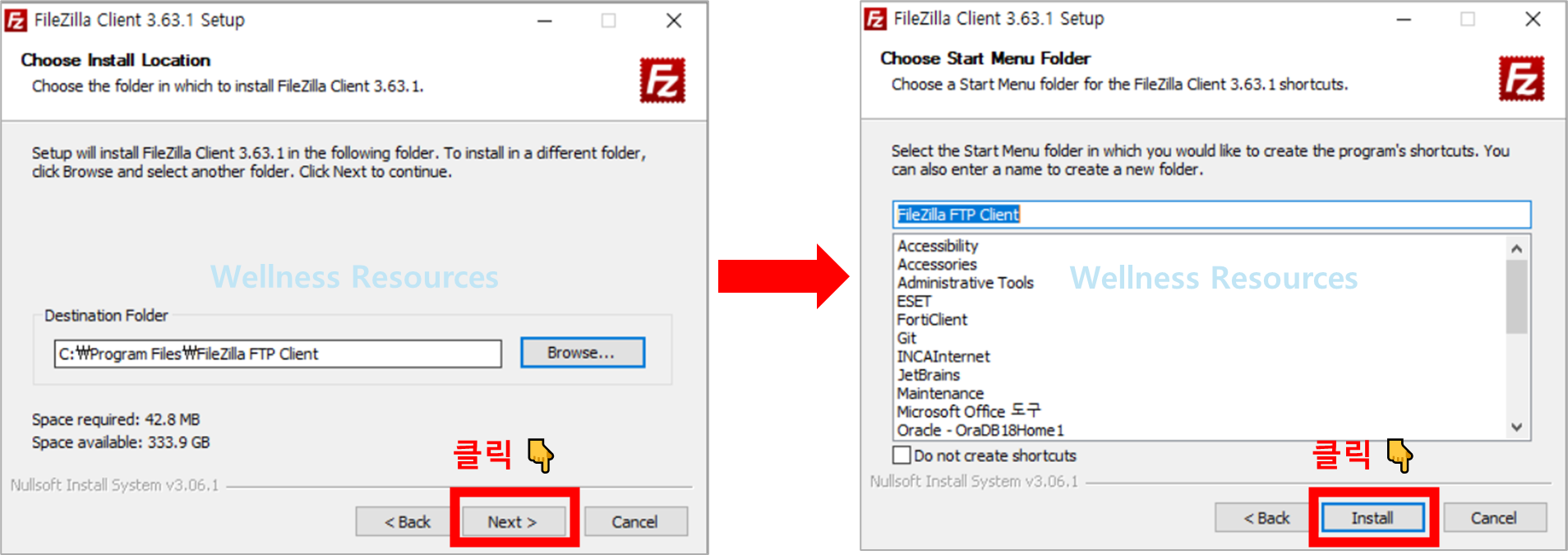
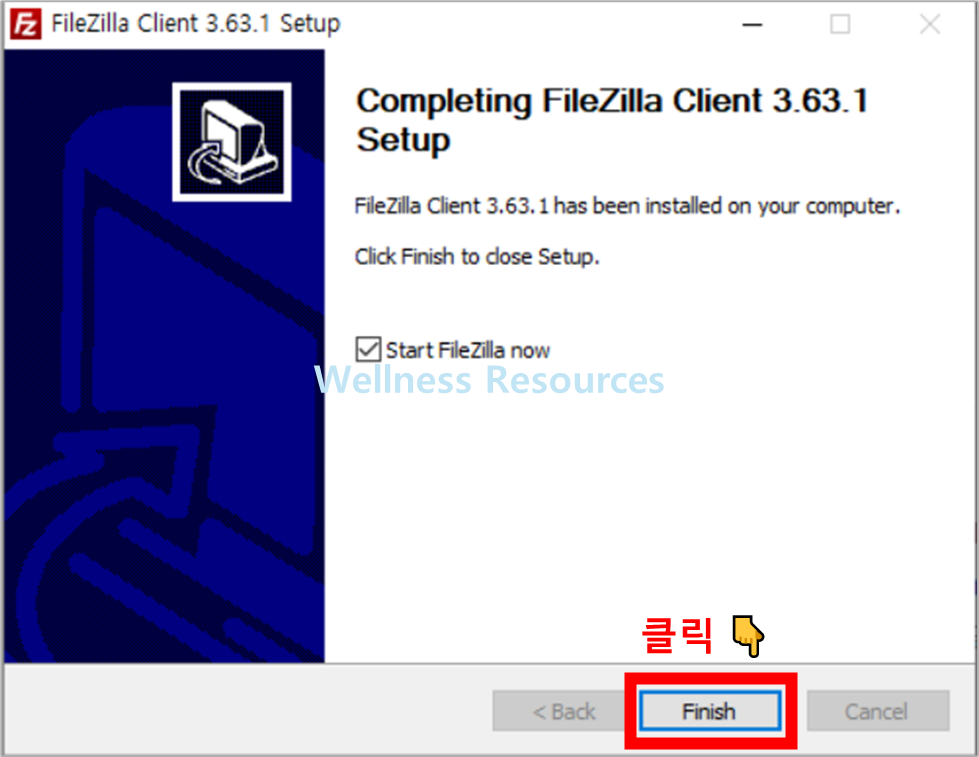
❹ 프로그램 설치 확인
| 단계 | 실행 방법 |
|---|---|
| 1 | 파일질라 공식 홈페이지 접속 |
| 2 | [Download FileZilla Client] 클릭 |
| 3 | 운영체제(Windows, Mac, Linux) 선택 |
| 4 | 설치 파일 다운로드 후 실행 |
| 5 | 약관 동의 및 설치 경로 지정 |
| 6 | 설치 완료 후 실행 |
3. 주요 기능
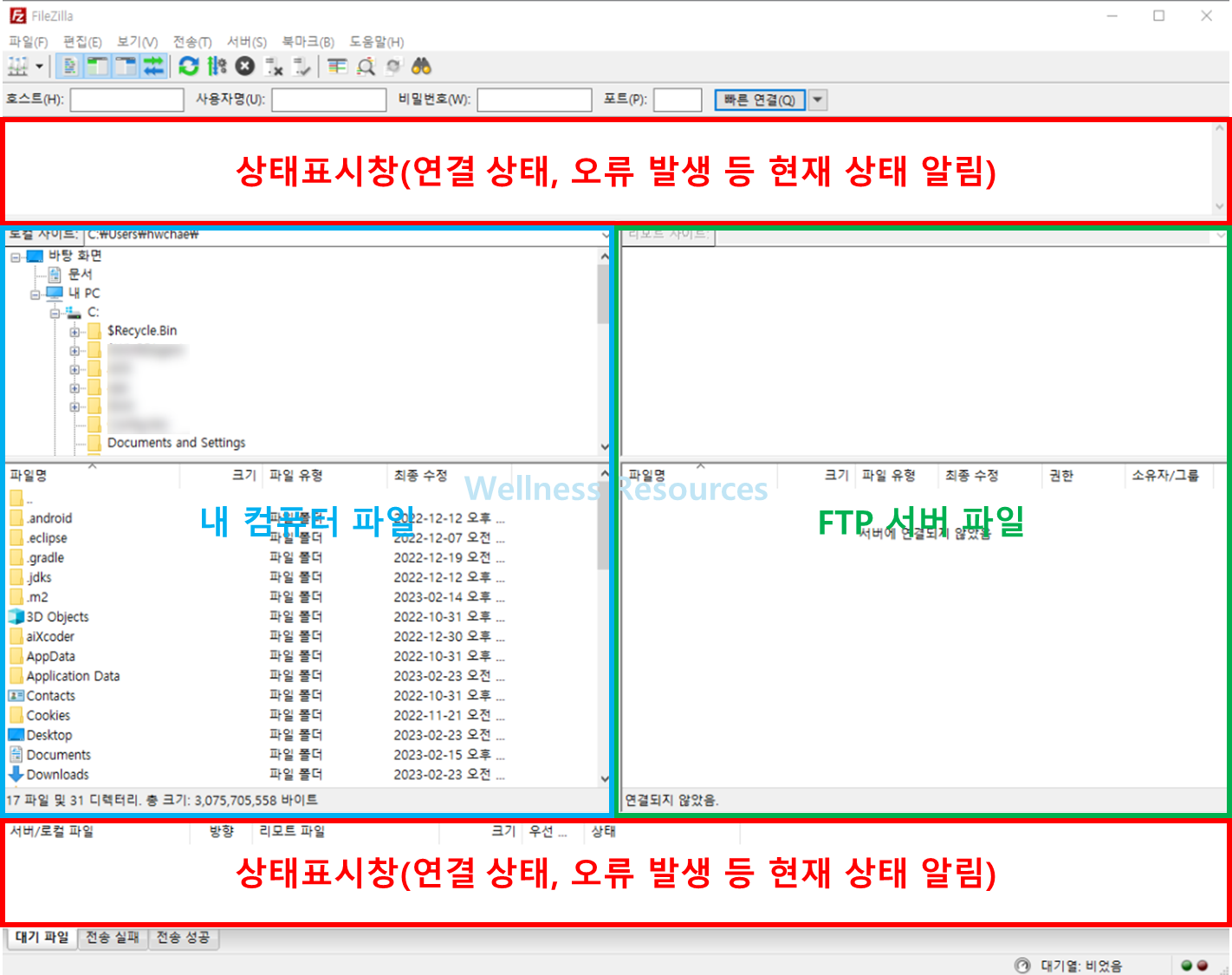
※ 전체 구성
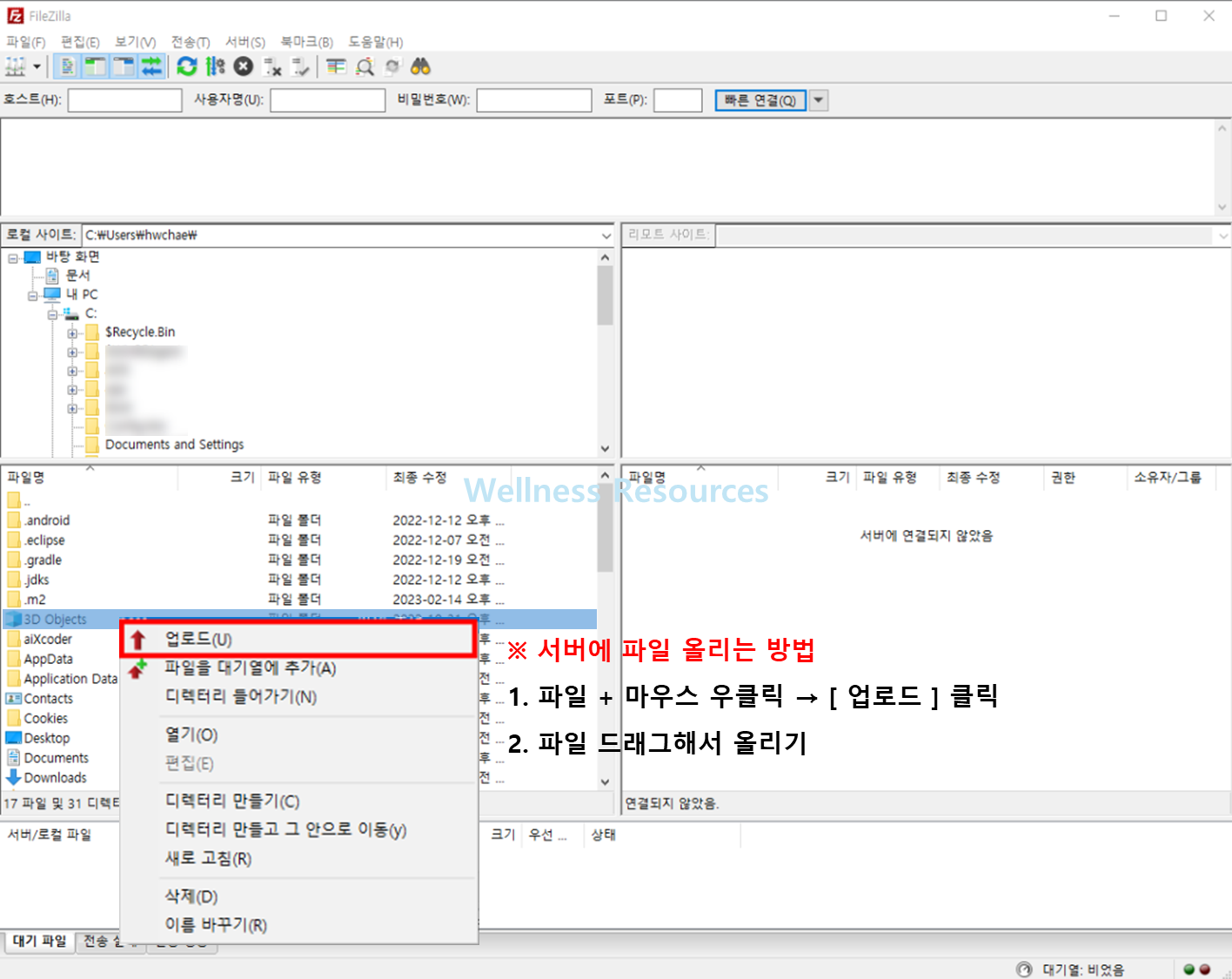
ㄱ. [ PC에서 서버로 ] 파일 올리는 방법
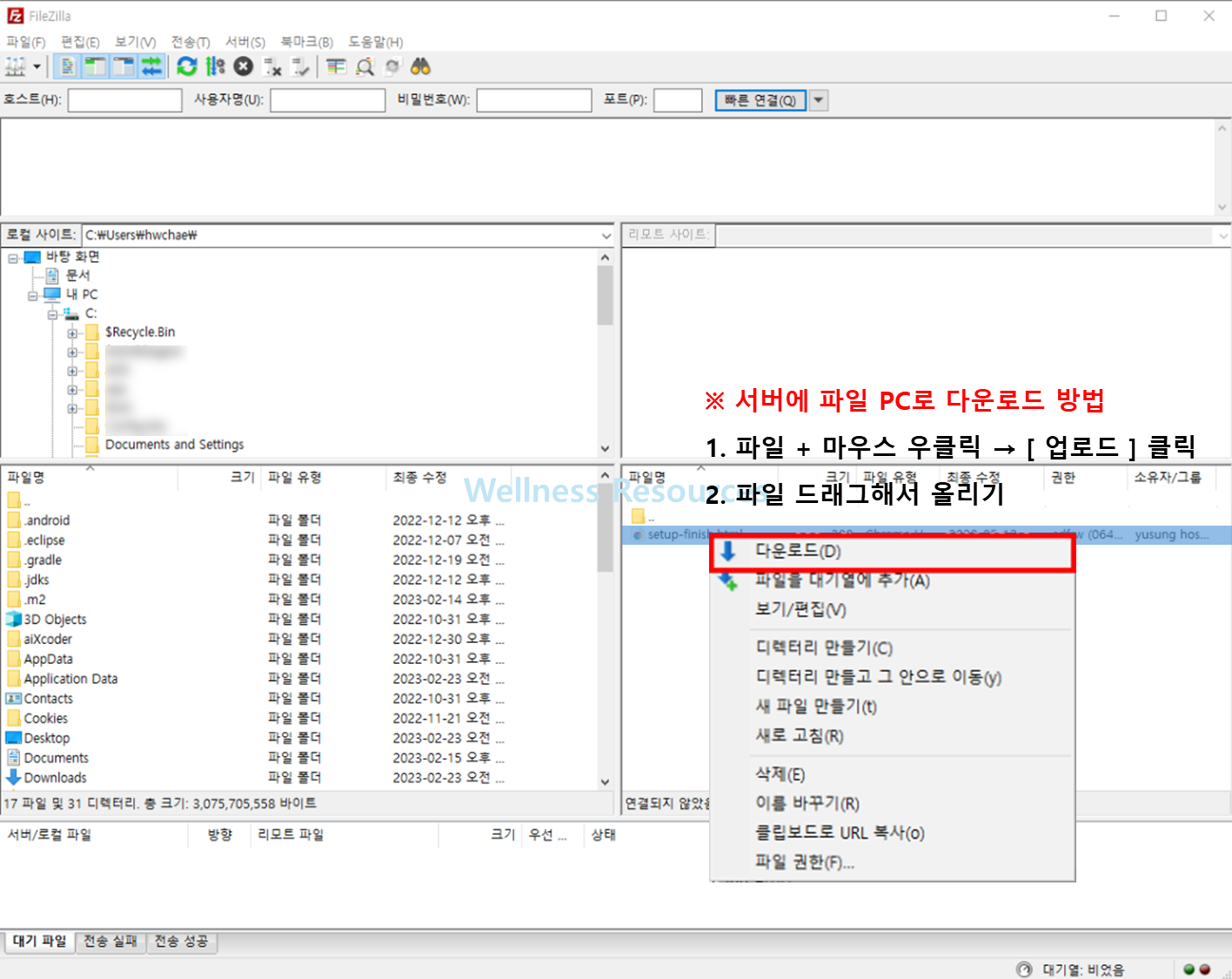
ㄴ. [ 서버에서 PC로 ] 파일 다운로드 방법
| 기능 | 설명 |
|---|---|
| FTP/SFTP/FTPS 지원 | 보안 연결을 통해 안전한 파일 전송 가능 |
| 드래그 앤 드롭 | 마우스로 끌어다 놓기만 하면 간단히 전송 |
| 멀티 파일 동시 전송 | 여러 개의 파일을 한꺼번에 업/다운로드 |
| 전송 중단/복구 | 대용량 전송 시 이어받기 가능 |
| 사이트 관리자 | 서버 정보를 저장해 빠른 접속 지원 |
| 로그 기록 확인 | 전송 내역을 실시간으로 확인 가능 |
4. 서버 연결 설정 방법
| 항목 | 입력 내용 |
|---|---|
| 호스트 | FTP 서버 주소 (예: ftp.example.com) |
| 사용자 이름 | 서버 계정 ID |
| 비밀번호 | 계정 비밀번호 |
| 포트 | FTP 기본 21 / SFTP 22 |
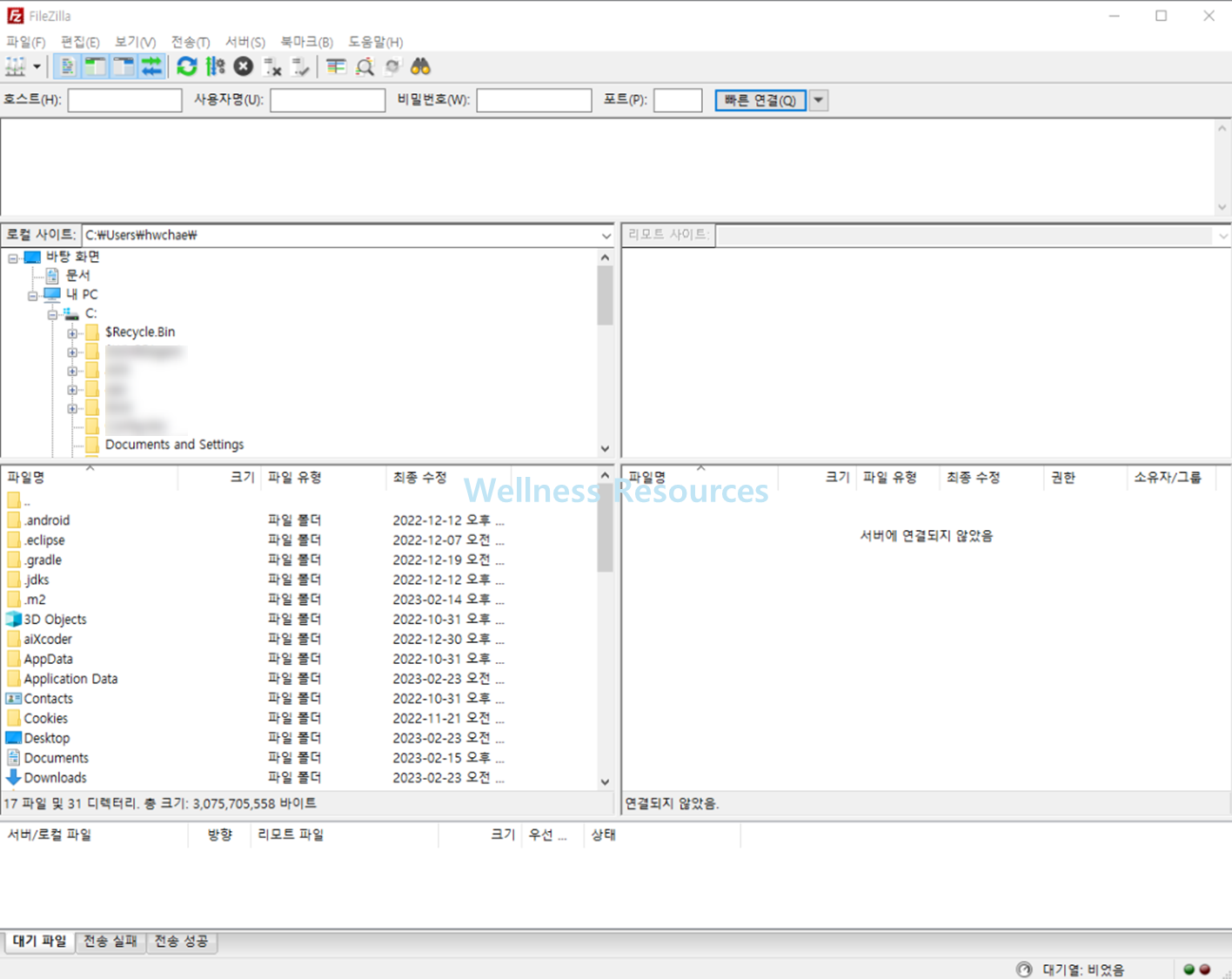
| 결과 | 좌측: 내 컴퓨터, 우측: 서버 파일 목록 표시 |
연결이 완료되면 좌측 창에서 서버로 파일을 끌어다 놓아 업로드하거나, 서버 파일을 좌측으로 내려받을 수 있습니다.
5. 파일질라 사용 팁
| 상황 | 활용 방법 |
|---|---|
| 서버 정보 반복 입력 불편 | [사이트 관리자]에 정보 저장 후 원클릭 접속 |
| 연결 오류 발생 | 서버 주소·비밀번호·포트 확인, 방화벽 차단 여부 점검 |
| 전송 속도 조절 필요 | [편집 → 설정 → 전송 → 속도 제한]에서 조절 |
| 불안정한 네트워크 | 자동 재연결 기능 활성화로 이어받기 가능 |
6. 결론
파일질라는 무료이면서도 강력한 기능을 갖춘 FTP/SFTP 클라이언트입니다. 사이트 관리나 서버 파일 업로드가 필요한 모든 사용자에게 유용하며, 안정적이고 직관적인 인터페이스 덕분에 초보자도 쉽게 다룰 수 있습니다.
📌 FAQ
Q1. 파일질라는 무료인가요?
A1. 네, 완전 무료이며 개인·상업용 모두 별도 라이선스 없이 사용할 수 있습니다.
Q2. 서버 연결이 되지 않을 때는 어떻게 하나요?
A2. 입력 정보(서버 주소, 아이디, 비밀번호, 포트)를 재확인하고, 방화벽/백신 프로그램 차단 여부를 점검하세요. 또한 FTP 대신 SFTP 설정이 필요한 경우도 있으니 확인이 필요합니다.