
엔비디아 그래픽카드는 최적의 성능과 안정적인 게임 환경을 위해 정기적인 드라이버 업데이트가 필요합니다. 공식 사이트를 통한 다운로드 방법부터 자동 감지, 수동 설치, 그리고 버전 확인까지 초보자도 쉽게 따라 할 수 있도록 정리했습니다. 최신 그래픽카드 사용자라면 꼭 확인해보세요.
1. 드라이버 업데이트가 중요한 이유
그래픽카드 드라이버는 단순한 프로그램이 아니라,
GPU 성능을 100% 활용하도록 도와주는 핵심 소프트웨어입니다.
게임이나 그래픽 프로그램의 오류를 줄이고,
새로운 기능과 보안 패치를 적용하려면 정기적인 업데이트가 필수예요.
특히 지포스 RTX 시리즈를 사용하는 분들은
드라이버 버전에 따라 프레임 향상 폭이 달라지기도 합니다 🎮
2. 다운로드 및 설치 과정
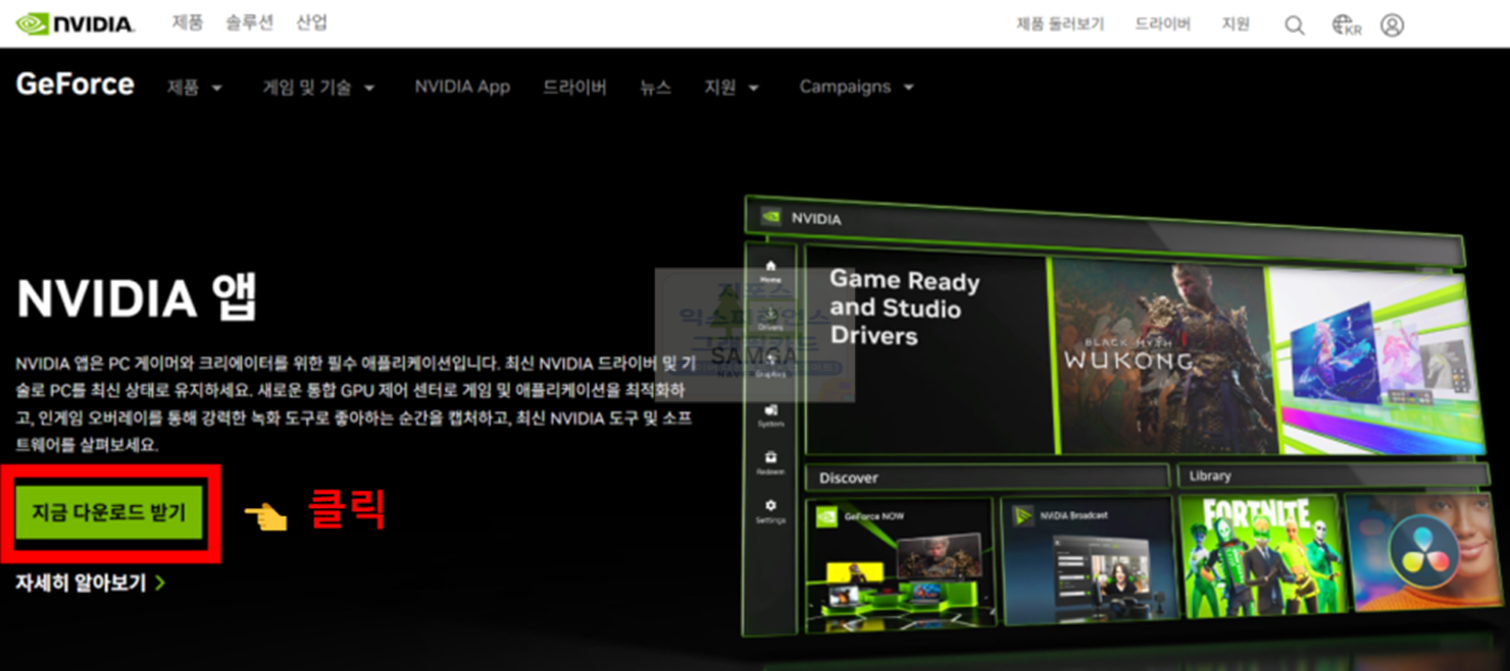
❶ 안내 페이지 접속 후, [ 지금 다운로드 받기 ] 클릭
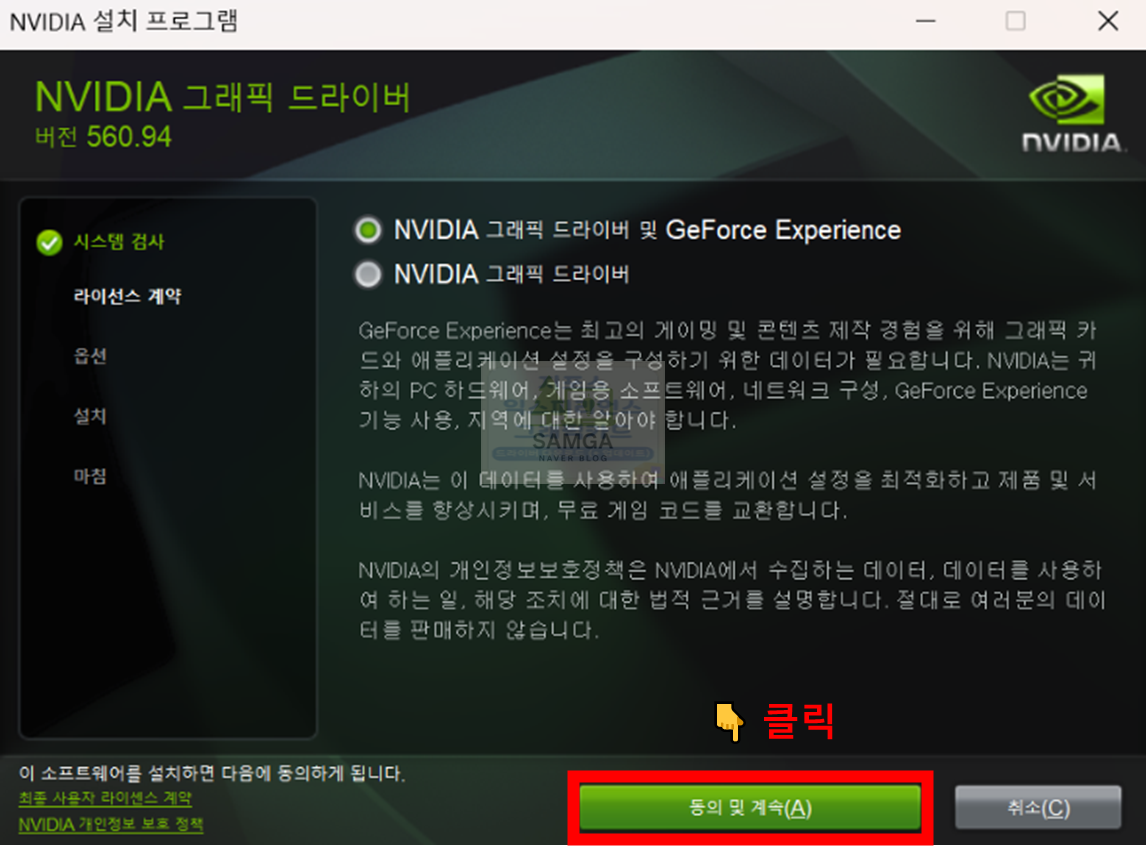
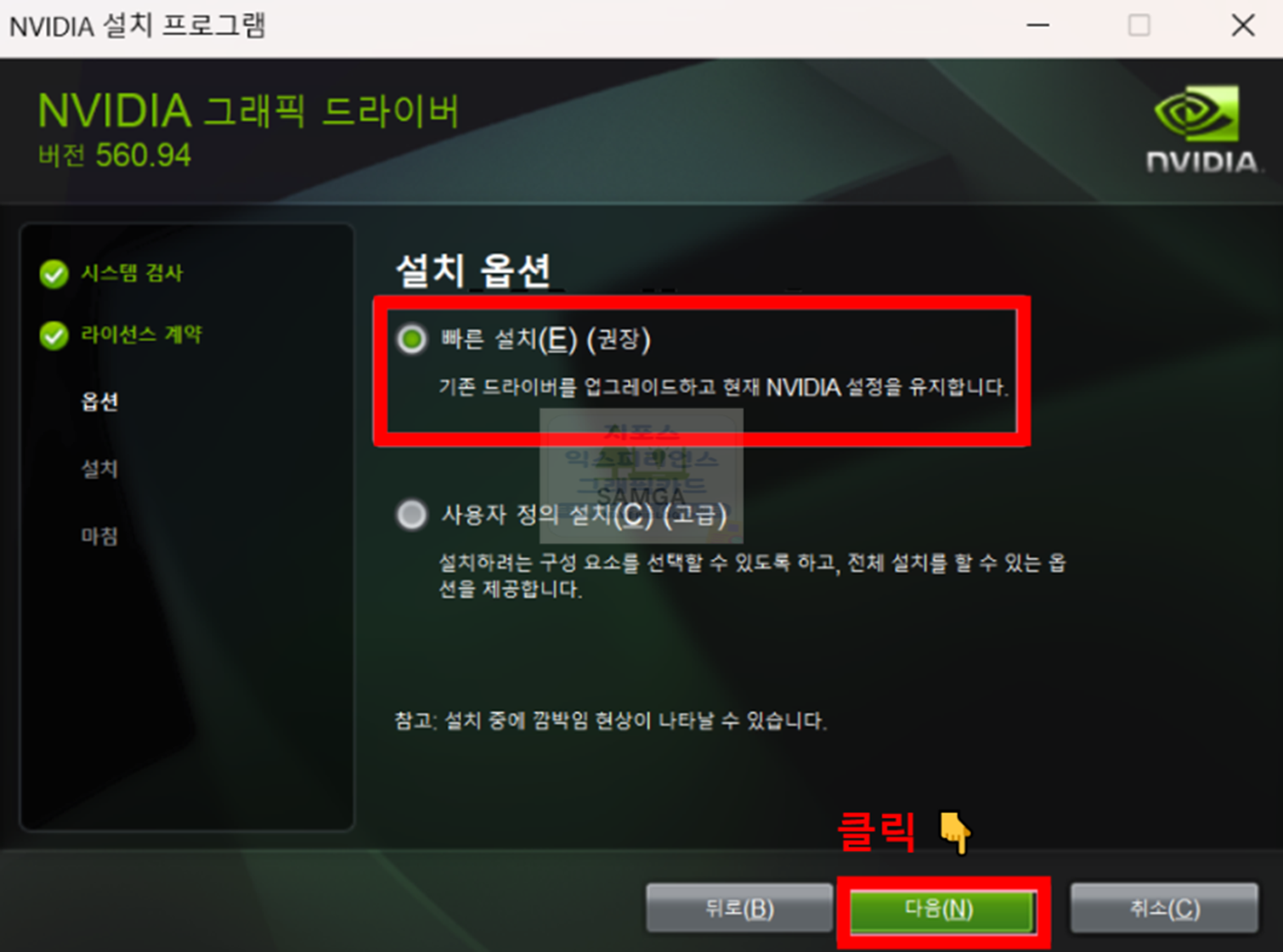
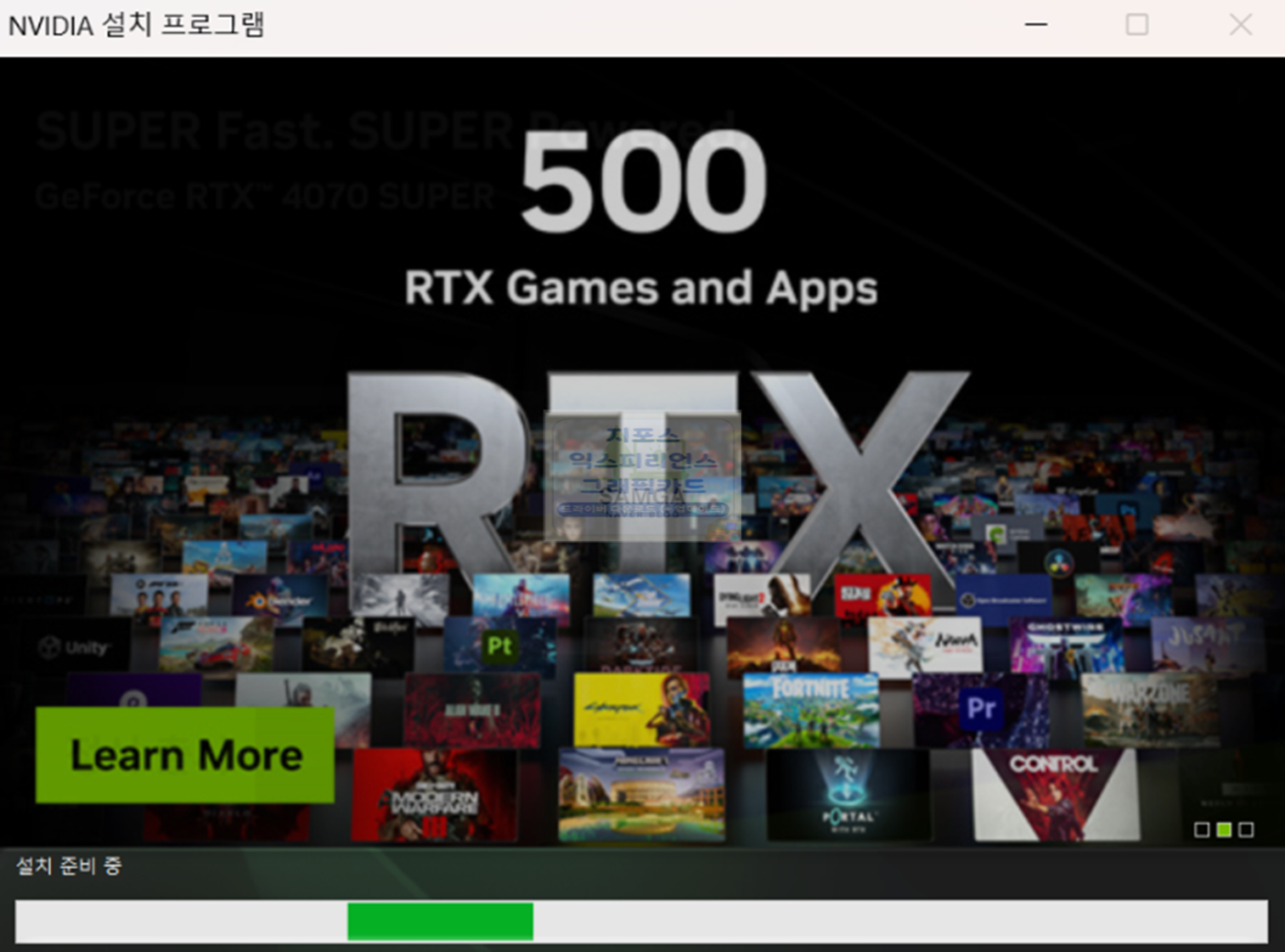
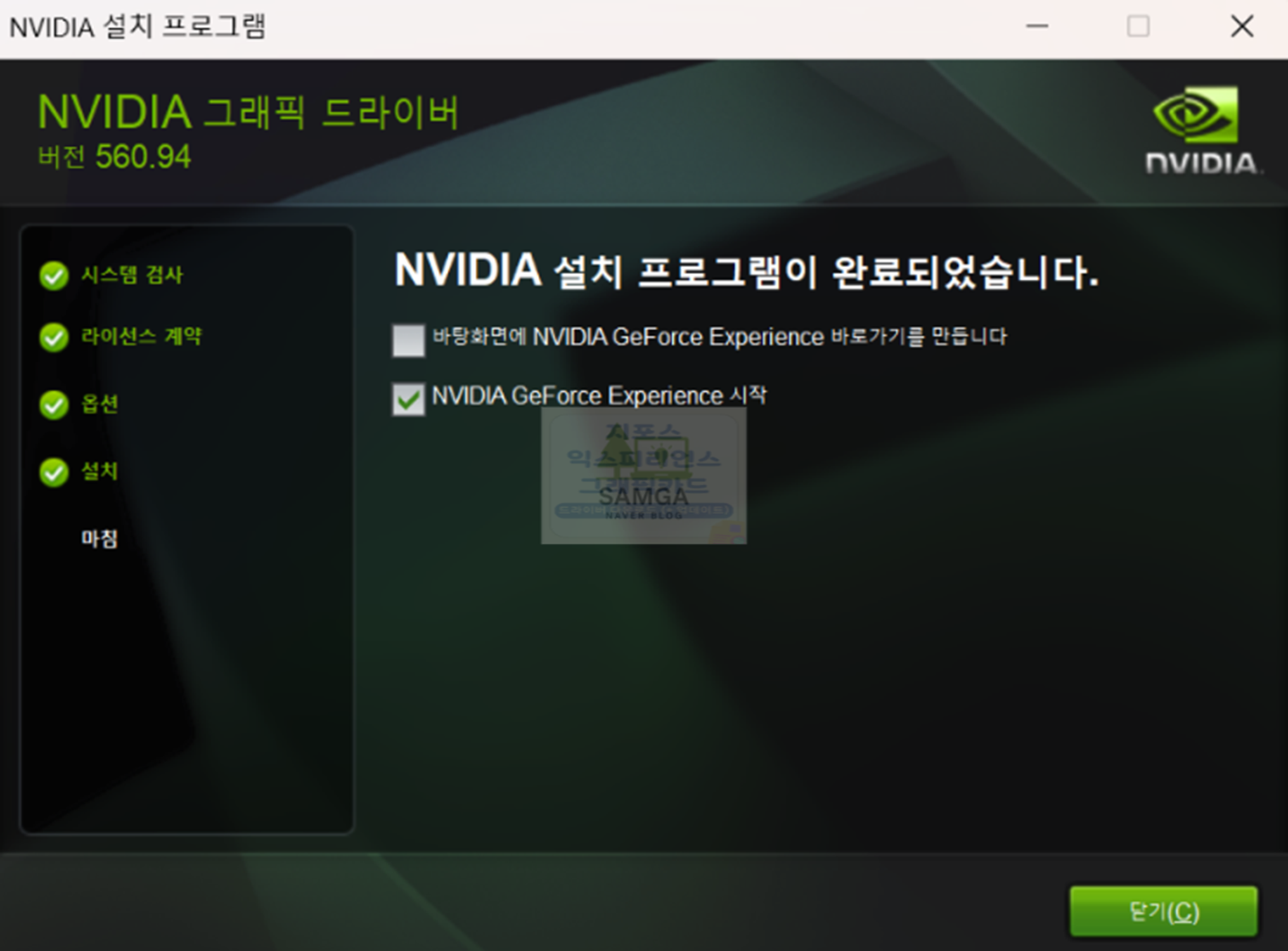
❷ 설치 파일 실행 후, 안내대로 설치 쭉~ 진행

| 단계 | 설명 |
|---|---|
| 1 | Nvidia 공식 웹사이트 접속 후 [지포스 익스피리언스 다운로드] 클릭 |
| 2 | 설치 파일 실행 후 약관 동의 및 설치 경로 지정 |
| 3 | 설치 진행 → 완료 후 [로그인] 버튼 클릭 |
| 4 | 엔비디아 계정 로그인 또는 신규 가입 (이메일 인증 필수) |
| 5 | 초기 튜토리얼 화면은 건너뛰기 가능 |
3. 지포스 익스피리언스로 업데이트
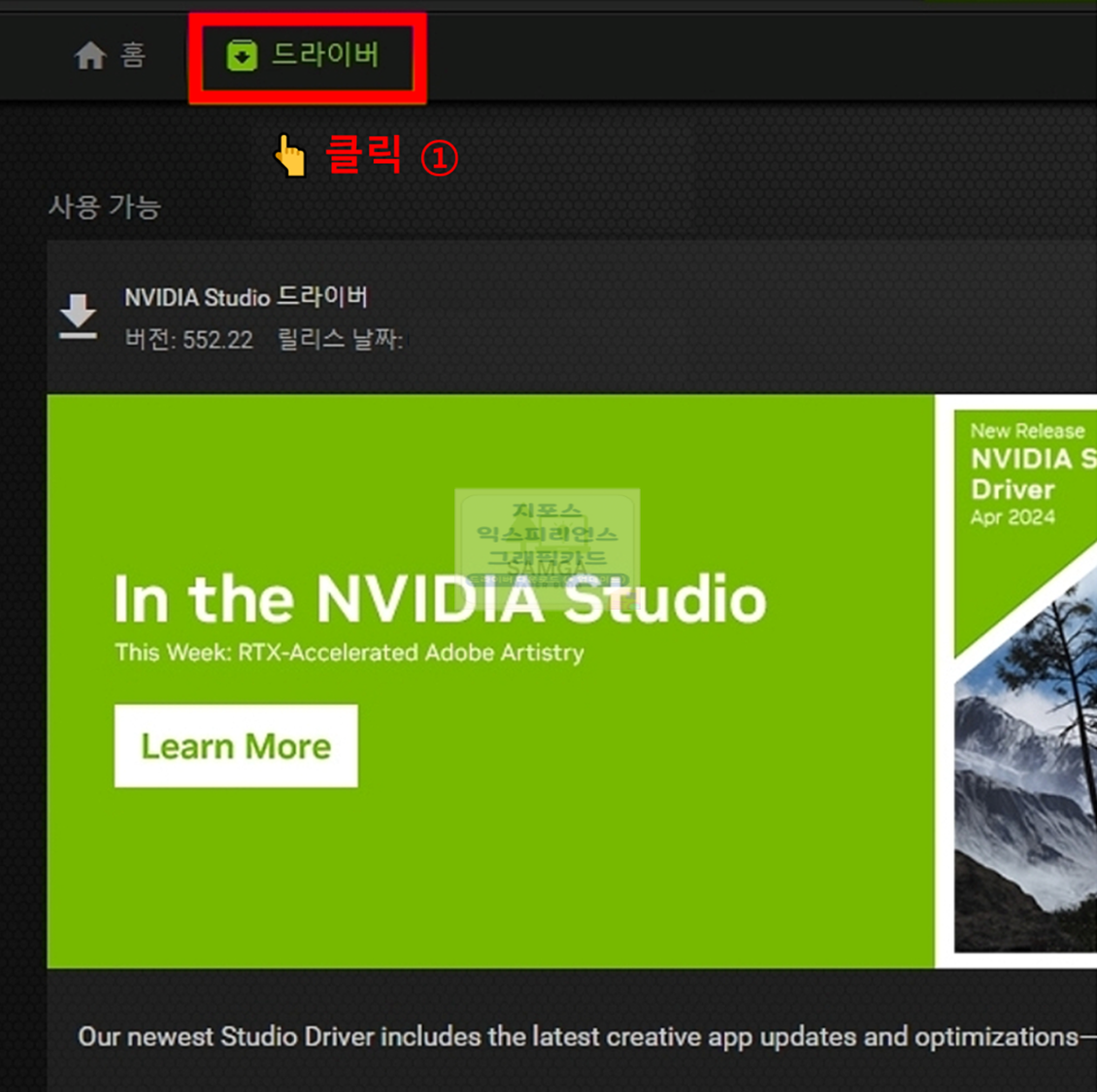
❶ 기본 화면에서 좌측 상단 [ 드라이버 ] 클릭
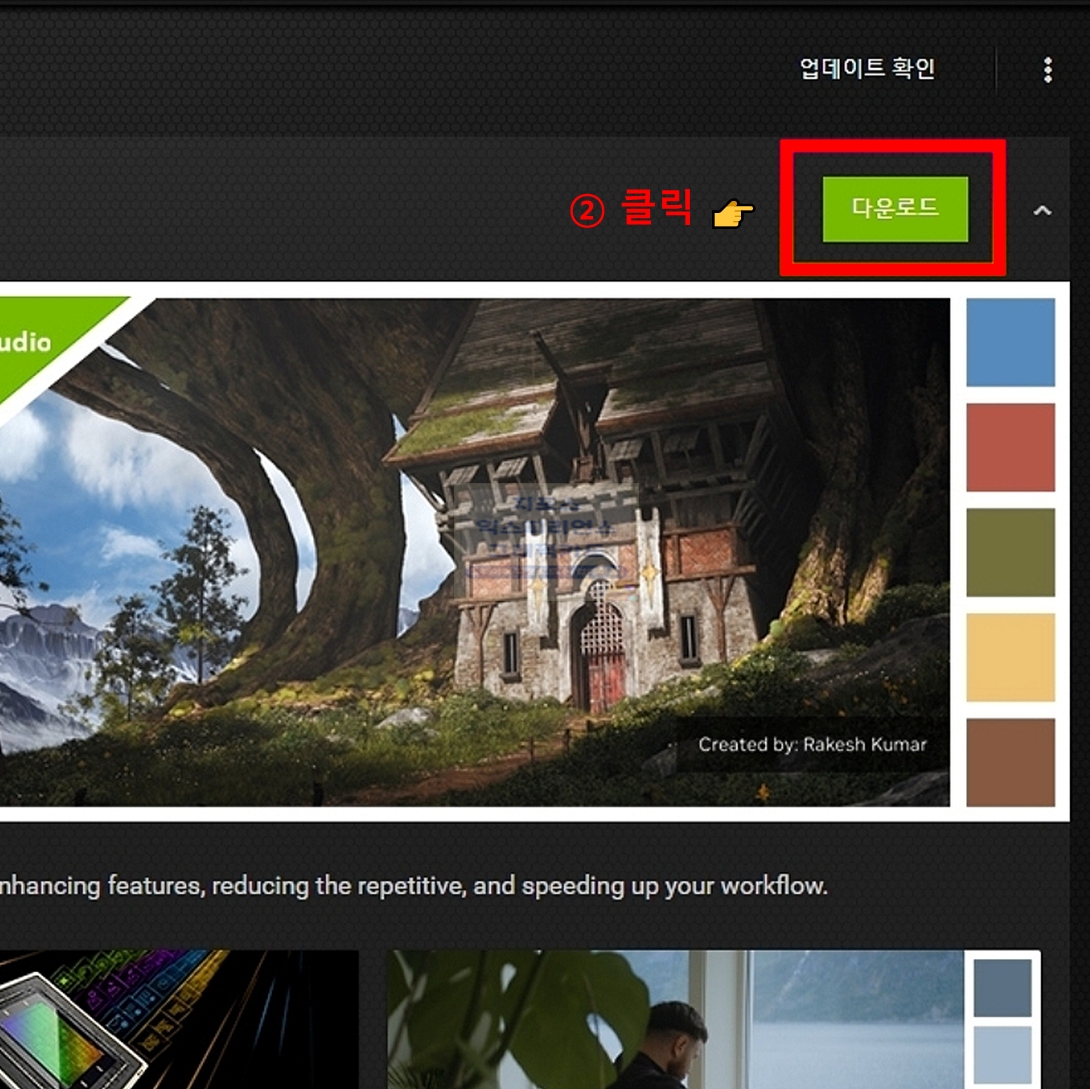
❷ 우측 상단에 [ 다운로드 ] 클릭
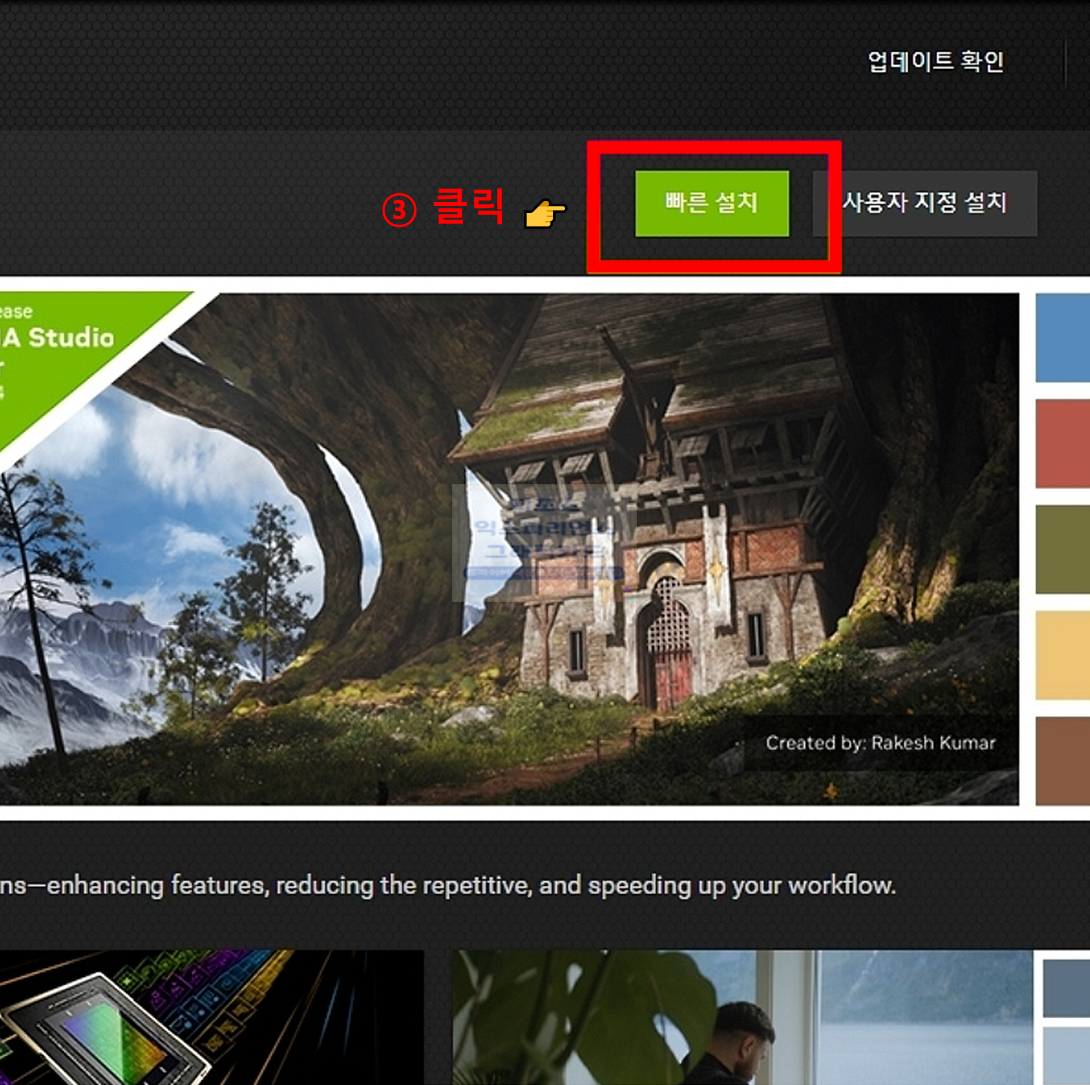
❸ [ 빠른 설치 ] 클릭 ㅡ> PC 다시 시작 후 [ 업데이트 완료 ]
엔비디아에서 제공하는 GeForce Experience 앱을 설치하면
매번 사이트를 방문하지 않아도 자동으로 최신 버전을 유지할 수 있습니다.
- 앱 실행 → ‘드라이버’ 탭 선택
- ‘업데이트 확인’ 클릭
- 새 버전이 있다면 ‘빠른 설치(Quick Install)’ 선택
- 설치 완료 후 재시작
이 기능은 게임 녹화, 그래픽 최적화 설정도 함께 지원해요.
특히 초보자라면 이 방법이 가장 간편합니다.
4. 드라이버 버전 확인 및 이전 버전 복원
✅ 버전 확인 방법
- 바탕화면 → 우클릭 → ‘NVIDIA 제어판’
- 좌측 하단 ‘시스템 정보(System Information)’ 클릭
- 현재 설치된 버전 확인 가능
✅ 이전 버전 복원 방법
새 버전에서 오류가 발생할 때는
- 제어판 → 프로그램 제거 → NVIDIA Graphics Driver 삭제
- 공식 사이트에서 한 단계 이전 버전 다운로드
- 새로 설치하면 바로 해결됩니다.
5. 드라이버 설치 시 주의할 점
- 설치 중 다른 프로그램은 모두 종료
- 노트북의 경우 배터리 잔량 50% 이상 확보
- DDU(Display Driver Uninstaller)로 잔여 드라이버 삭제 후 재설치하면 충돌 예방
- 설치 후 재부팅은 필수
이 과정을 지키면 드라이버 오류나 블랙스크린 같은 문제를 거의 피할 수 있습니다.
6. 결론
엔비디아 그래픽카드를 사용하는 사용자라면 지포스 익스피리언스를 설치하는 것이 필수적입니다. 단순한 드라이버 업데이트를 넘어 게임 최적화와 녹화 기능까지 제공해 PC 성능과 사용자 경험을 한 단계 업그레이드할 수 있습니다.
📌 자주 묻는 질문 (FAQ)
Q1. 드라이버 설치 후 화면이 깜빡이는데 정상인가요?
A1. 설치 중 또는 완료 후 잠시 깜빡임이 있을 수 있으며, 정상적인 과정입니다.u003cbru003e다만 지속된다면 DDU를 이용해 깨끗하게 삭제 후 재설치하세요.
Q2. 구형 그래픽카드(GTX 10 시리즈 이하)도 최신 드라이버가 필요한가요?
A2. 네. 성능 향상 폭은 적지만, 보안 패치와 호환성 개선을 위해 최신 버전 설치를 권장합니다.