
윈도우10 부팅디스크는 운영체제 재설치나 시스템 복구에 꼭 필요한 도구입니다. USB 드라이브와 윈도우 ISO 파일만 준비하면 누구나 제작할 수 있으며, BIOS 설정을 통해 USB로 부팅 후 포맷 및 설치 절차를 진행할 수 있습니다. 단계별 과정과 주의사항을 정리했습니다. 실습 예시도 함께 제공합니다.
1. 부팅디스크란?
부팅디스크는 컴퓨터를 부팅해 윈도우를 설치하거나 복구할 수 있는 저장 매체입니다. 일반적으로 USB 드라이브가 가장 많이 활용되며, ISO 파일을 활용해 설치 환경을 구성할 수 있습니다.
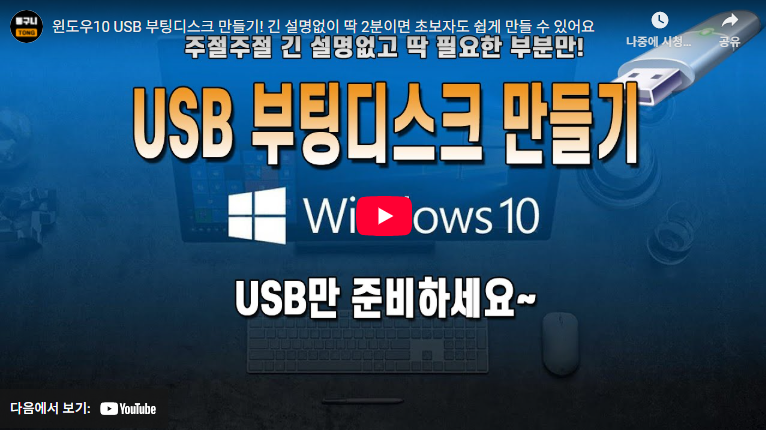
2. 부팅디스크의 필요성
| 용도 | 설명 |
|---|---|
| 운영체제 재설치 | 고장 난 시스템 복구 및 새 OS 설치 |
| 시스템 복구 | 바이러스·오류로 인한 부팅 실패 시 활용 |
| 하드웨어 설치 | 새 하드웨어 장착 후 OS 설치 필요 시 |
윈도우10 부팅디스크는 단순한 포맷 용도를 넘어, 응급 복구용으로도 큰 도움이 됩니다.
3. 준비물
| 준비 항목 | 설명 |
|---|---|
| USB 드라이브 | 최소 8GB 이상 빈 USB |
| 윈도우 10 ISO 파일 | 마이크로소프트 공식 홈페이지 다운로드 |
| 제작 도구 | Windows USB/DVD Download Tool |
4. USB 포맷 과정
| 단계 | 설명 |
|---|---|
| 1 | USB 드라이브를 PC에 연결 |
| 2 | 내 PC → USB 드라이브 마우스 오른쪽 클릭 → 포맷 |
| 3 | 파일 시스템 NTFS 선택 |
| 4 | 빠른 포맷 체크 후 시작 클릭 |
⚠️ 주의: 포맷 시 USB 내 모든 데이터가 삭제되므로 반드시 백업 후 진행해야 합니다.
5. 부팅디스크 제작 절차
| 단계 | 실행 방법 |
|---|---|
| 1 | Windows USB/DVD Download Tool 실행 |
| 2 | 다운로드한 윈도우10 ISO 파일 선택 |
| 3 | USB 장치 선택 후 “복사 시작” 클릭 |
| 4 | 복사 완료 시 부팅 가능한 USB 제작 완료 |
6. USB로 부팅 및 윈도우 설치
| 단계 | 설명 |
|---|---|
| 1 | 컴퓨터 재부팅 후 BIOS 설정(F2, DEL 등) 진입 |
| 2 | 부팅 장치 우선순위에서 USB를 1순위로 설정 |
| 3 | 저장 후 재부팅 → USB로 부팅 시작 |
| 4 | 윈도우 설치 마법사 실행 → 언어·키보드 설정 후 설치 진행 |
이 과정을 통해 새 윈도우10 환경을 구축할 수 있습니다.
7. 결론
윈도우10 부팅디스크 만들기와 포맷 방법은 처음에는 복잡해 보이지만, 차근차근 단계를 따라가면 누구나 쉽게 진행할 수 있습니다. 부팅디스크 제작을 익혀 두면 시스템 문제 발생 시 스스로 복구할 수 있는 능력을 키울 수 있습니다.
📌 FAQ
Q1. 부팅디스크 제작 시 어떤 USB를 사용해야 하나요?
A1. 최소 8GB 이상 용량의 USB 드라이브를 권장하며, NTFS 파일 시스템으로 포맷하는 것이 안정적입니다.
Q2. 제작 중 오류가 발생하면 어떻게 하나요?
A2. 오류 메시지를 확인하고, USB를 다시 포맷한 뒤 ISO 파일을 재다운로드하여 다시 시도하면 대부분 해결됩니다.