
맥북 M1·M2에서 윈도우11을 무료로 설치하는 방법을 안내합니다. ARM 기반 칩셋에서도 활용 가능한 UTM 가상머신을 이용하여 설치 과정을 단계별로 정리했으며, 준비물부터 언어 설정 변경, 설치 후 활용까지 실무에 바로 적용 가능한 가이드를 제공합니다. 패럴러즈와의 비교 장점, 주의사항까지 확인해 보세요.
1. 맥북 윈도우11 설치 준비물 체크
윈도우11 ARM 설치를 위해서는 기본적으로 아래 항목이 필요합니다.
| 준비물 | 설명 |
|---|---|
| UTM 가상머신 프로그램 | 무료 다운로드 가능 |
| 윈도우11 ARM 이미지 | MS Insider 가입 후 다운로드 |
| RAM | 16GB 이상 권장 (8GB 이하는 비추천) |
| 가상머신 드라이버 | spice-guest-tools.iso |
| 저장공간 | 최소 50GB 이상 확보 |
▲ 설치 과정을 영상과 함께 따라해보세요 ▲
각 UTM / 가상 머신 드라이브 / 윈도우11 ARM 설치 링크는 아래를 확인해주세요
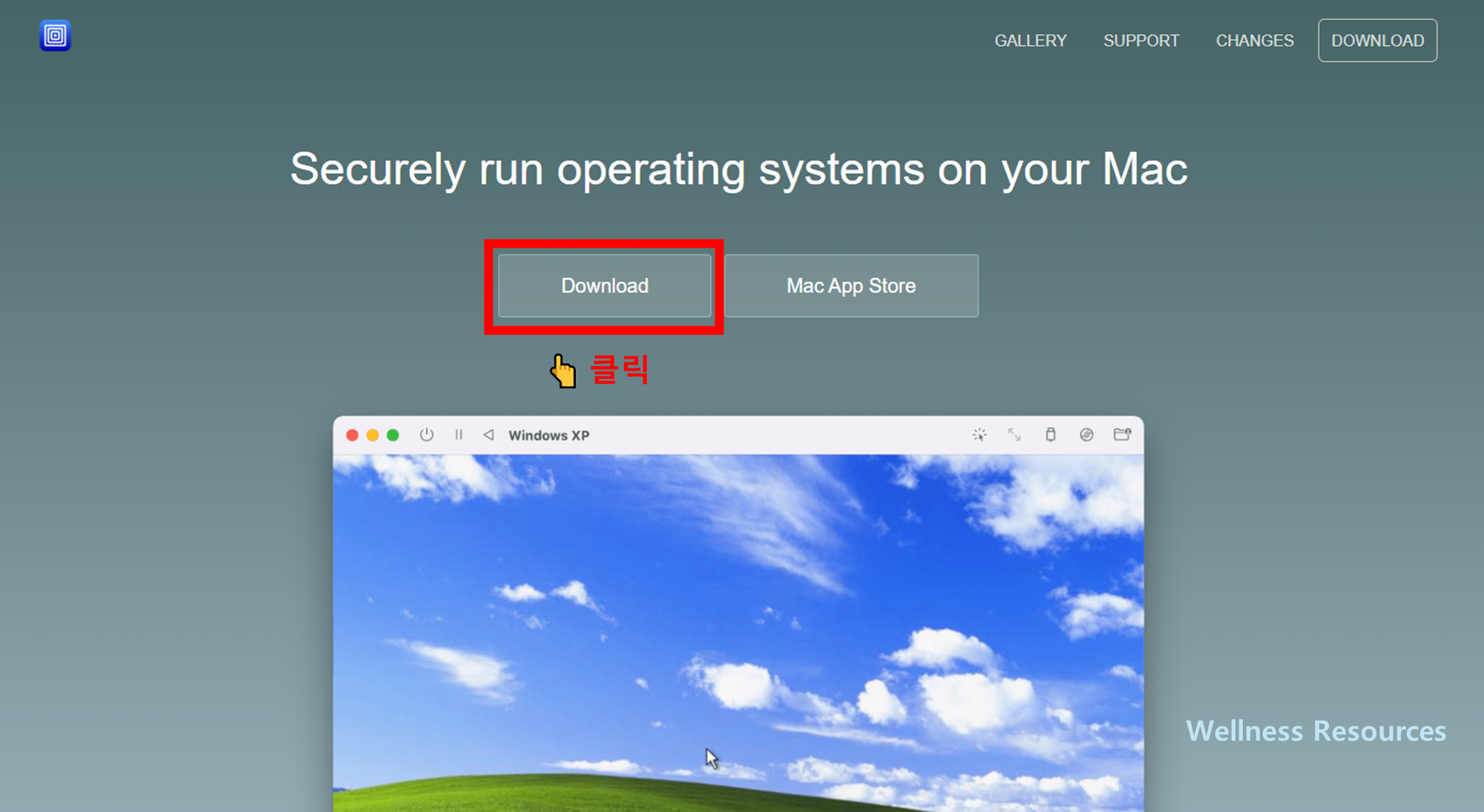
※ UTM 다운 페이지
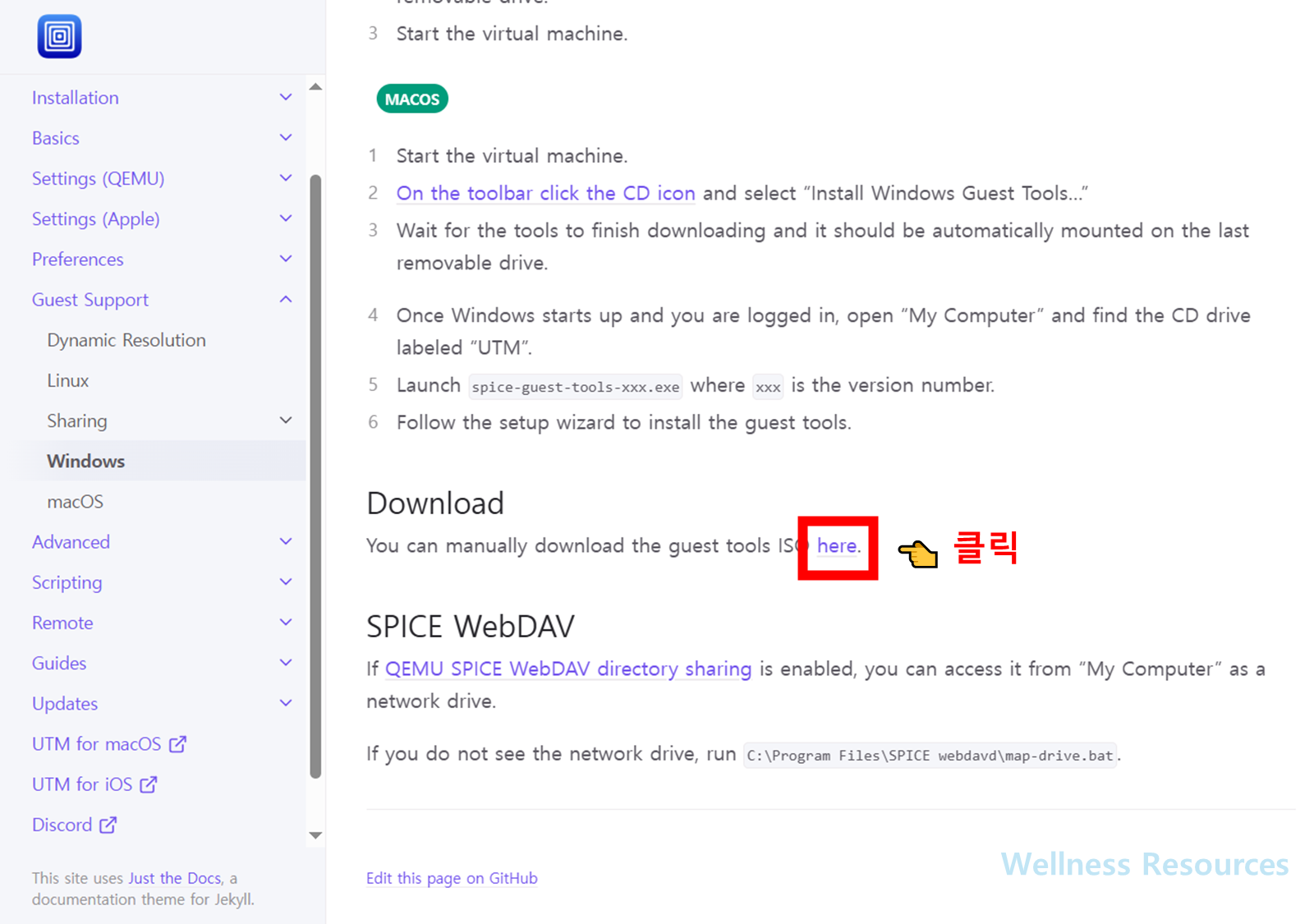
※ 가상 머신 드라이브 다운 페이지
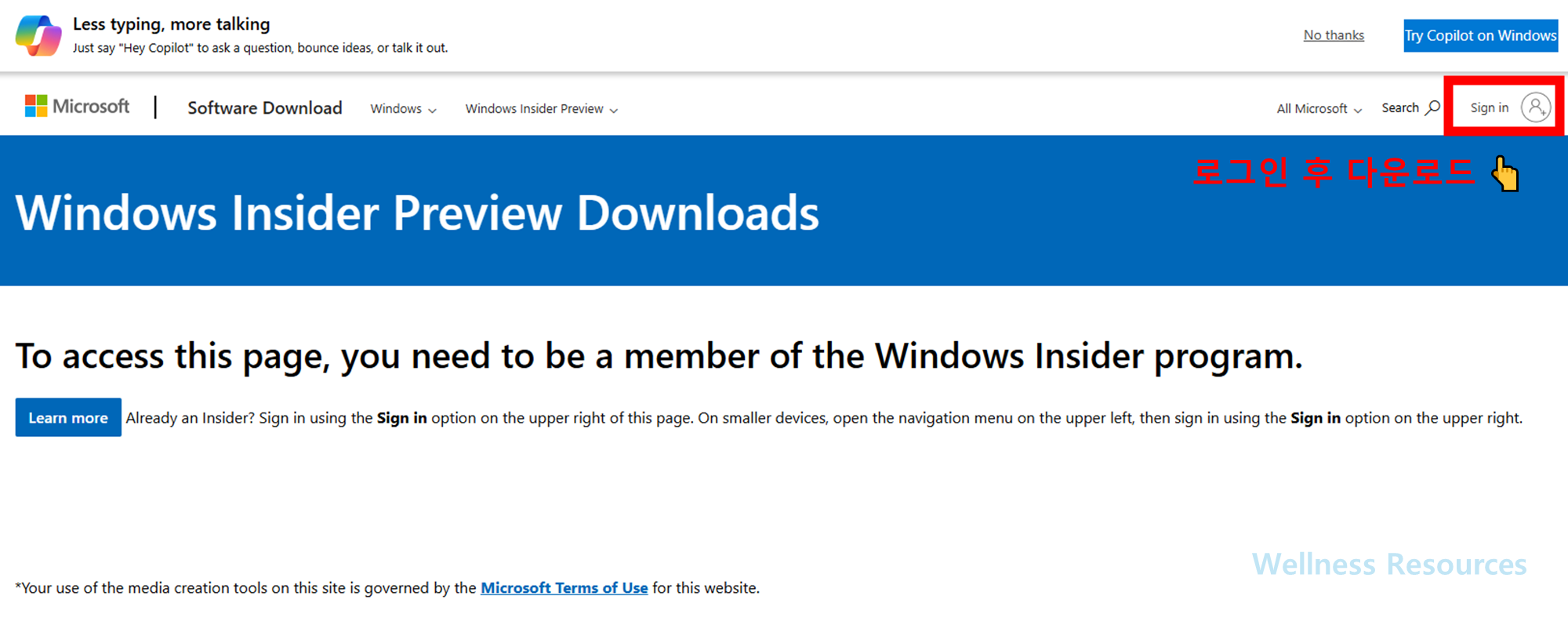
※ 윈도우11 ARM 다운 페이지
2. UTM 설치 및 설정
- 공식 UTM 사이트에서 설치 파일 다운로드
- 설치 과정 진행 후 가상머신 드라이버 파일도 함께 다운로드
- 프로그램 실행 후 새 가상머신 만들기 선택
3. 윈도우11 ARM 이미지 불러오기
- Microsoft Insider 프로그램 가입 후 윈도우11 ARM 이미지 다운로드
- UTM 실행 → Virtualize 선택
- 운영체제에서 Windows 선택
- 다운로드한 윈도우11 ARM 이미지 파일 불러오기
4. 가상머신 세부 설정
| 항목 | 권장 설정 |
|---|---|
| 가상 메모리 | 최소 4GB (16GB 이상 권장) |
| 저장 공간 | 50GB 이상 |
| 공유 폴더 | 추후 변경 가능 |
| 키보드 | US 기본 선택 후 한국어 전환 가능 |
| 네트워크 | ISO 드라이버 마운트 후 설정 |
5. 설치 과정과 언어 변경
- 가상머신 실행 후 CMD(Shift+Fn+F10) 진입
- 작업 관리자 실행 → Windows Explorer 경로 열기
- spice-guest-tools.iso 마운트 후 드라이버 설치
- 재부팅 진행 후 윈도우 초기 설정 완료
- 언어 변경: Settings → Time & Language → Language & Region → 한국어 추가 및 재부팅
6. 설치 후 활용 팁
- UTM은 무료이지만 발열과 성능 저하 이슈가 발생할 수 있음
- 패럴러즈는 유료지만 안정성과 최적화 측면에서 더 우수
- 간단한 프로그램 실행이나 공공기관 업무용이라면 UTM으로 충분히 활용 가능
- 고사양 게임보다는 문서, 인터넷, 업무 중심 사용에 적합
📌 FAQ
Q1. UTM으로 설치한 윈도우11에서 모든 프로그램이 실행되나요?
A1. 대부분의 윈도우 프로그램은 실행되지만 ARM 기반 특성상 일부 구버전 프로그램은 호환되지 않을 수 있습니다.
Q2. UTM 대신 패럴러즈를 사용하는 게 나을까요?
A2. 패럴러즈는 유료지만 안정성이 뛰어나고 발열 관리가 잘 됩니다. 그러나 단순 호환성 문제 해결이나 기본 업무용이라면 무료 UTM도 충분히 활용 가능합니다.