
구글 크롬을 사용할 때 불필요한 자동완성 기록이 뜨면 불편할 수 있습니다. 로그인 정보, 검색 기록, 입력했던 주소 등을 안전하게 관리하기 위해 자동완성 삭제가 필요합니다. PC와 모바일에서 크롬 자동완성 기록을 삭제하는 방법과 활용 팁을 정리했습니다. 추가 보안 설정도 안내해요. 바로 적용해보세요.
1. 크롬 자동완성이란?
크롬 자동완성은 사용자가 입력했던 검색어, 아이디, 주소, 결제 정보 등을 기억해 다음 입력 시 자동으로 제안하는 기능입니다. 편리하지만 불필요하거나 보안이 우려될 때는 삭제하는 것이 좋습니다.
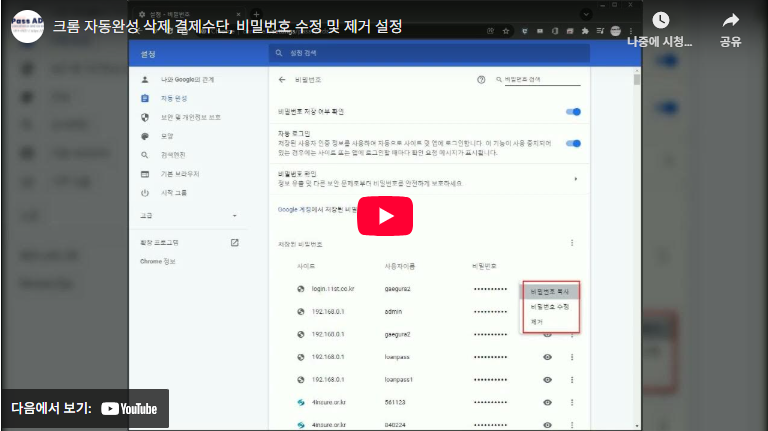
2. PC에서 자동완성 삭제 방법
| 단계 | 설명 |
|---|---|
| 1 | 크롬 실행 후 오른쪽 상단 [점 3개] 클릭 |
| 2 | [설정] → [개인정보 및 보안] 메뉴 선택 |
| 3 | [인터넷 사용 기록 삭제] 클릭 |
| 4 | 고급 탭에서 ‘자동완성 양식 데이터’ 체크 |
| 5 | 기간 선택 후 [데이터 삭제] 클릭 |
3. 모바일(안드로이드·iOS)에서 삭제 방법
| 기기 | 방법 |
|---|---|
| 안드로이드 | 크롬 앱 실행 → [점 3개] → [기록] → [인터넷 사용 기록 삭제] → 자동완성 데이터 선택 후 삭제 |
| iOS(아이폰) | 크롬 앱 실행 → [더보기] → [설정] → [개인정보] → [인터넷 사용 기록 삭제] |
👉 iOS에서는 Safari 자동완성과 구분 필요
4. 개별 자동완성 항목 삭제
- 입력창에서 자동완성 제안이 뜰 때 키보드 방향키로 선택 후 [Shift + Delete] 입력
- 모바일은 해당 제안 옆 [X] 버튼을 눌러 개별 삭제 가능
5. 자동완성 기능 관리 및 활용 팁
| 활용법 | 설명 |
|---|---|
| 저장 제한 | 결제 정보·민감한 아이디는 자동저장 비활성화 |
| 보안 강화 | 주기적으로 불필요한 자동완성 기록 삭제 |
| 편의성 유지 | 자주 쓰는 이메일·주소만 저장해 효율적으로 활용 |
📌 FAQ
Q1. 자동완성 기능 자체를 끌 수 있나요?
A1. 네, [설정] → [자동완성] 메뉴에서 비밀번호·결제·주소 입력 자동저장을 개별적으로 비활성화할 수 있습니다.
Q2. 삭제해도 구글 계정과 동기화된 기록은 다시 나타나나요?
Q2. 삭제해도 구글 계정과 동기화된 기록은 다시 나타나나요?