삼성 스마트 스위치(Samsung Smart Switch) PC 버전은 갤럭시 스마트폰과 다른 기기 간 데이터를 빠르고 안전하게 전송할 수 있는 공식 프로그램입니다. 연락처, 사진, 앱, 설정 등 백업·복원 기능뿐만 아니라 소프트웨어 업데이트까지 지원해 스마트폰 관리에 최적화된 도구입니다.
1. 삼성 스마트 스위치란?
삼성 스마트 스위치는 기존 스마트폰에서 갤럭시 기기로 데이터를 손쉽게 옮길 수 있는 도구입니다. PC 버전은 단순한 데이터 전송뿐 아니라 전체 백업·복원·펌웨어 업데이트까지 제공해 갤럭시 사용자에게 필수적인 관리 프로그램으로 꼽힙니다.
▼ 안드로이드 / 아이폰 모바일 설치 방법은 아래에서 확인해주세요 ▼
2. PC 다운로드 및 설치 방법
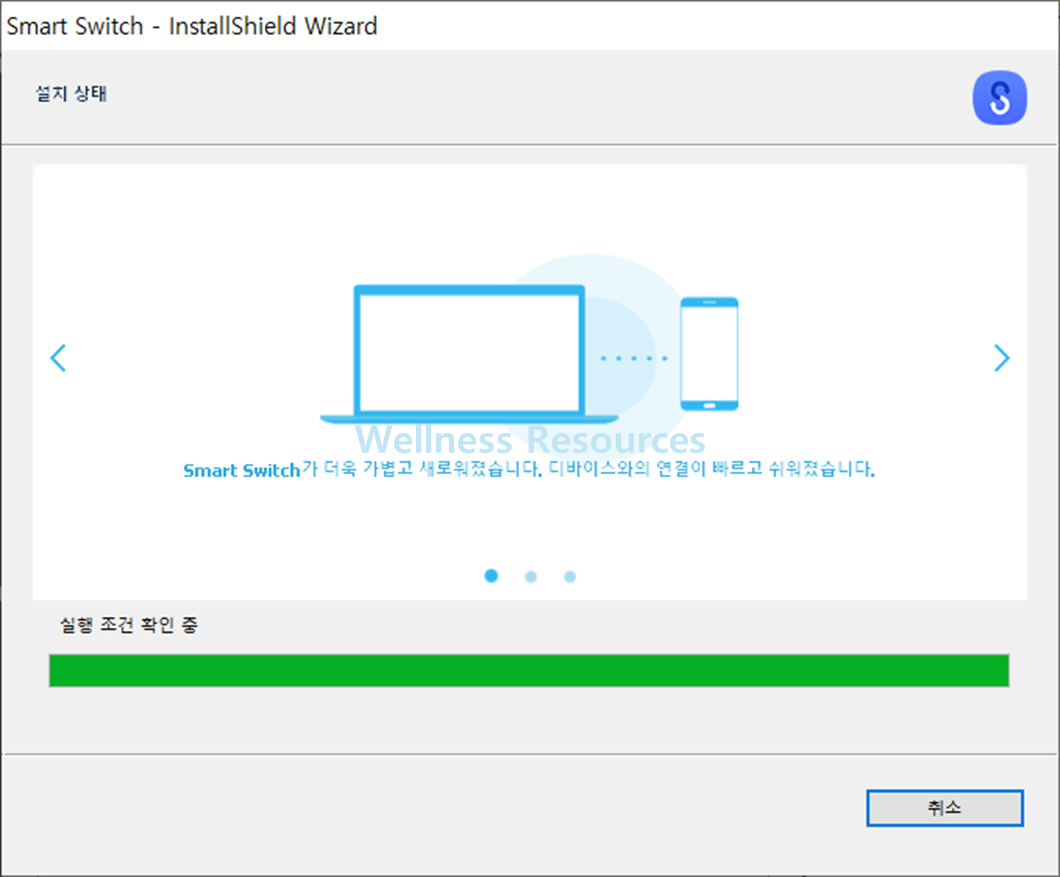
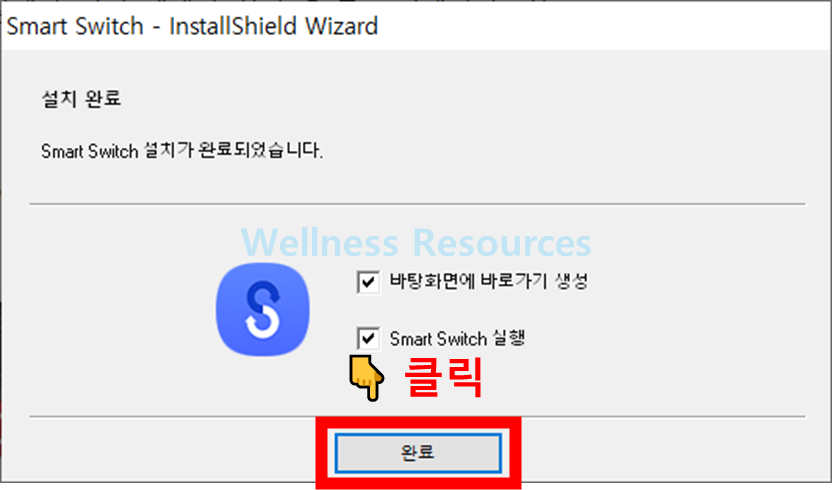
❶ 설치 파일 다운 후, 파일 실행 → 안내대로 쭉~ 설치 진행
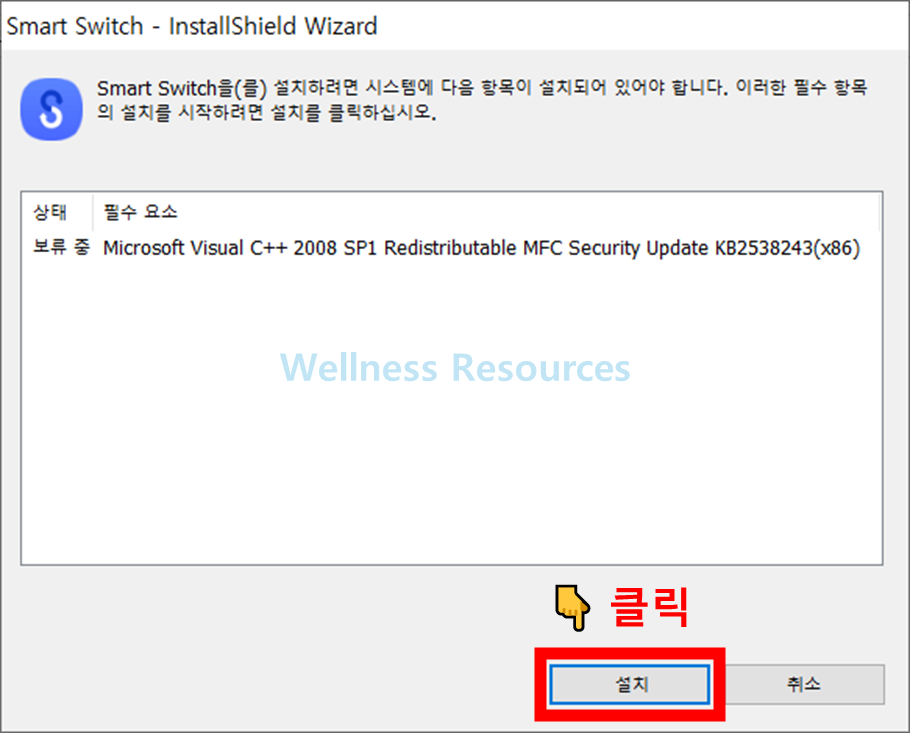

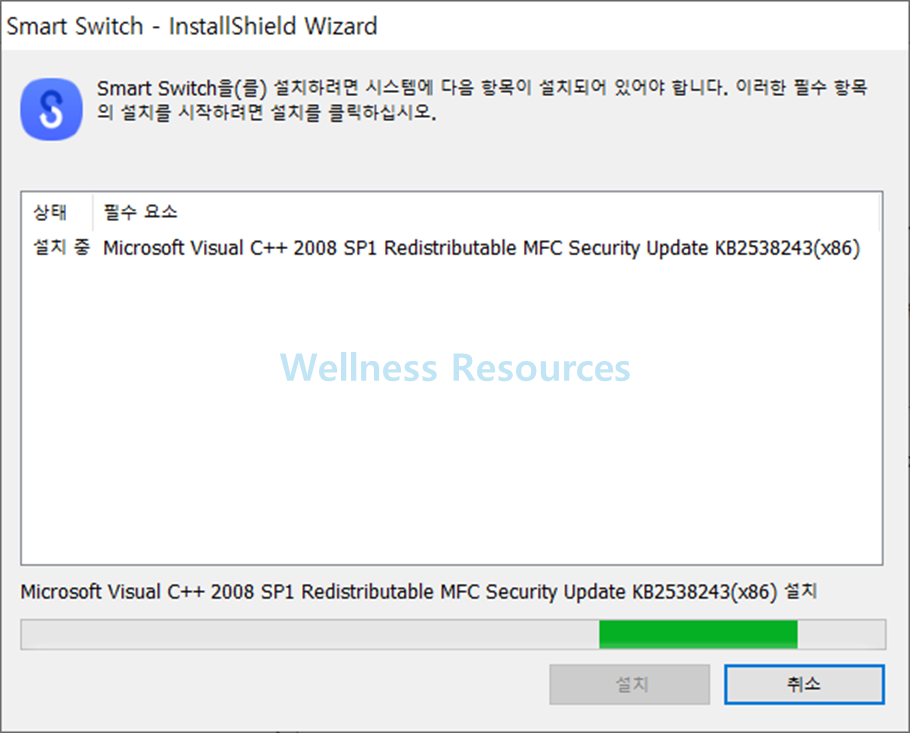
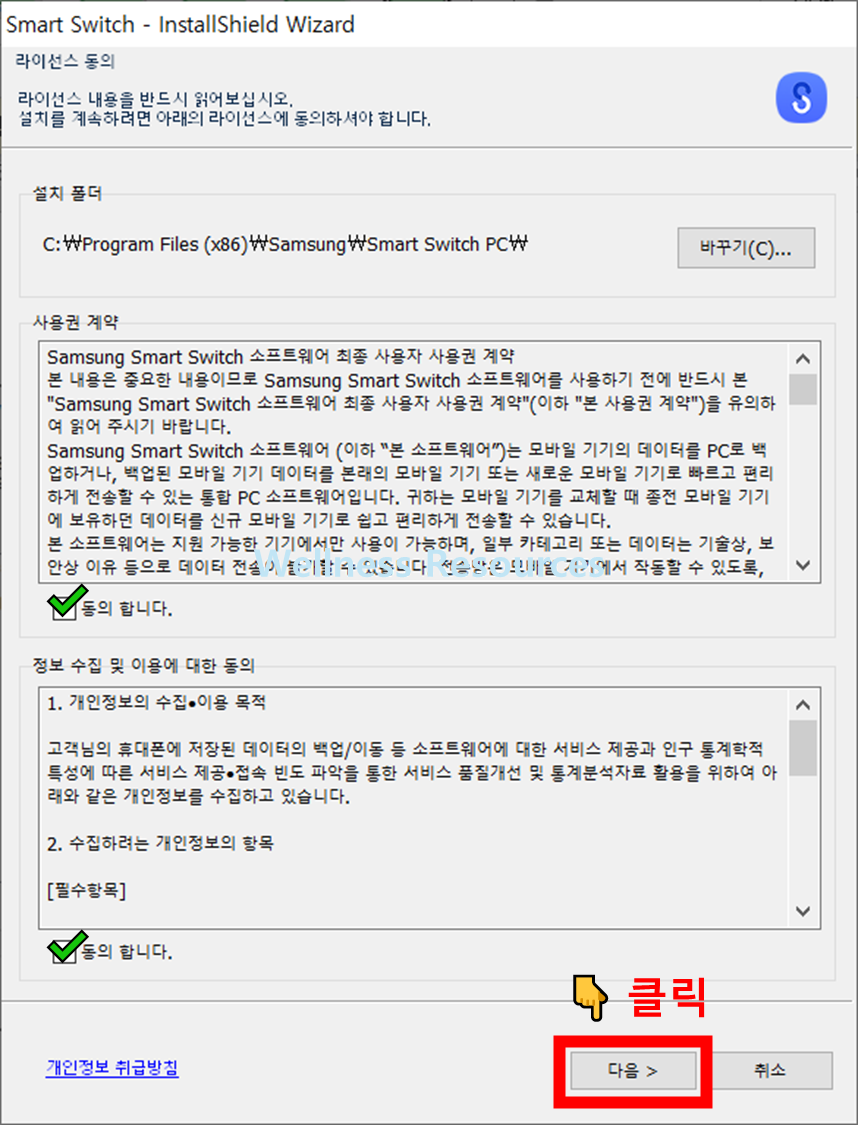
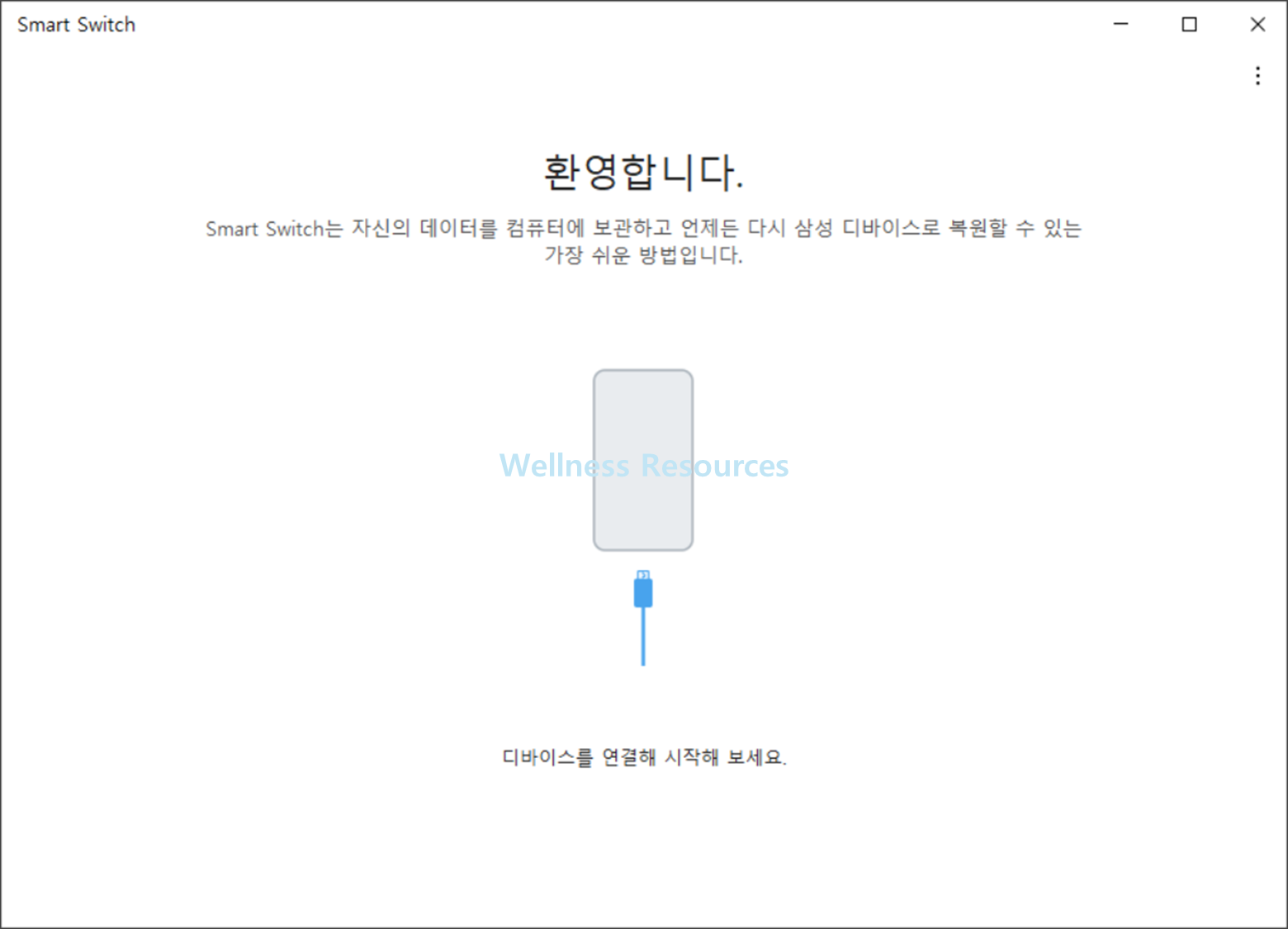
❷ 프로그램 실행 확인
| 단계 | 설명 |
|---|---|
| 1 | 검색창에 ‘삼성 스마트 스위치 PC 다운로드’ 입력 |
| 2 | 삼성전자 공식 홈페이지 또는 지원 페이지 접속 |
| 3 | 운영체제에 맞는 설치 파일(Windows/macOS) 다운로드 |
| 4 | 설치 파일 실행 → 약관 동의 → 경로 선택 → 설치 완료 |
3. 기본 사용법
ㄱ. 프로그램 실행 + 휴대폰 USB 및 PC 연결
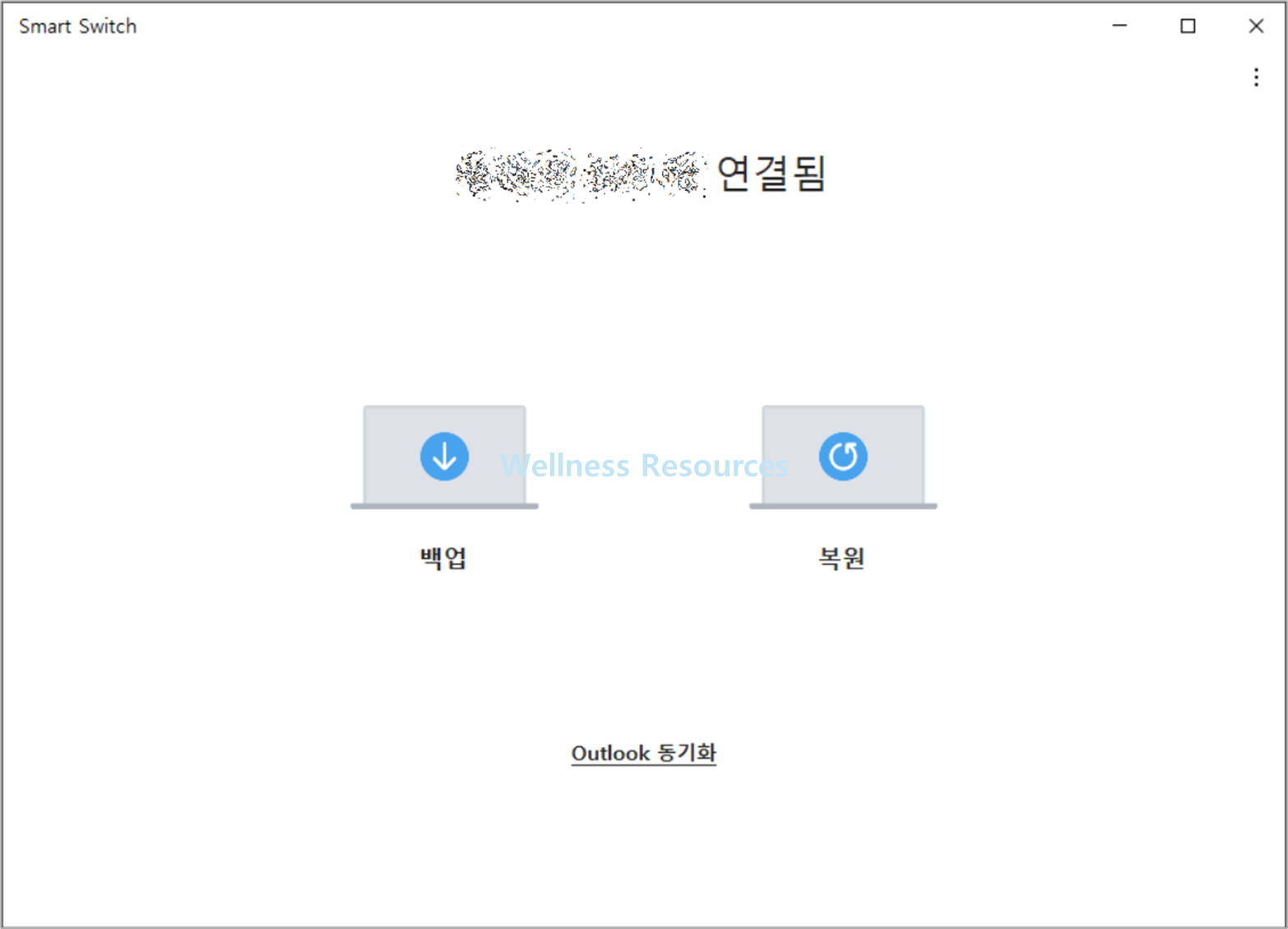
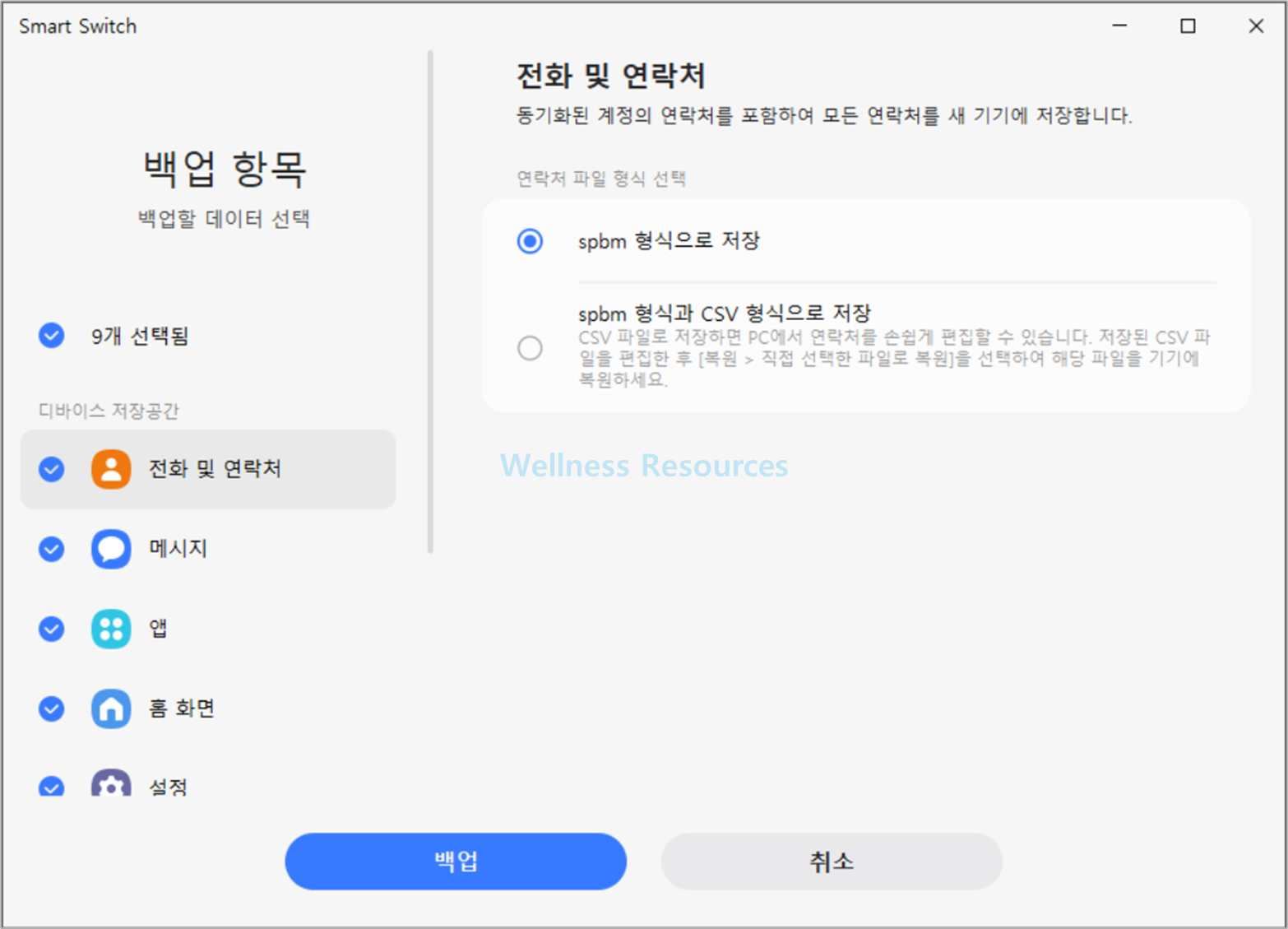
ㄴ. [ 백업 ] 항목 활용하기
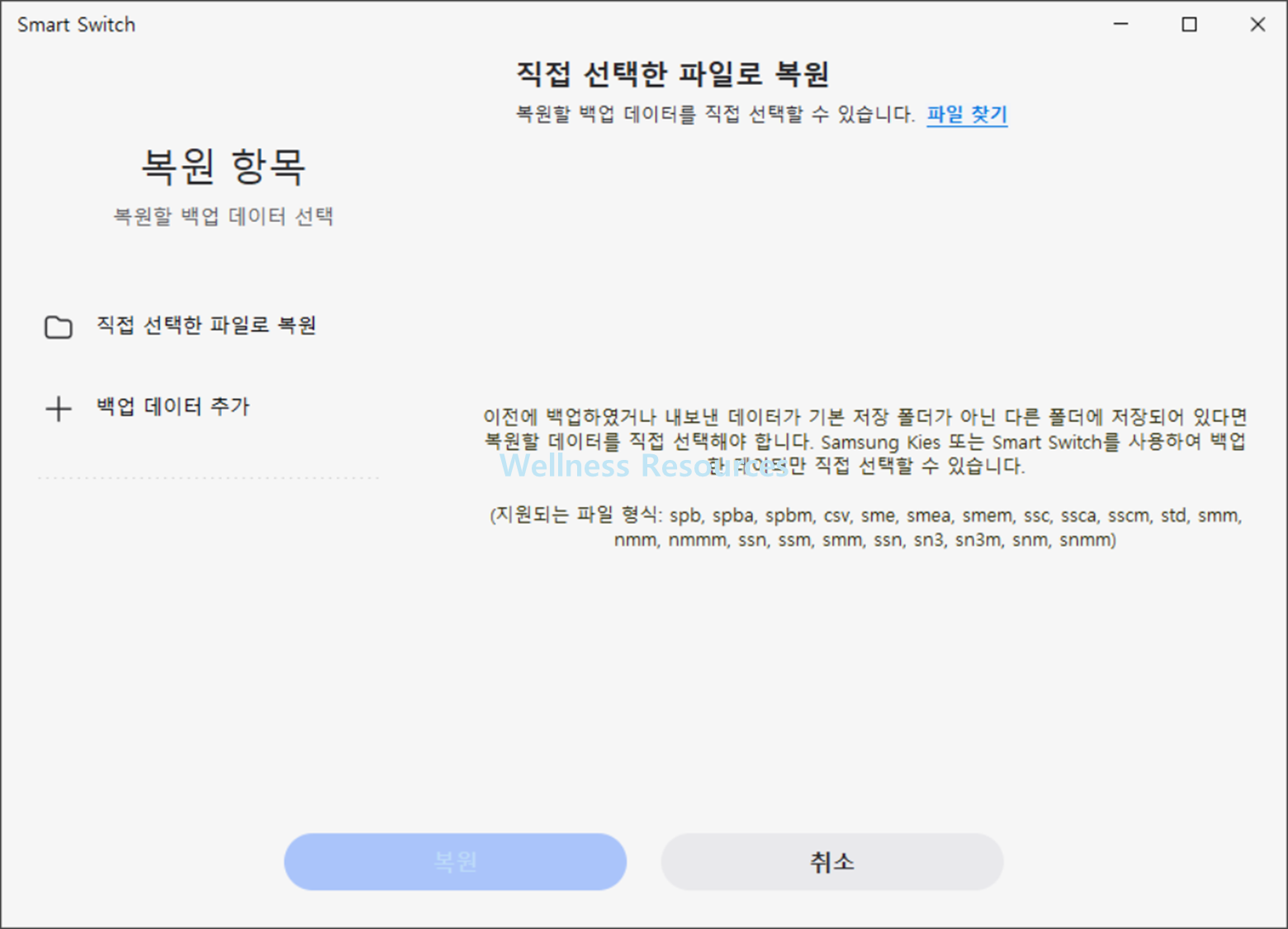
ㄷ. [ 복원 ] 항목 활용하기
| 기능 | 사용 절차 |
|---|---|
| 스마트폰 백업 | 스마트 스위치 실행 → 스마트폰 USB 연결 → [백업] 클릭 → 항목 선택 → 진행 |
| 데이터 복원 | 이전 백업 데이터 선택 → [복원] 클릭 → 항목 선택 후 복원 진행 |
| 업데이트 | 기기 연결 시 최신 펌웨어 확인 → [업데이트] 버튼 표시되면 진행 |
| 동기화 | 일정, 주소록, 미디어 등 PC와 동기화 가능 |
4. 모바일 설치 방법
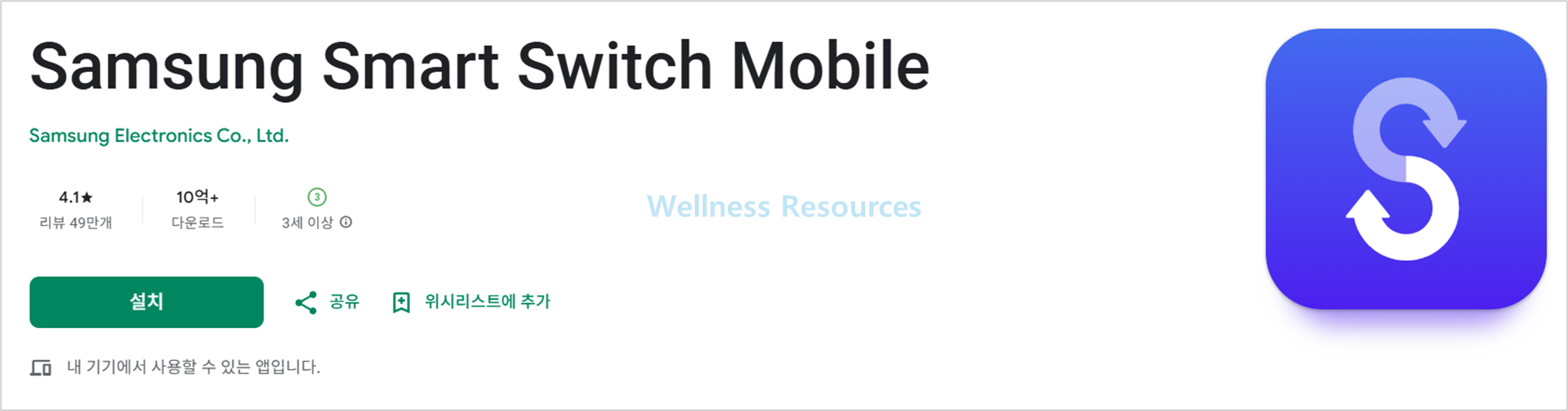
📌 안드로이드
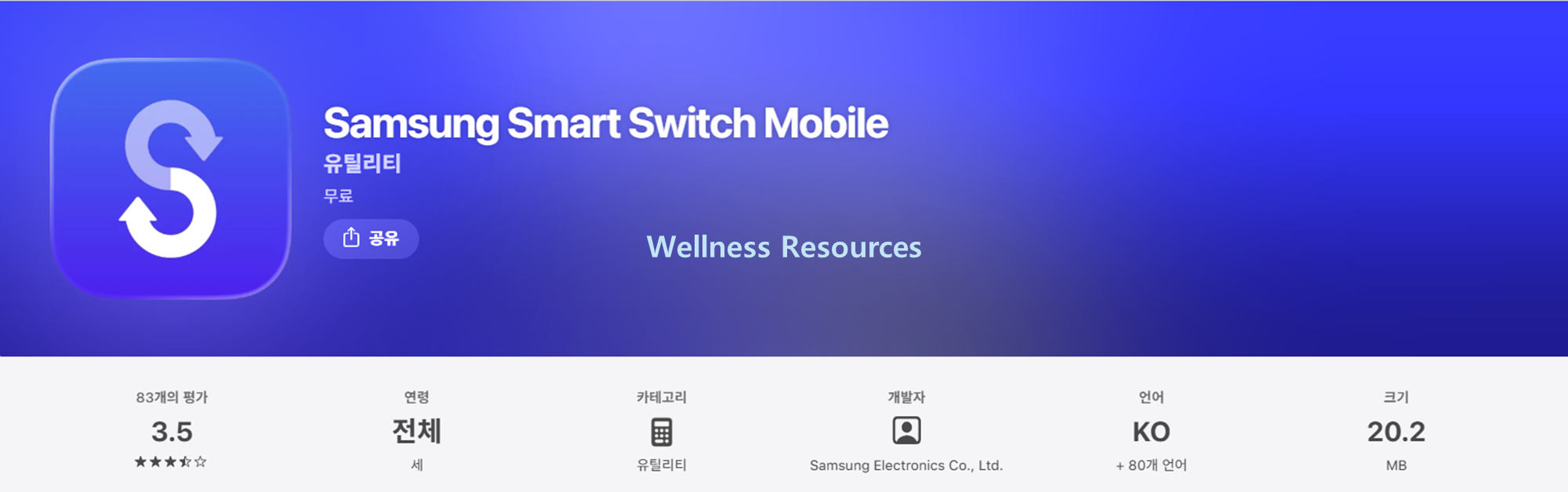
📌 아이폰
5. 설치 및 사용 시 참고사항
- Windows 7 이상, macOS 10.12 이상 지원
- USB 케이블 연결 필요, 일부 백신 프로그램에서 차단 시 예외 설정 필요
- 데이터 전송 중 케이블 분리 금지
6. 주요 특징
| 기능 | 설명 |
|---|---|
| 데이터 이전 | 갤럭시 ↔ 갤럭시, Android ↔ iOS 간 전송 지원 |
| 백업·복원 | 연락처, 메시지, 사진, 음악, 앱, 설정 등 전체 백업 및 복원 |
| 소프트웨어 업데이트 | 최신 펌웨어 업데이트 가능 |
| 동기화 기능 | 일정, 주소록, 미디어 동기화 지원 |
| 연결 방식 | USB 케이블, 무선, 외장 저장장치 사용 가능 |
| 지원 OS | Windows, macOS |
📌 FAQ
Q1. 스마트 스위치를 통해 아이폰에서 갤럭시로도 데이터 전송이 가능한가요?
A1. 네, 가능합니다. 연락처·사진·영상 등 주요 데이터는 iOS → 갤럭시로 안전하게 이전할 수 있습니다.
Q2. 스마트 스위치로 앱 데이터까지 모두 복원되나요?
A2. 기본 앱과 일부 호환 앱은 복원이 가능하지만, 앱별 정책에 따라 일부 데이터는 복원되지 않을 수 있습니다.