LG 룸앤티비는 스마트폰 화면을 무선으로 공유할 수 있어 유튜브, 영화, 강의 등 다양한 콘텐츠를 대화면에서 즐길 수 있습니다. 아이폰은 에어플레이가 지원되지 않으므로 갤럭시 스마트폰이나 안드로이드 태블릿을 사용하는 것이 가장 안정적입니다. 본문에서는 갤럭시 기준으로 LG 룸앤티비 미러링 연결법을 순서대로 정리했습니다.
1. 미러링 준비 사항
LG 룸앤티비와 갤럭시 스마트폰을 준비합니다.
- 아이폰은 AirPlay 미지원 → 갤럭시 스마트폰 권장
- 안드로이드 태블릿도 사용 가능
- 리모컨으로 TV 전원 켜기
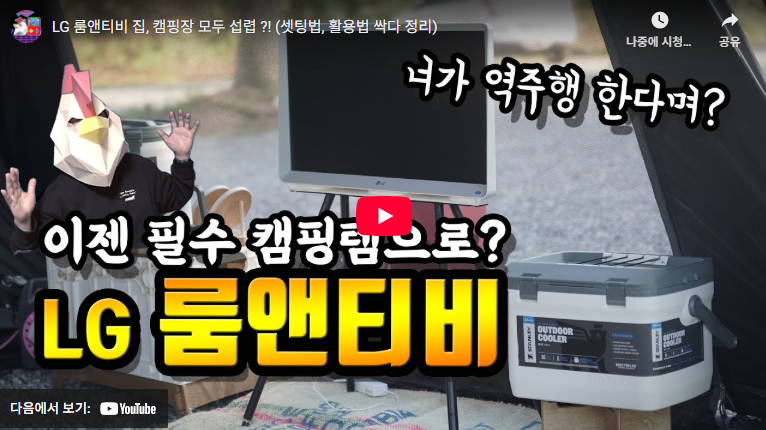
2. 스마트뷰 실행하기
| 단계 | 설명 |
|---|---|
| 1 | 갤럭시 스마트폰 화면 상단 바 내리기 |
| 2 | ‘Smart View(스마트뷰)’ 기능 찾기 |
| 3 | 해당 기능 실행 |
스마트뷰를 켜면 연결 가능한 기기를 자동으로 검색합니다.
3. 기기 검색 및 선택
| 단계 | 설명 |
|---|---|
| 1 | 검색된 목록에서 LG webOS TV (TN600S) 선택 |
| 2 | 연결 준비 알림 창에서 ‘지금 시작’ 클릭 |
| 3 | TV 화면 팝업에서 ‘수락’ 후 리모컨 확인 버튼 클릭 |
이 과정을 거치면 TV와 스마트폰이 연결 준비 단계로 진입합니다.
4. 화면 비율 및 디스플레이 설정
연결 직후 스마트폰 화면에 비율 변경 알림 창이 나타납니다.
- ‘설정 기억하기’ 체크 후 ‘변경’ 클릭
- 보기 좋은 화면 비율이 자동 저장되어 이후에도 동일하게 적용
5. 연결 완료 및 사용
10초 정도 기다리면 무선 연결이 완료됩니다.
- 스마트폰과 TV에서 동일한 화면 확인 가능
- 유튜브·동영상·사진을 대화면에서 그대로 재생 가능
6. 연결 종료 및 추가 설정
| 기능 | 설명 |
|---|---|
| 일시 정지 | 공유 버튼 클릭 후 화면 공유 중지 |
| 화면비율 변경 | 필요 시 다시 조정 가능 |
| 연결 해제 | 공유 버튼 → ‘연결 해제’ 선택 |
원하는 시점에 자유롭게 연결을 종료하거나 재설정할 수 있습니다.
📌 FAQ
Q1. 아이폰으로도 LG 룸앤티비 미러링이 가능한가요?
A1. 현재 룸앤티비는 에어플레이(AirPlay)를 지원하지 않아 아이폰 미러링은 불가능합니다. 갤럭시 스마트폰이나 안드로이드 태블릿 사용을 권장합니다.
Q2. 미러링 중 끊김이 발생하면 어떻게 해야 하나요?
A2. Wi-Fi 신호가 약하면 끊김 현상이 발생할 수 있습니다. 공유기와 TV 거리를 줄이거나 5GHz 대역을 활용하면 연결 안정성이 높아집니다.