멜론은 한국 대표 음악 스트리밍 서비스로, 로그아웃·이용권 해지·고객센터 문의 방법을 알아두면 계정 보안과 효율적 서비스 이용에 도움이 됩니다. 본문에서는 모바일·PC에서 로그아웃하는 법, 이용권 해지 절차, 고객센터 전화번호와 상담 팁까지 실용적으로 정리했습니다.
1. 멜론 로그아웃 방법 (모바일)
모바일 앱에서 로그아웃은 개인정보 보호를 위해 꼭 필요합니다.
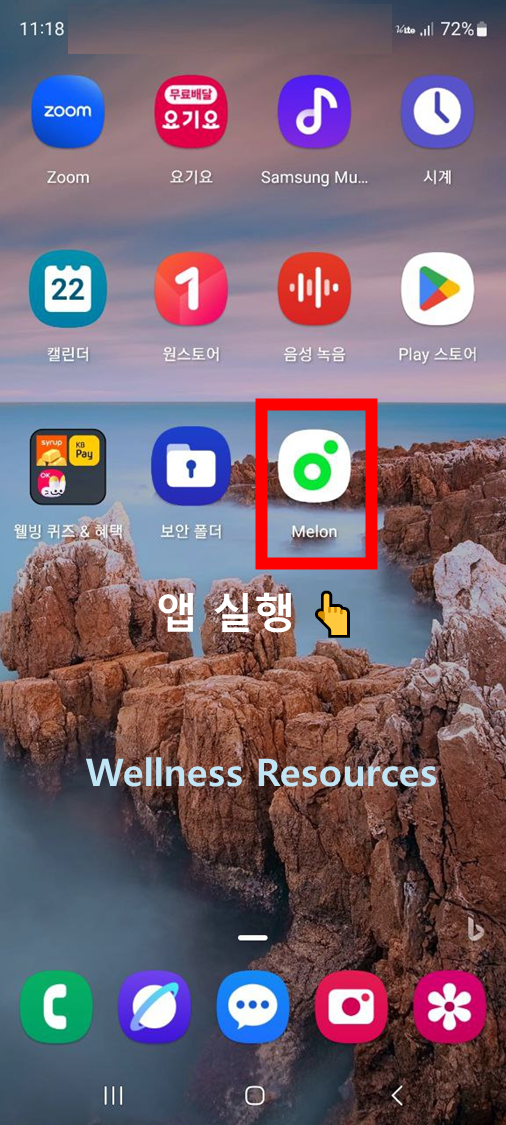
❶ 휴대폰을 열고, 멜론 앱을 실행합니다. (멜론 아이콘 찾기)
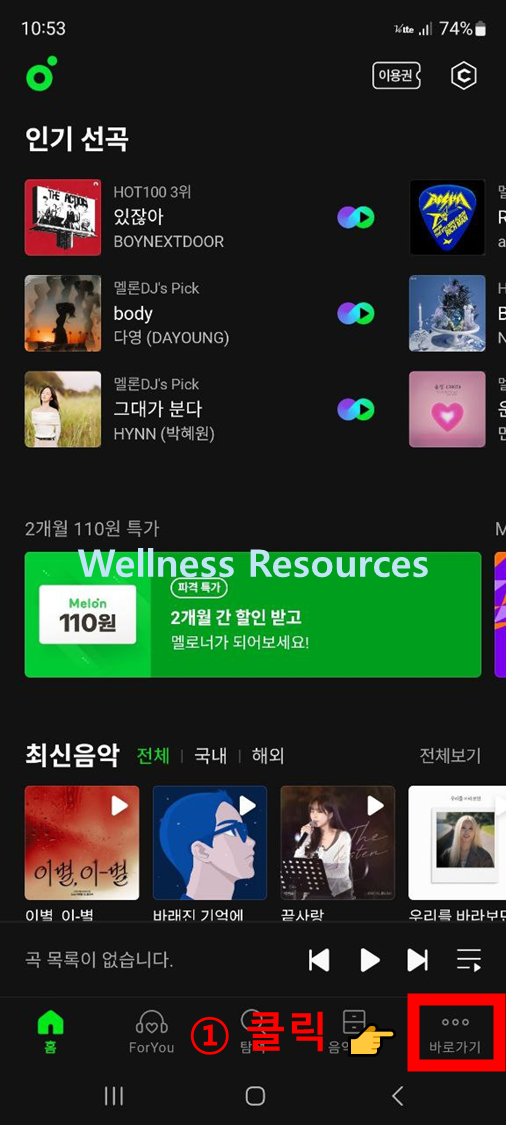
❷ 우측 하단에 [ 바로가기 ] 클릭
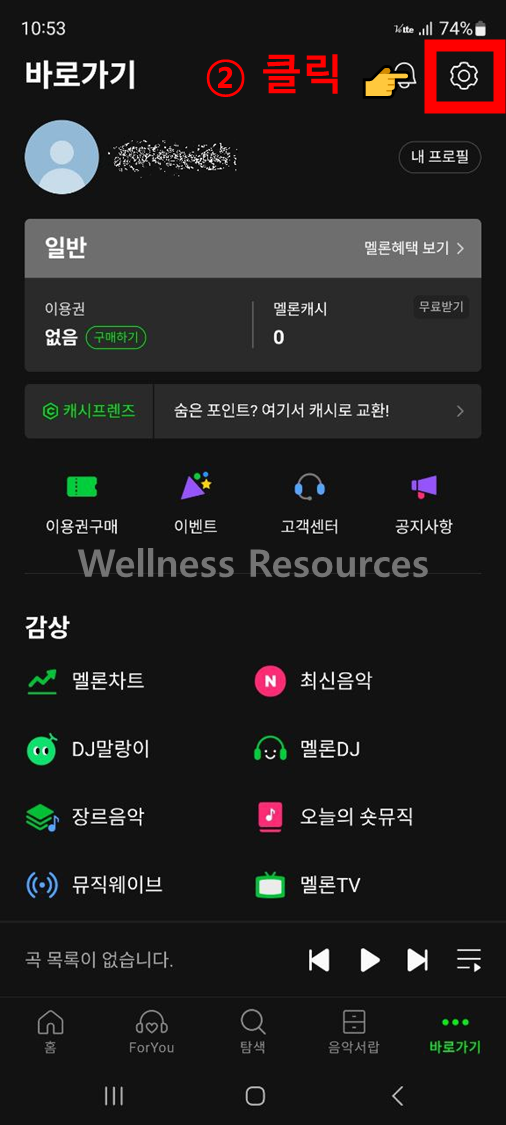
❸ 우측 상단에 [ ⚙️ ] 클릭
❹ 상단에 바로 [ 로그아웃 ] 버튼 클릭
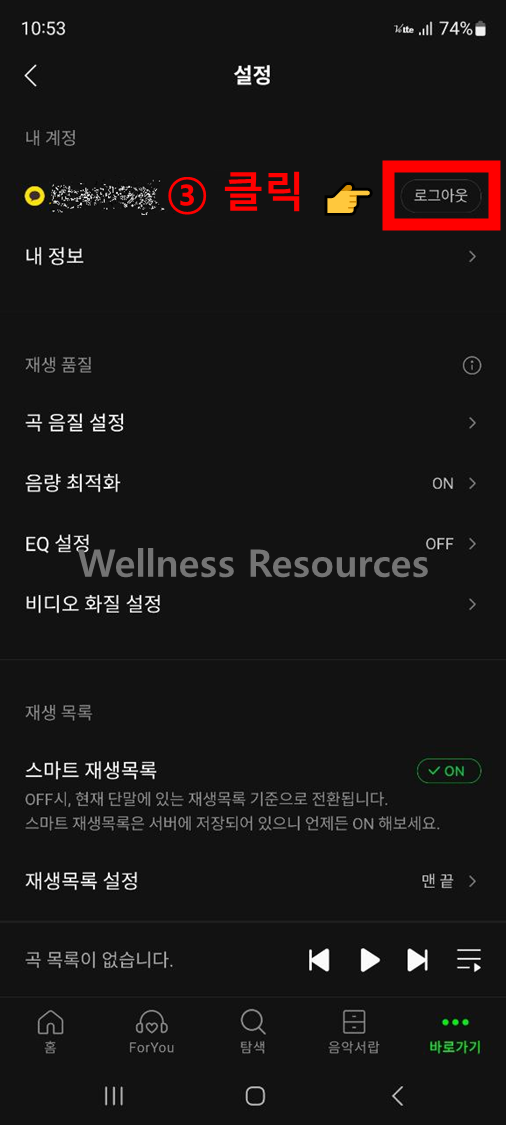
| 단계 | 설명 |
|---|---|
| 1 | 멜론 앱 실행 |
| 2 | 화면 상단/하단의 메뉴 아이콘 클릭 |
| 3 | 설정 메뉴 선택 |
| 4 | 계정 항목에서 로그아웃 버튼 클릭 |
로그아웃을 완료하면 계정이 안전하게 보호되며, 특히 공용 기기에서는 반드시 로그아웃을 습관화해야 합니다.
2. 멜론 로그아웃 방법 (PC)
PC 브라우저에서도 간단히 로그아웃할 수 있습니다.
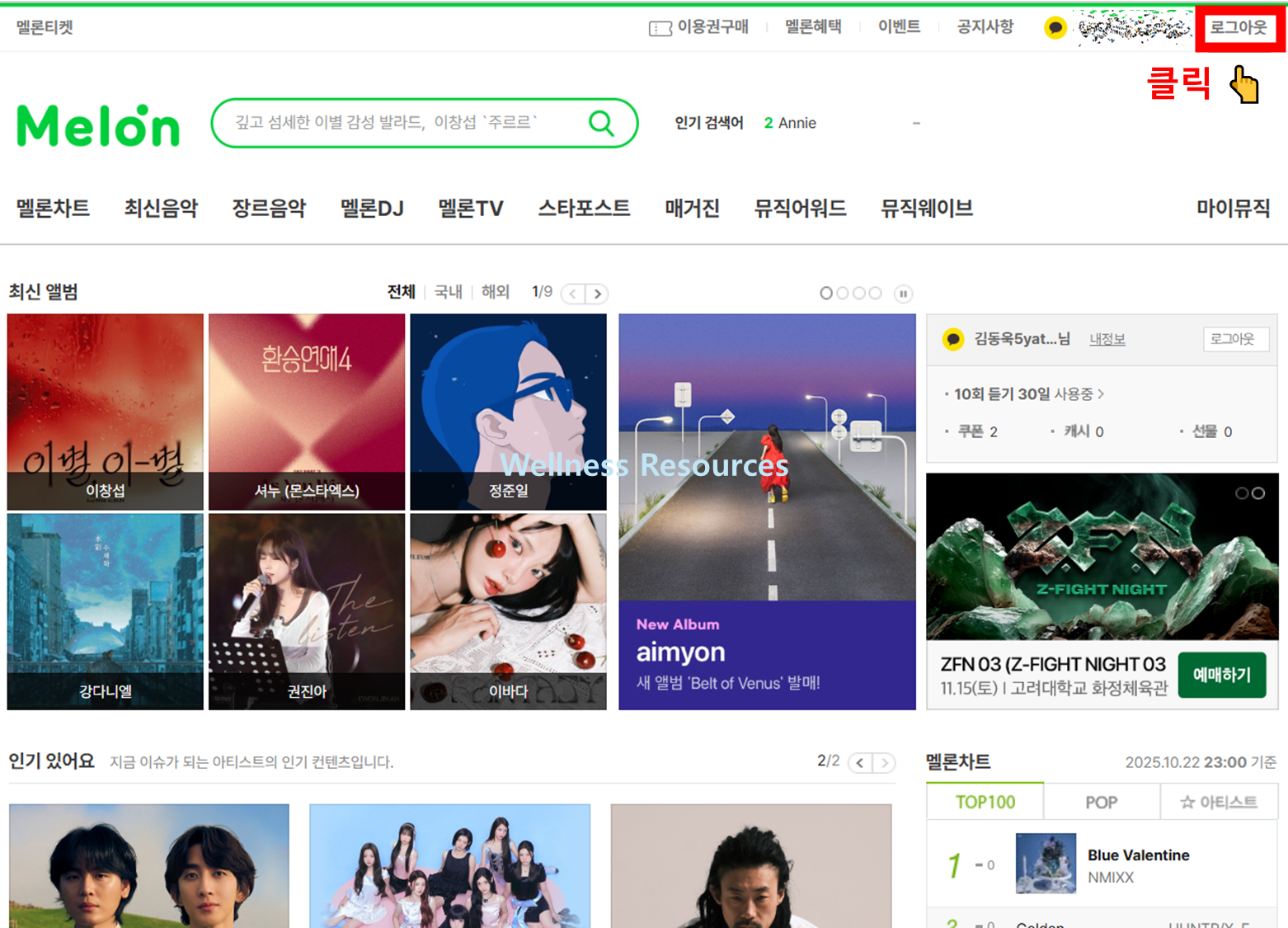
| 단계 | 설명 |
|---|---|
| 1 | 멜론 웹사이트 접속 |
| 2 | 로그인 상태 확인 (계정 이름 표시 확인) |
| 3 | 계정 이름 클릭 후 드롭다운 메뉴 열기 |
| 4 | 로그아웃 선택 |
공공장소에서 로그인 시 반드시 로그아웃을 완료해 계정을 안전하게 관리해야 합니다.
3. 멜론 고객센터 전화번호
멜론 고객센터는 계정·결제·이용권 관련 문제 해결을 돕습니다.
| 항목 | 내용 |
|---|---|
| 고객센터 번호 | 1566-7727 |
| 운영시간 | 평일 9:00 ~ 18:00 |
| 주말/공휴일 | 휴무 |
| 본인 확인 | 필요 (계정·개인정보 준비 필수) |
☎ 상담 전 궁금한 내용을 정리하고 본인 인증에 필요한 정보를 준비하면 상담 시간을 단축할 수 있습니다.
4. 멜론 이용권 해지 방법 (모바일)
| 단계 | 설명 |
|---|---|
| 1 | 멜론 앱 실행 |
| 2 | 계정 메뉴 이동 |
| 3 | 이용권 관리 선택 |
| 4 | 해지하려는 이용권 선택 후 ‘해지하기’ 클릭 |
해지 과정에서 해지 사유 입력 단계가 있으며, 이는 서비스 개선을 위한 자료로 활용됩니다.
5. 멜론 이용권 해지 방법 (PC)
| 단계 | 설명 |
|---|---|
| 1 | 멜론 웹사이트 접속 및 로그인 |
| 2 | 상단 메뉴에서 ‘이용권 관리’ 클릭 |
| 3 | 사용 중인 이용권 확인 |
| 4 | 해지하려는 이용권 선택 후 ‘해지하기’ 클릭 |
결제 환불 등 세부사항은 고객센터 상담을 통해 안내받을 수 있습니다.
6. 안전한 멜론 사용을 위한 팁
- 모든 기기에서 사용 후 반드시 로그아웃
- 결제 및 이용권 관련 문제는 고객센터 적극 활용
- 불필요한 결제 방지를 위해 이용권 관리 주기적 점검
📌 FAQ
Q1. 멜론 로그아웃을 하지 않으면 어떤 문제가 생기나요?
A1. 공용 기기에서 로그아웃하지 않을 경우 계정 정보 유출 및 결제 악용 위험이 있습니다. 반드시 사용 후 로그아웃을 완료하세요.
Q2. 멜론 이용권 해지 후 환불이 가능한가요?
A2. 이용권 종류와 사용 여부에 따라 환불 가능 여부가 달라집니다. 구체적인 환불 규정은 멜론 고객센터(1566-7727)에서 확인할 수 있습니다.