
오토캐드 뷰어는 DWG, DXF 파일을 열고 검토할 수 있는 무료 도구로, Autodesk에서 제공하는 DWG TrueView가 대표적입니다. 이 글에서는 오토캐드 뷰어의 주요 기능과 다운로드 및 설치 절차, 실제 활용 방법까지 총정리했습니다. 도면 검토와 협업에 필요한 필수 정보를 얻고 싶다면 끝까지 읽어보세요.
1. 오토캐드 뷰어란?
오토캐드 뷰어는 CAD 파일을 열어 확인할 수 있는 소프트웨어로, Autodesk에서 제공하는 DWG TrueView가 대표적입니다. 2D와 3D 도면 확인이 가능하며, 수정 기능은 없지만 검토, 측정, 변환 등 협업 과정에 필수적인 기능을 제공합니다. 무료로 배포되어 누구나 쉽게 사용할 수 있다는 장점이 있습니다.
2. DWG TrueView 다운로드 방법
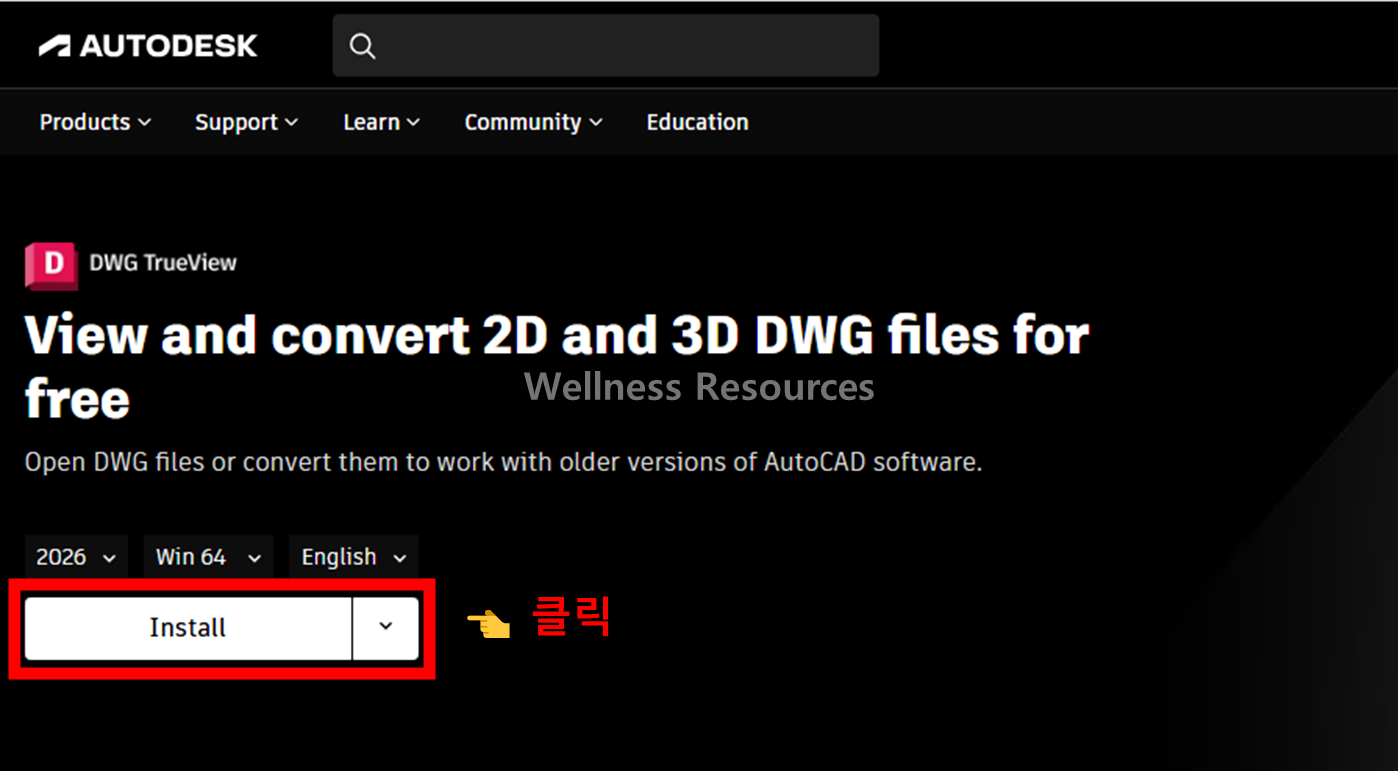
DWG TrueView는 Autodesk 공식 홈페이지에서 무료로 받을 수 있습니다.
❶ 사이트 접속한 후, [ Install ] 클릭
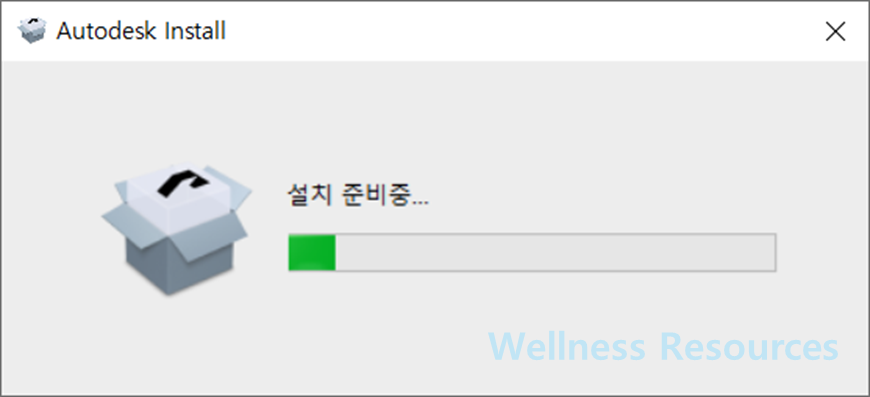
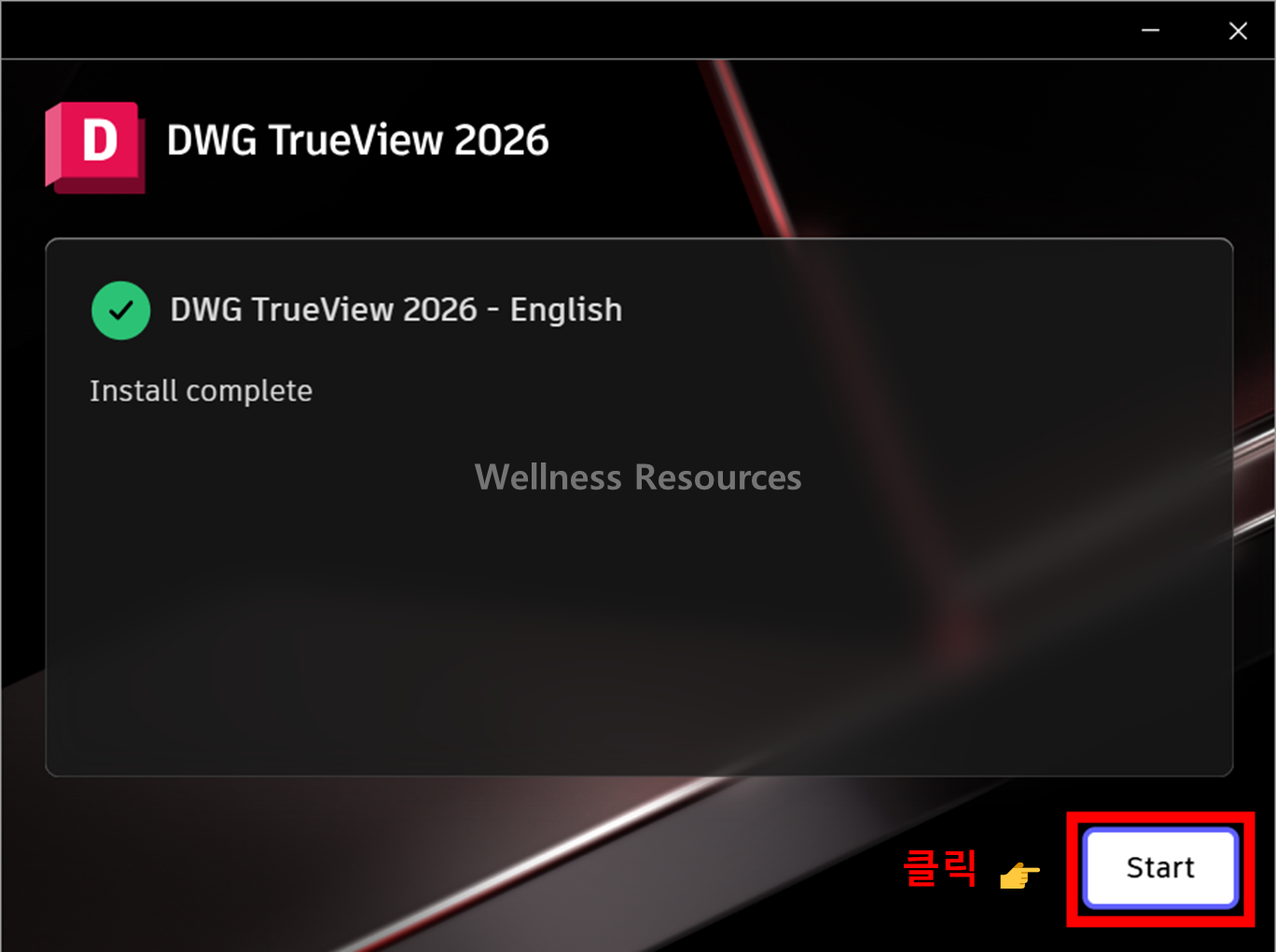
❷ 설치 파일 실행 ㅡ> 안내에 따라 쭈~욱 진행

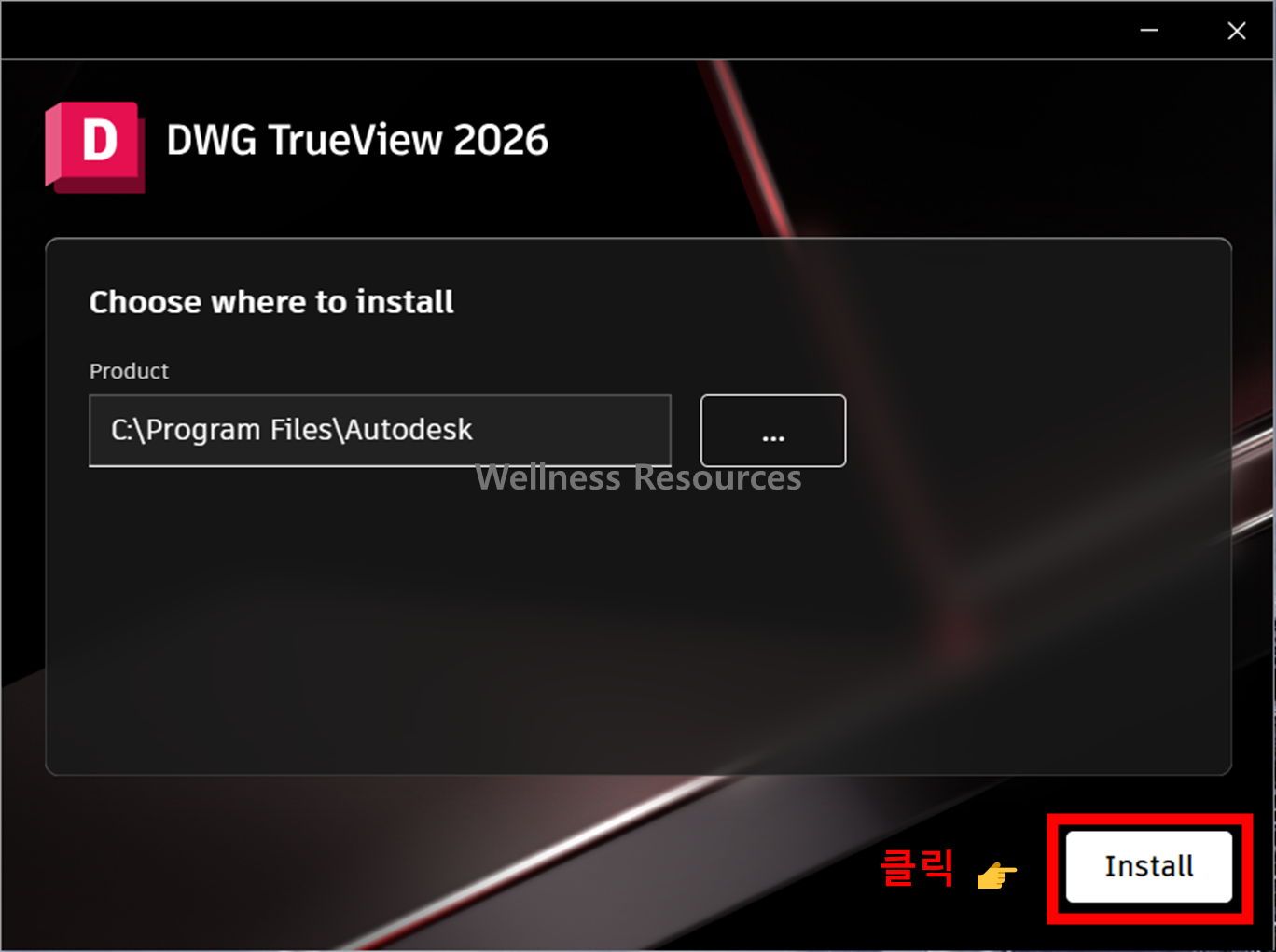
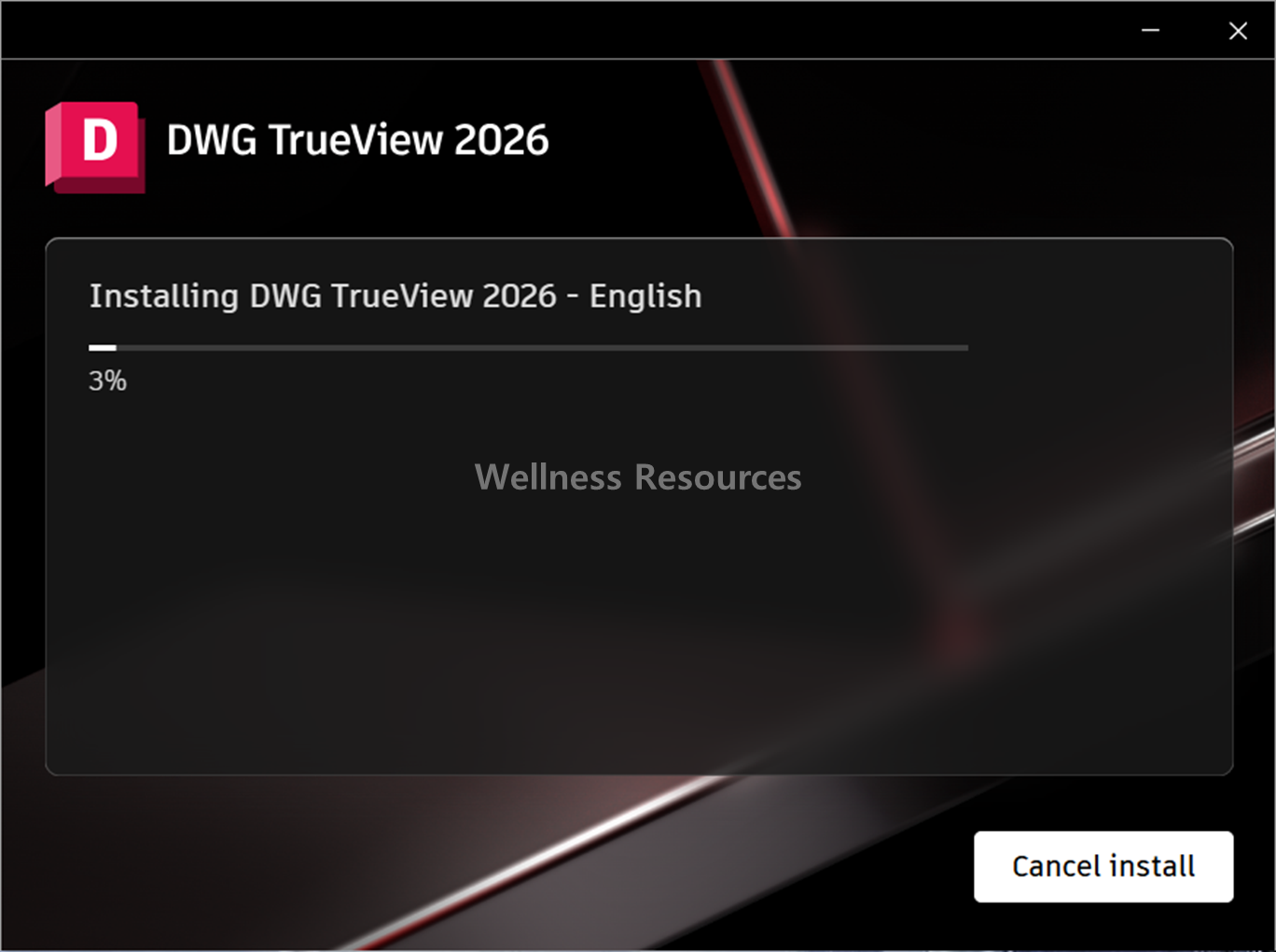
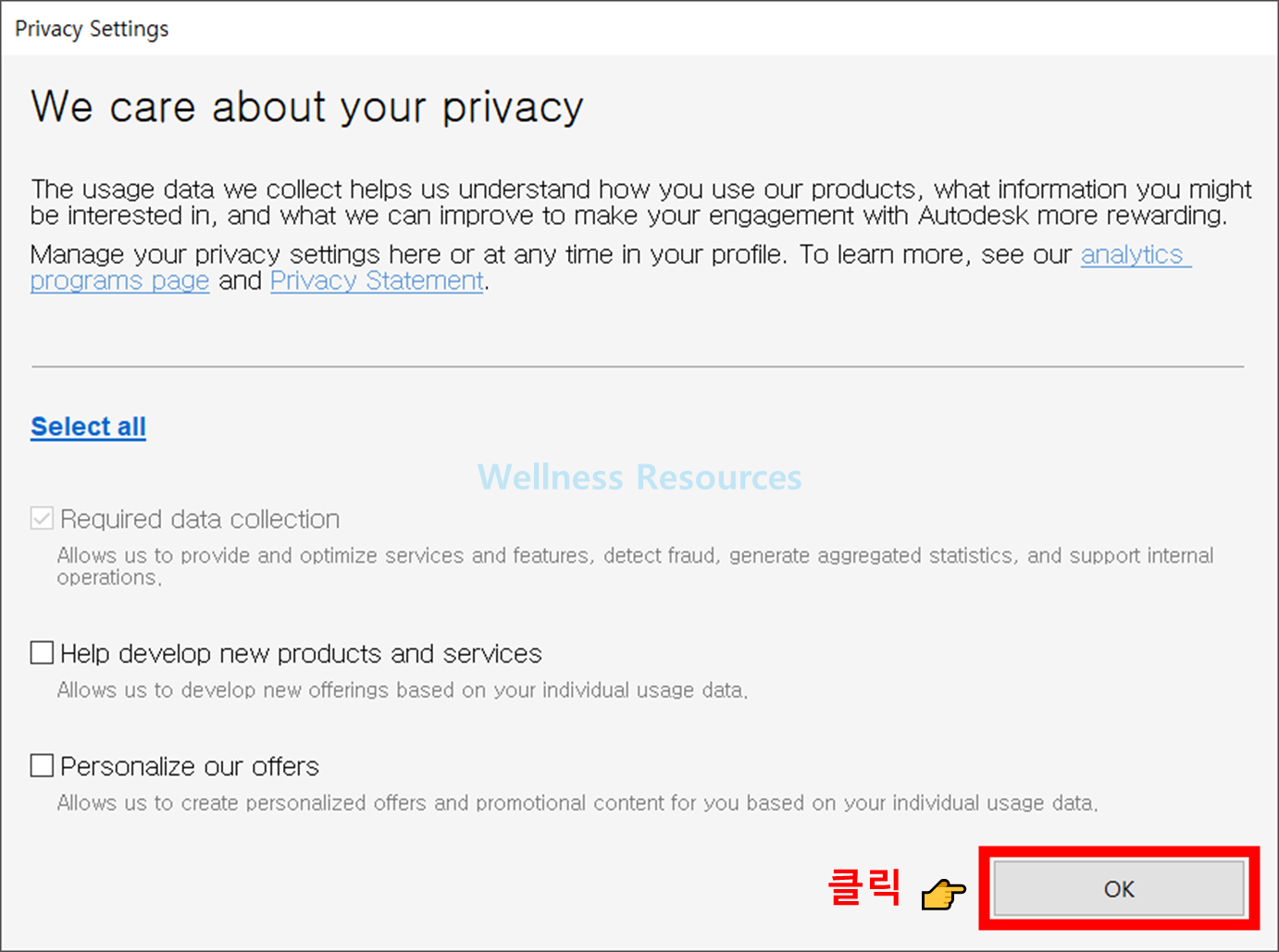
❸ [ OK ] 버튼 클릭
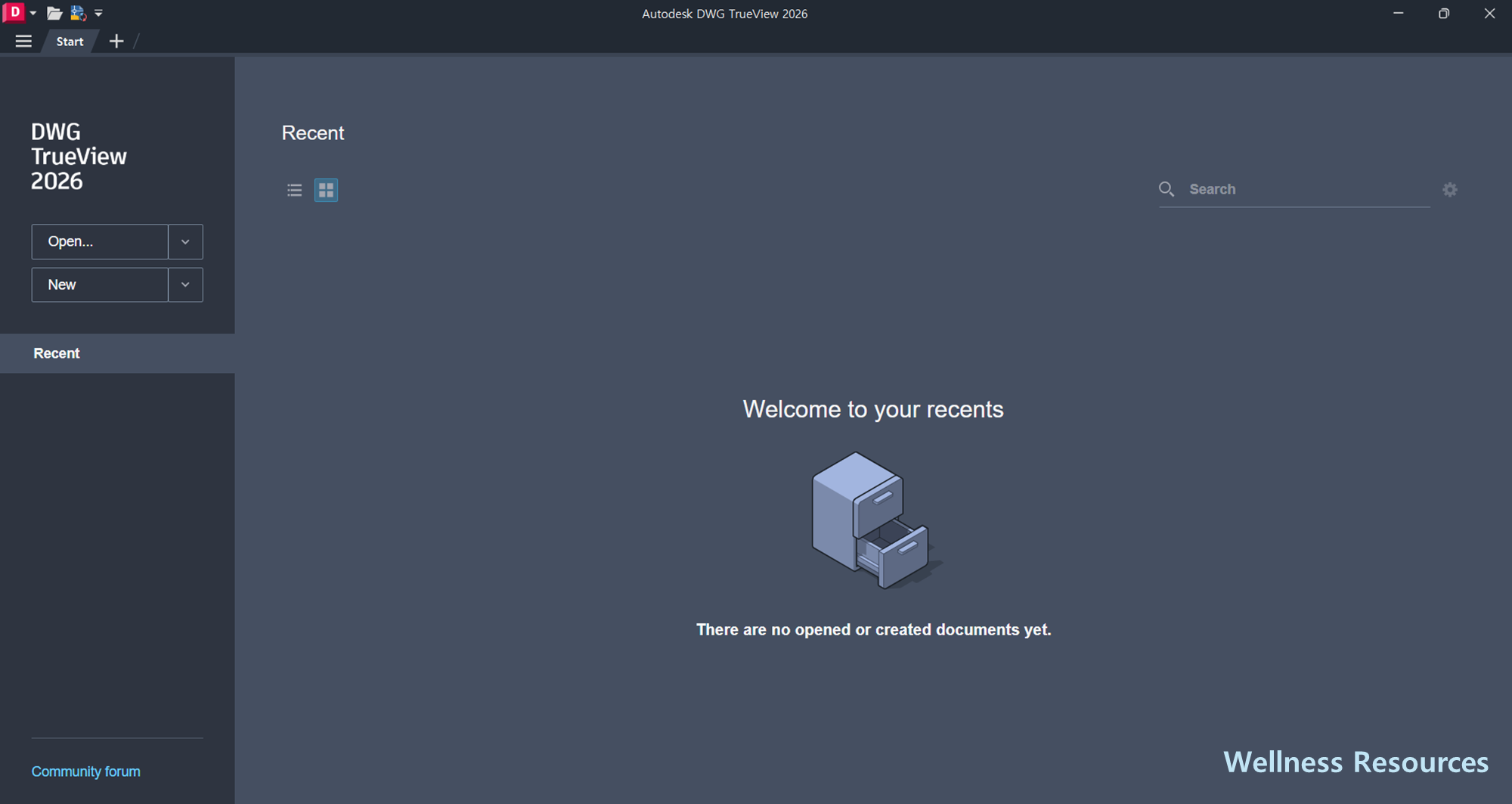
❹ 프로그램 완료 및 실행 모습
- Autodesk 공식 사이트 접속
- DWG TrueView 최신 버전 다운로드 선택
- 운영체제(32비트/64비트)와 언어 확인 후 다운로드 진행
- 다운로드 완료 후 설치 파일 실행
공식 경로를 이용해야 불필요한 광고 프로그램이나 악성 파일 설치를 피할 수 있습니다.
3. 오토캐드 뷰어 사용법
DWG TrueView 실행 후 상단 메뉴에서 ‘파일 열기’를 선택해 DWG 또는 DXF 파일을 불러옵니다. 이후 다양한 도구를 활용할 수 있습니다.
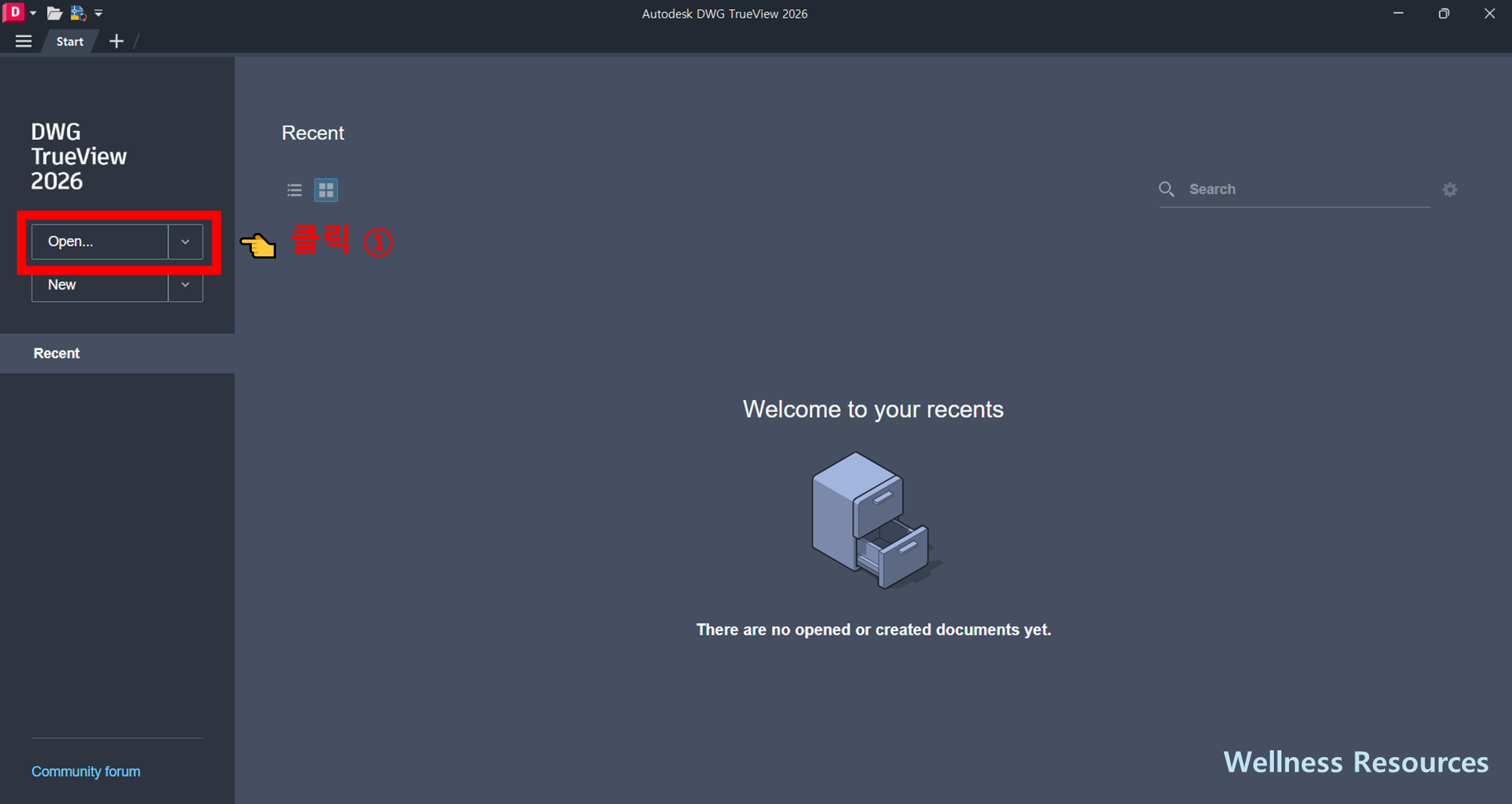
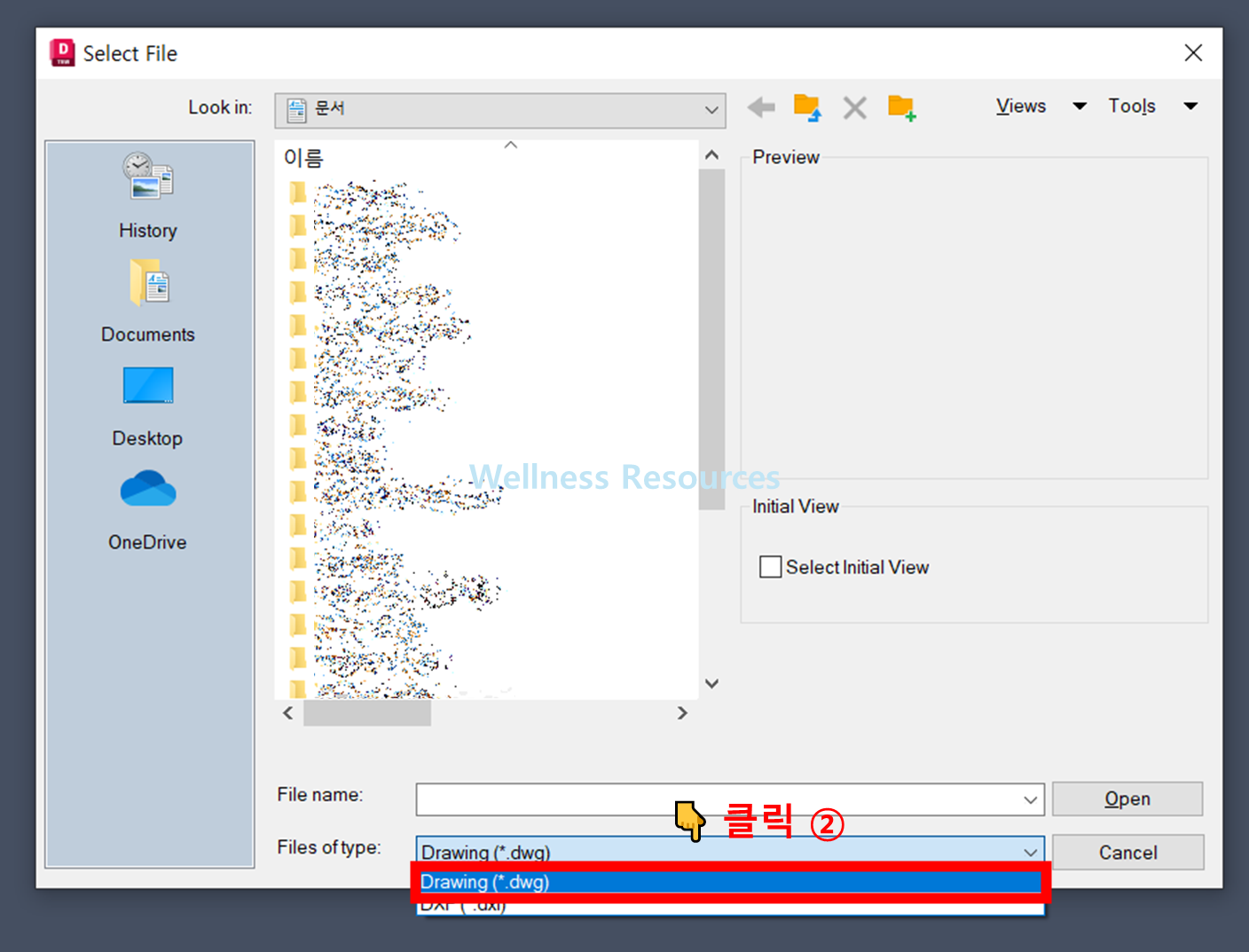
❶ 좌측 메뉴에 [ Open ] 클릭
❷ 파일 타입 [ Drawing (*.dwg) ] 확인 후 열기
- 확대/축소: 마우스 휠 조작으로 빠른 이동
- 회전 기능: 3D 도면의 시야각 조정
- 측정 도구: 거리·면적·각도 확인 가능
- 주석 기록: 필요한 메모나 정보를 도면에 표시
이러한 기능을 활용하면 설계 검토와 의사소통이 훨씬 효율적입니다.
4. 주요 기능 정리
DWG TrueView는 단순한 뷰어를 넘어 다양한 기능을 제공합니다.
| 기능 | 설명 |
|---|---|
| 파일 지원 | DWG, DXF 등 오토캐드 표준 포맷 확인 가능 |
| 측정 도구 | 도면 내 거리, 면적 등 정확한 값 확인 |
| 인쇄 기능 | 다양한 출력 옵션 제공 |
| 파일 변환 | DWG를 PDF, DWF 등 다른 포맷으로 변환 |
이 외에도 확대/축소, 회전, 주석 추가 등의 기능이 포함되어 있어 협업 시 설계 내용을 쉽게 공유할 수 있습니다.
5. 마무리
DWG TrueView는 오토캐드 설치가 부담스러운 사용자에게 최적의 뷰어입니다. 도면 검토, 출력, 파일 변환까지 무료로 제공되므로 엔지니어와 설계자 모두 유용하게 활용할 수 있습니다. 특히 대규모 협업 프로젝트에서 파일 공유와 검토 시간을 줄여 업무 효율성을 높여줍니다.
📌 FAQ
Q1. DWG TrueView는 무료인가요?
A1. 네, DWG TrueView는 Autodesk에서 무료로 제공하며, 회원 가입만으로 다운로드할 수 있습니다.
Q2. 설치 중 오류가 발생하면 어떻게 해야 하나요?
A2. 먼저 운영체제 호환 여부를 확인한 뒤, Autodesk 공식 지원 페이지 또는 포럼에서 해결 방법을 참고하는 것이 좋습니다.