
HP 프린터 드라이버 다운로드와 설치 방법을 PC·모바일 환경 모두 순서대로 안내합니다. 최신 드라이버 설치 과정, 프린터 연결, 주요 기능과 문제 해결 방법까지 한눈에 확인하세요. 무선 연결 설정, 오류 코드 대응, 인쇄 품질 개선 팁도 함께 제공하며 다양한 활용이 가능해집니다.
1. HP 프린터 드라이버 기본 정보
| 항목 | 내용 |
|---|---|
| 카테고리 | 프린터 드라이버 |
| 홈페이지 | HP 공식 사이트 |
| 운영체제 | Windows, macOS, Linux |
| 개발사 | HP |
| 언어 | 다국어 지원 (한국어 포함) |
| 용량 | 약 58MB |
HP 프린터 드라이버는 프린터를 컴퓨터와 연결하고 정상 작동하도록 하는 필수 소프트웨어입니다. 올바른 드라이버 설치 없이는 프린터 인식 불가, 인쇄 품질 저하, 일부 기능 미작동 등의 문제가 발생할 수 있습니다.
▼ 접속 후, 아래의 설치 과정을 따라해보세요! ▼
2. HP 프린터 드라이버 다운로드 및 설치 방법
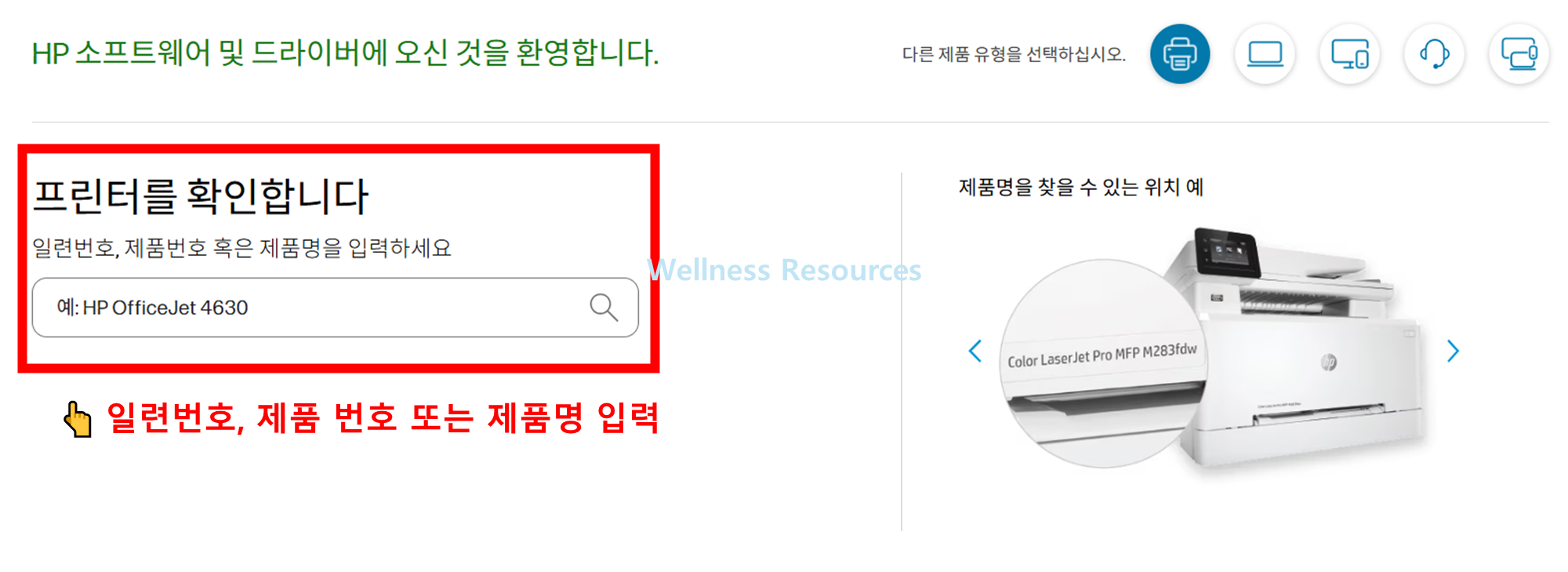
❶ 안내 사이트 접속 → [ 프린터 모델 ] 검색
: 안내 페이지에 접속합니다.
: 검색창에 사용 중인 HP 프린터 모델명을 입력합니다. 모델명은 프린터 전면 또는 후면 스티커에서 확인 가능합니다.
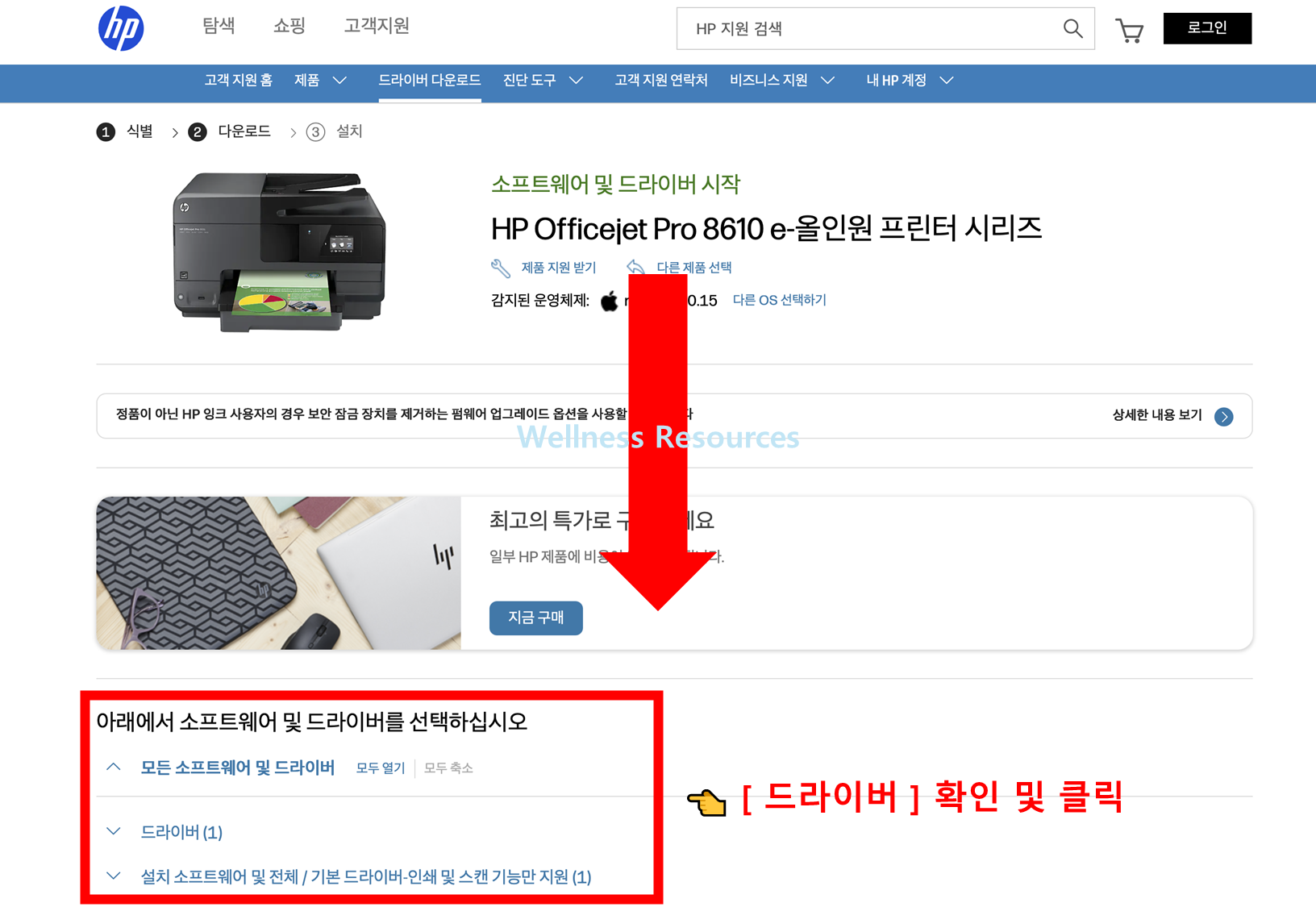
❷ [ 소프트웨어 및 드라이버 ] 메뉴 찾기
: 검색 결과에서 해당 모델 선택 후 드라이버 다운로드 페이지로 이동합니다. 운영체제 버전을 정확히 선택해야 호환되는 드라이버를 받을 수 있습니다.
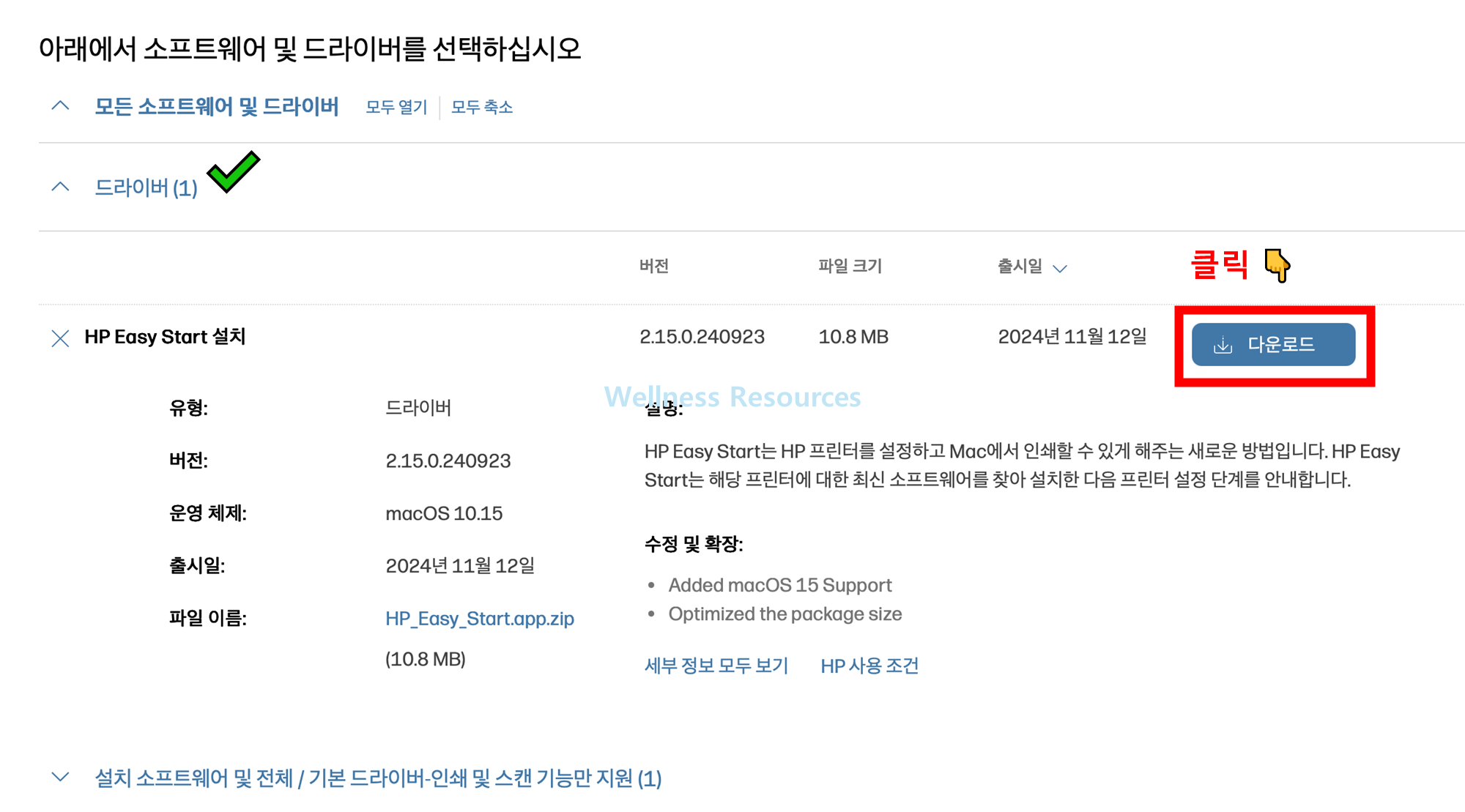
❸ [ 다운로드 ] 클릭
“드라이버 – 제품 설치 소프트웨어” 항목 또는 유사 항목 선택 후 다운로드합니다. HP Smart 앱 설치 옵션이 제공될 수도 있습니다.
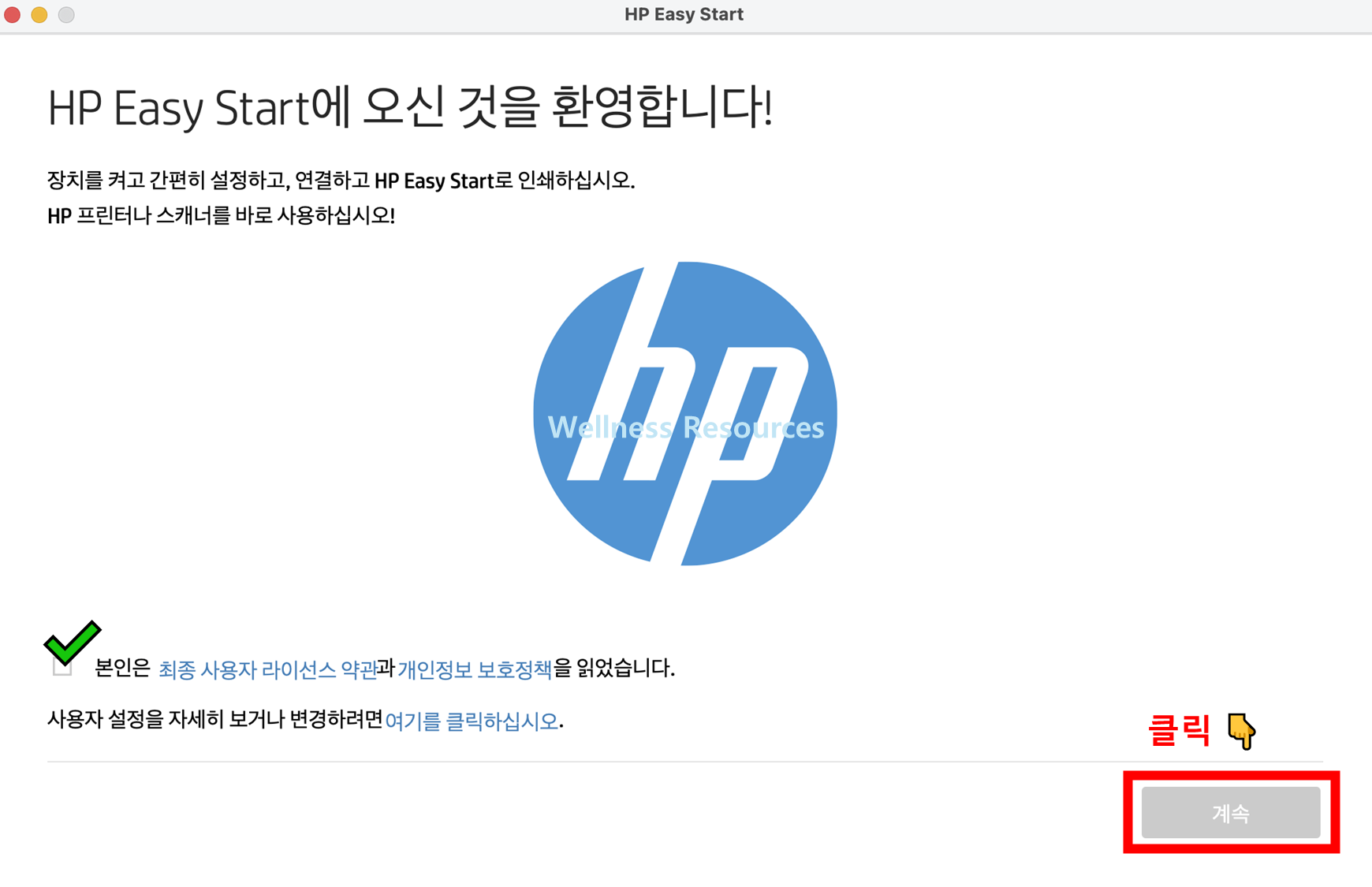
❹ 설치 파일 실행 후 → 안내대로 설치 진행 → 프린터 연결
다운로드한 파일 실행 후 화면 지침에 따라 설치합니다.
- USB 프린터: 설치 과정에서 케이블 연결
- 네트워크 프린터: IP 주소 입력 후 연결
3. 성능 정보
| 항목 | 사용량 |
|---|---|
| CPU | 프린트 작업 시 5~15% (저사양 PC는 더 높을 수 있음) |
| 메모리 | 프린트 작업 시 50~200MB (고해상도 이미지 인쇄 시 더 높음) |
| 디스크 | 설치 후 드라이버 및 관련 데이터 약 100~500MB |
| 네트워크 | 네트워크 프린터 사용 시 전송 데이터량에 따라 상이 |
4. 주요 특징
| 특징 | 설명 |
|---|---|
| 최신 운영체제 지원 | HP는 지속적으로 드라이버 업데이트를 제공하여 최신 OS와 신모델 완벽 호환 |
| 간편 설치 | 사용자 친화적 설치 마법사로 초보자도 손쉽게 설치 가능 |
| 다양한 프린트 기능 | 양면, 흑백/컬러, 용지 크기, 해상도 설정 등 맞춤 인쇄 가능 |
| HP Smart 앱 연동 | 모바일·태블릿에서도 프린트, 상태 확인, 소모품 주문 가능 |
| 문제 해결 지원 | 설치 및 사용 중 문제 해결 가이드 제공, HP 고객 지원 가능 |
5. 문제 해결 및 지원
- 인터넷 연결 상태 확인 후 재시도
- 구글 계정 로그아웃 후 재로그인
- 앱 또는 드라이버 캐시/데이터 삭제 후 재설치
- USB·네트워크 케이블 연결 상태 점검
- HP 고객 지원 센터 안내 참고
6. FAQ
Q1. HP 프린터 드라이버는 어디서 다운로드해야 하나요?
A1. 반드시 HP 공식 웹사이트에서 모델별 최신 드라이버를 다운로드해야 합니다.
Q2. 설치 후 프린터가 인식되지 않을 때 어떻게 해야 하나요?
A2. 설치 과정에서 케이블 연결 상태, 네트워크 설정, 운영체제 호환 여부를 확인하고, 필요 시 드라이버 재설치를 진행하세요.