
한컴오피스 뷰어 설치와 HWP·HWPX 파일 열기 방법을 단계별로 안내합니다. 설치 과정, 파일 불러오기, 편집 및 인쇄 활용법까지 쉽게 따라 할 수 있습니다.
또한, 초보자도 바로 활용할 수 있도록 화면 예시와 주요 기능 설명을 덧붙여 이해를 돕고, 문서 확인부터 출력까지 전 과정을 빠르게 처리할 수 있는 팁도 함께 제공합니다.
1. 한컴오피스 뷰어란?

| 항목 | 내용 |
|---|---|
| 프로그램명 | 한컴오피스 뷰어 (Hancom Office Viewer) |
| 주요 기능 | HWP, HWPX 등 한글문서 열기, 인쇄, PDF 변환 |
| 지원 OS | Windows, macOS, iOS, Android |
| 제공 방식 | 무료 프리웨어 |
| 개발사 | 한글과컴퓨터 (Hancom Inc.) |
한컴오피스 뷰어는 HWP·HWPX 파일을 열고 확인할 수 있는 공식 프로그램입니다. 교육기관, 공공기관, 기업, 개인 등 다양한 환경에서 많이 사용됩니다. HWPX는 XML 기반으로 호환성과 데이터 접근성이 높아 활용도가 뛰어납니다.
2. 다운로드 및 설치
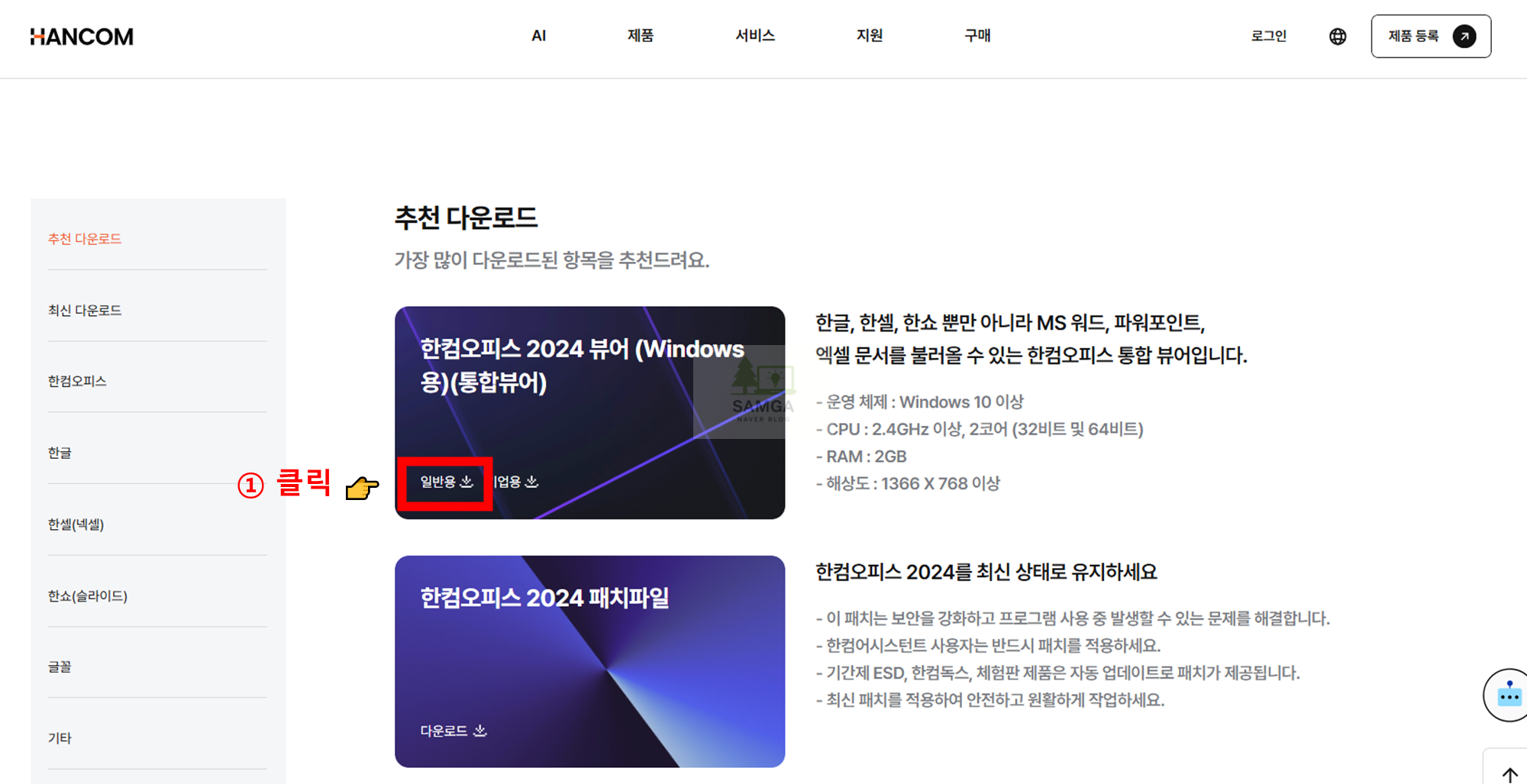
❶ 다운로드 목록 ㅡ> 한컴오피스 뷰어 [ 일반용 ] 클릭
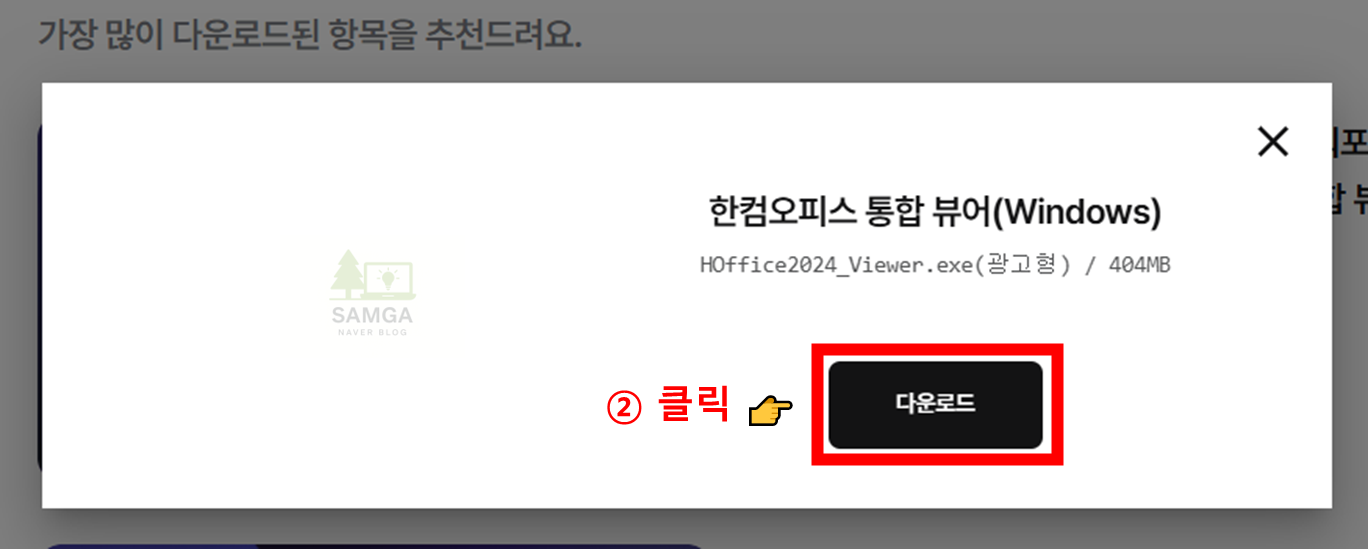
❷ [ 다운로드 ] 클릭
| 단계 | 설명 |
|---|---|
| 1 | 공식 웹사이트에서 아래한글 뷰어 설치 파일 다운로드 |
| 2 | 다운로드 창에서 버튼 클릭 후 설치 파일 내려받기 |
| 3 | 다운로드 완료 후 설치 파일 실행 |
| 4 | Visual C++ 기능 설치 (자동 진행, 확인 버튼 클릭) |
| 5 | 소프트웨어 약관 동의 체크 |
| 6 | 연결 가능한 파일 확장자 선택 (HWP, HWPX 등 6개 권장) |
| 7 | 설치 시작, 운영체제에 따라 문제 없이 진행 |
| 8 | 설치 완료 후 마침 버튼 클릭으로 종료 |
| 9 | 프로그램 실행 전 PC 재부팅 여부 선택 (선택 가능) |
설치 과정은 간단하며, 대부분의 Windows 10 이상 환경에서 문제없이 사용 가능합니다. 모바일과 macOS 버전도 지원되어 기기 호환성이 뛰어납니다.
3. HWP·HWPX 파일 열기
| 단계 | 설명 |
|---|---|
| 1 | 바탕화면 바로가기 아이콘 실행 |
| 2 | 프로그램 첫 실행 시 나타나는 광고 팝업은 닫기 버튼 클릭 |
| 3 | ‘불러오기’ 창에서 문서가 저장된 경로 선택 |
| 4 | 열고자 하는 HWP·HWPX 파일 선택 후 열기 버튼 클릭 |
| 5 | MS 오피스 문서 포함, 여러 확장자 호환 가능 |
| 6 | 편집 기능 필요 시 온라인 한컴독스 사용 추천 |
| 7 | 연결 장치를 통해 인쇄 가능, HWP→PDF 변환 지원 |
한컴오피스 뷰어는 HWP·HWPX 파일 열람과 관리가 간편하며, 문서 인쇄와 변환까지 지원하여 효율적으로 활용할 수 있습니다.
4. 한컴오피스 뷰어 대체안
| 대체 프로그램 | 특징 |
|---|---|
| Hancom Docs (웹 기반) | 클라우드에서 문서 확인 및 일부 편집 지원 |
| 폴라리스 오피스 | 무료·유료 혼합, HWP/HWPX 호환 가능 |
| 네이버 웨일 브라우저 뷰어 | 별도 설치 없이 HWPX 문서 열람 가능 |
| MS Word (일부 버전) | HWP 직접 지원은 제한적, HWPX는 불완전 호환 |
👉 단순 열람만 필요하면 웨일 브라우저 뷰어가 가장 빠릅니다. 클라우드 환경을 선호한다면 Hancom Docs가 좋은 대안입니다.
5. FAQ
Q1. 한컴오피스 뷰어는 무료인가요?
A1. 네, 뷰어는 무료로 제공되며 HWP·HWPX 파일 열기와 인쇄, PDF 변환 기능을 사용할 수 있습니다.
Q2. 편집까지 하고 싶다면 어떻게 해야 하나요?
A2. 편집 기능은 제공되지 않으므로, 한글과컴퓨터의 온라인 플랫폼 ‘한컴독스’를 이용하면 편집이 가능합니다.