텔레그램 PC 버전 무료 다운로드와 설치 방법, 한글판 사용법까지 자세히 안내합니다. Windows, Mac 설치 방법과 초기 로그인, 채팅 기능 활용법까지 한눈에 확인하세요. 2단계 인증·보안 설정, 비밀대화, 대용량 파일 전송, 채널·봇 활용 팁도 안내. 데스크톱 알림 설정 포함.
1. 텔레그램 기본 정보
| 항목 | 내용 |
|---|---|
| 프로그램명 | 텔레그램 (Telegram) |
| 카테고리 | 메신저 / 커뮤니케이션 |
| 지원 OS | Windows, macOS, Linux |
| 개발사 | Telegram FZ-LLC |
| 이용 방식 | 무료 |
| 주요 특징 | 빠른 메시지 전송, 종단 간 암호화, 클라우드 동기화 |
텔레그램은 글로벌 메신저로, 빠른 전송 속도와 높은 보안성을 제공하며, PC와 모바일, 태블릿 간 자동 동기화가 가능합니다.
▼ 한국어 설정이 안되어 있다면 아래의 이미지 설명을 확인해보세요 ▼
2. 텔레그램 PC 버전 다운로드 방법
※ 안내 페이지 접속 후 ㅡ> [ 내 운영 체제 ]에 맞게 다운받기
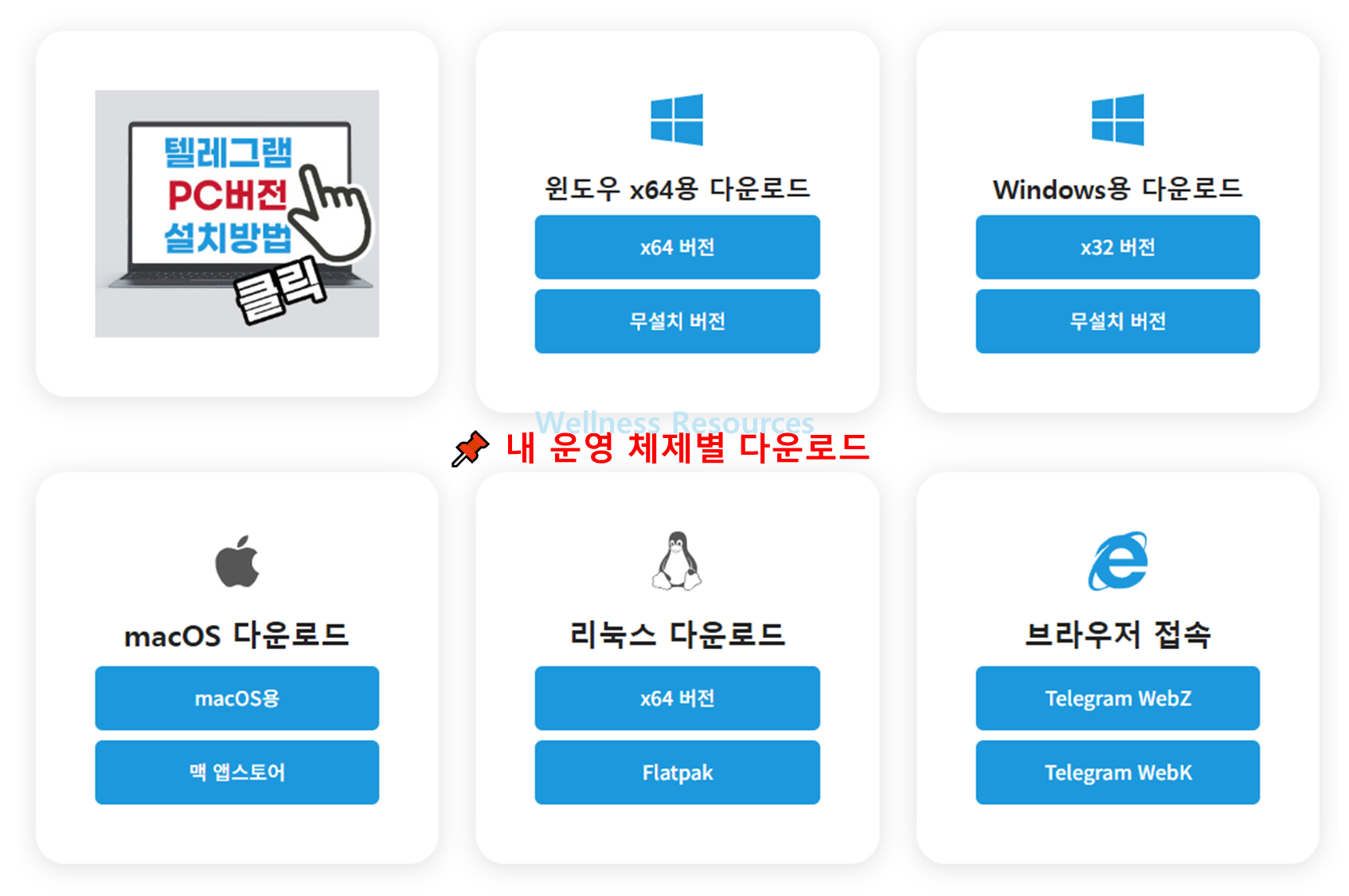
| 구분 | 다운로드/설치 방법 |
|---|---|
| 공식 웹사이트 | 1. 주소창에 ‘텔레그램 공식 홈페이지’ 입력 2. 상단 메뉴에서 [Desktop] 선택 3. Windows, macOS, Linux 중 설치 파일 다운로드 4. 설치 파일 실행 후 안내에 따라 설치 |
| Microsoft Store | 1. Microsoft Store 실행 → ‘Telegram Desktop’ 검색 2. [설치] 클릭 → 앱 설치 후 실행 |
참고사항
- Windows 7 이상, macOS 최신 버전 지원
- 모바일 앱 없이 전화번호로 가입 가능
- QR 코드 또는 문자 인증 로그인 제공
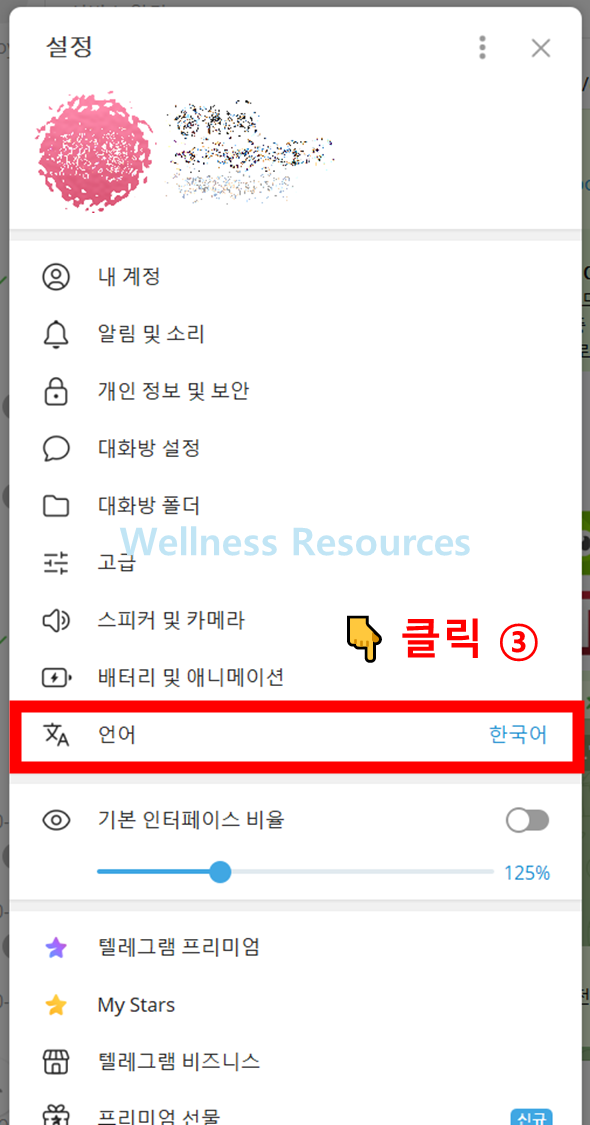
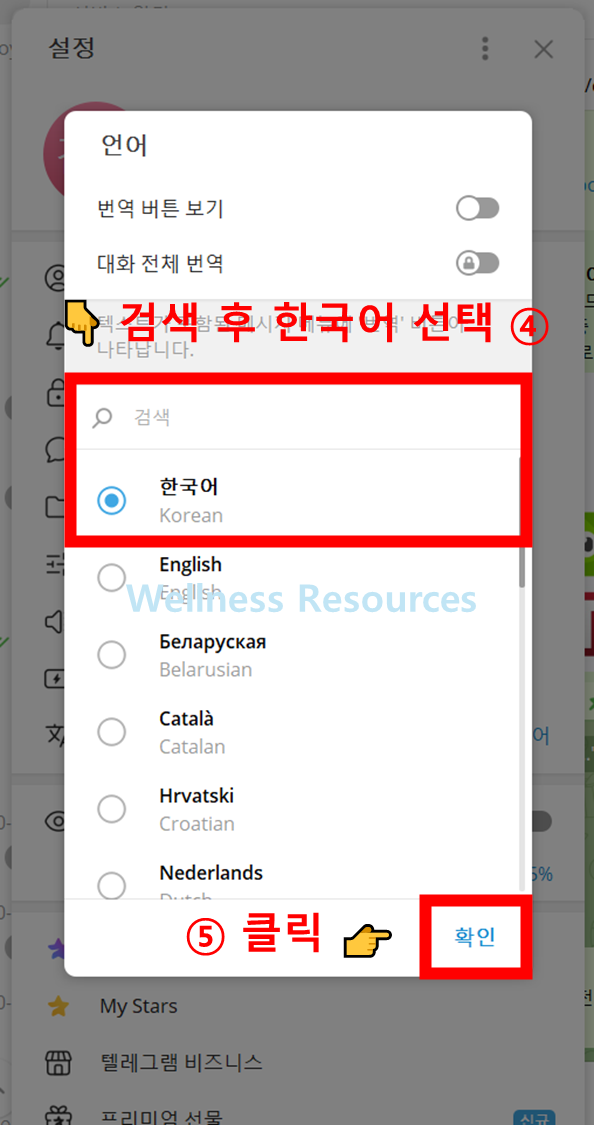
3. 한글판 설정 (안 되어 있다면 따라해보세요)
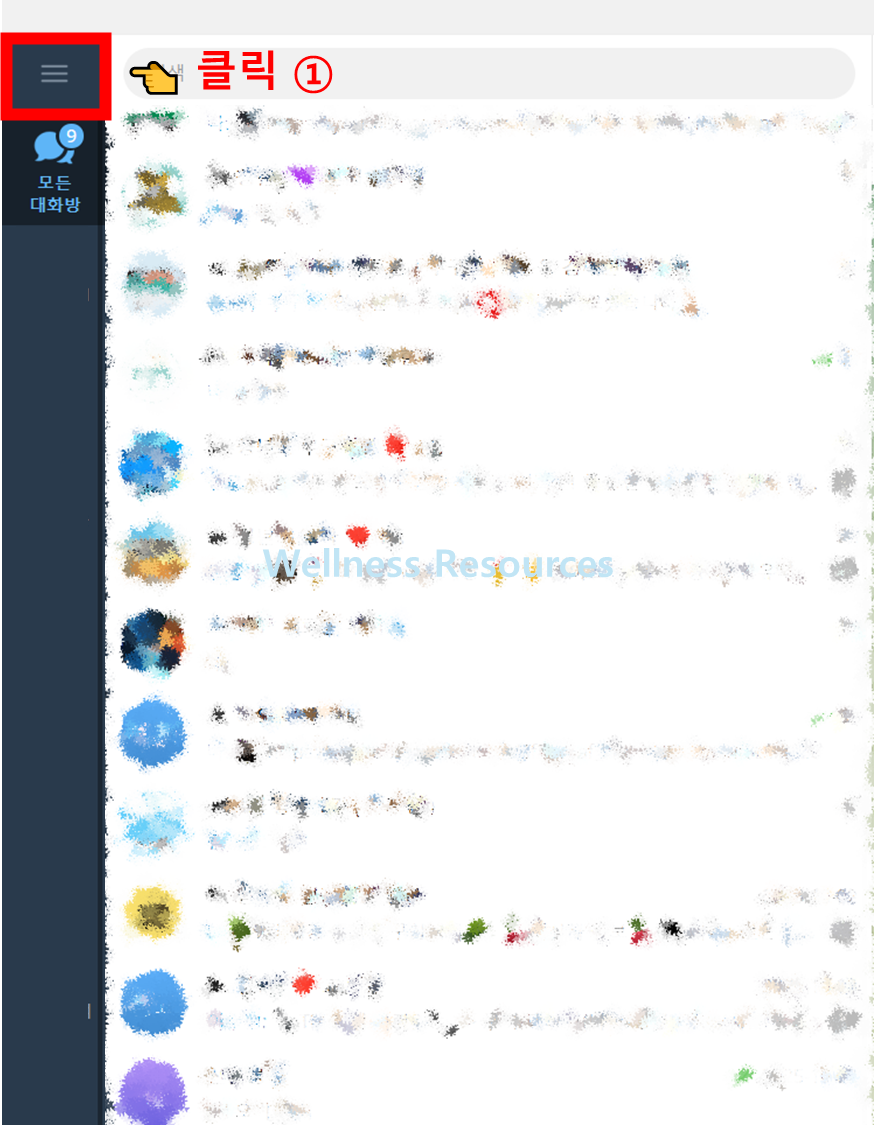
❶ 텔레그램 실행 후 ㅡ> 우측 상단 [ ☰ ] 클릭
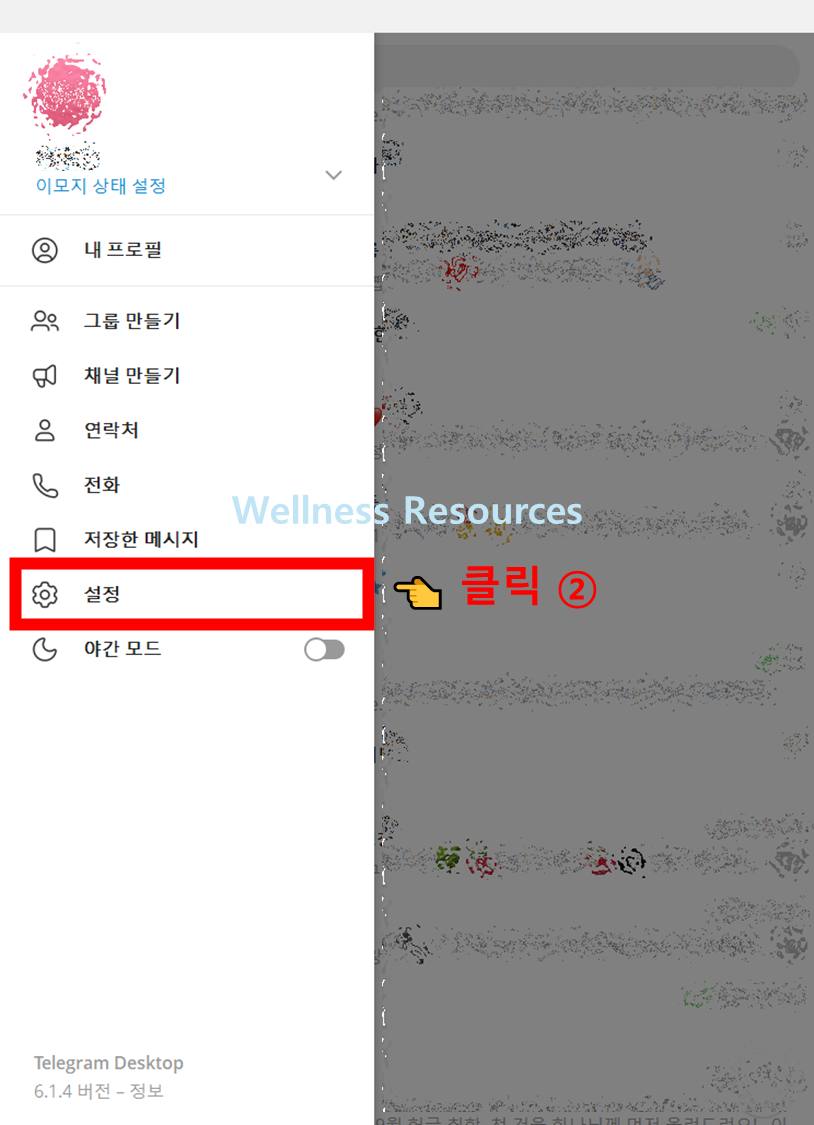
❷ [ 설정 ] 클릭
❸ [ 언어 ] 선택
❹ 검색창에 [ 한국어 ] 검색 후 선택 ㅡ> [ 확인 ] 클릭
4. 텔레그램 PC 버전 사용법
| 단계 | 기능 |
|---|---|
| 초기 로그인 | 앱 실행 → 전화번호 입력 → 문자 또는 QR 코드 인증 기존 계정 정보 자동 동기화 |
| 채팅 기능 | 텍스트, 이모티콘, 파일, 음성 메시지 전송 가능 스티커, GIF, 봇 등 다양한 기능 활용 |
| 보안 기능 | 모바일 앱에서 비밀 채팅 가능 (PC에서는 제한) 2단계 인증, 자동 잠금, 메시지 자동 삭제 타이머 설정 가능 |
5. 텔레그램 주요 특징
- 클라우드 기반 동기화: 모든 기기에서 동일한 채팅 기록 사용 가능
- 보안 기능: 종단 간 암호화된 비밀 채팅 지원
- 다양한 미디어 전송: 이미지, 동영상, 문서, 음성 메시지 전송 가능
- 대규모 그룹/채널 지원: 그룹 최대 20만 명, 채널 운영 가능
- 광고 없음 & 가벼운 앱 환경: 쾌적한 사용 환경 제공
6. 마무리
텔레그램 PC 버전은 공식 홈페이지나 Microsoft Store에서 무료로 다운로드 가능하며, 빠른 속도와 높은 보안성을 제공합니다.
모바일과 연동하면 보다 자유롭고 안전하게 메시지를 주고받을 수 있어, 다양한 사용자층에게 적합한 메신저입니다.
7. FAQ
Q1. 텔레그램 PC 버전 무료 다운로드는 어떻게 하나요?
A1. 공식 홈페이지에서 [Desktop] 메뉴 선택 후 Windows, macOS, Linux 설치 파일을 다운로드하거나, Microsoft Store에서 ‘Telegram Desktop’을 검색 후 설치하면 됩니다.
Q2. 텔레그램 한글판 설치 및 사용은 가능한가요?
A2. 네, 설치 후 언어 설정에서 한글을 선택하면 한글판으로 바로 사용할 수 있으며, 모든 채팅과 메뉴가 한글로 제공됩니다.