
한글 2020은 여전히 공공기관과 기업에서 널리 쓰이는 문서 편집 프로그램입니다. 최신 버전은 구독형으로 전환되며 체험판 제공이 사라졌지만, 숨겨진 다운로드 링크를 통해 30일 무료 체험판을 사용할 수 있습니다. 설치 절차, 주의사항, 체험판 확인 방법까지 단계별로 쉽게 정리했습니다.
1. 한글 프로그램이 한국에서 많이 쓰이는 이유
해외에서는 Word나 PDF가 일반적이지만, 한국에서는 공공기관과 학교에서 HWP 파일을 표준처럼 사용합니다.
- 정부·학교·기업 전반에 보급 → 높은 점유율
- 초기 호환성 문제 있었지만 최근에는 PDF, Word 변환 지원 강화
- 한글과컴퓨터가 구독형 한컴독스를 도입하며 체험판이 사라짐
2. 한글 2020 체험판 다운로드 링크
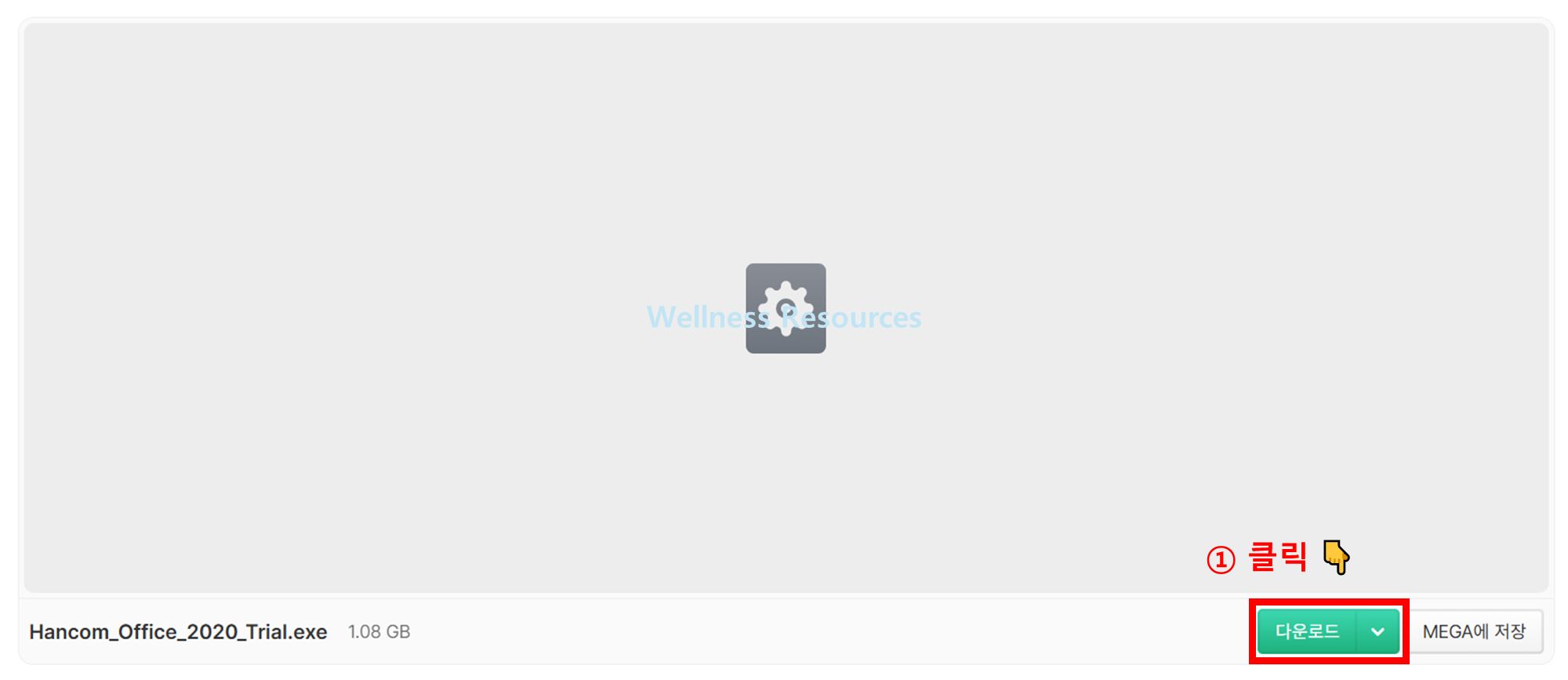
공식 홈페이지에서 직접 체험판을 제공하지 않지만, 숨겨진 링크를 통해 설치 파일을 받을 수 있습니다.
| 항목 | 내용 |
|---|---|
| 다운로드 파일명 | Hancom_Office_2020_Trial.exe |
| 링크 | 한컴 공식 사이트 내부 링크 (hancom.com 도메인) |
| 안전성 | 공식 경로이므로 안전 |
| 무료 사용 기간 | 30일 |
👉 이 링크를 통해 설치 파일을 받으면 뷰어가 아닌 편집 가능한 한글 2020 체험판을 이용할 수 있습니다.
▼ 이미지 안내로 쉽게 따라해보세요! ▼
3. 한글 2020 설치 과정
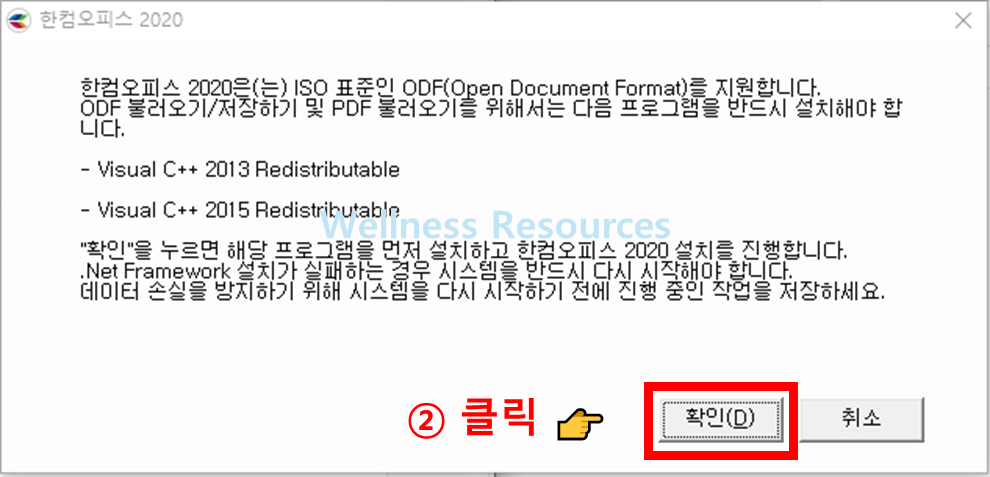
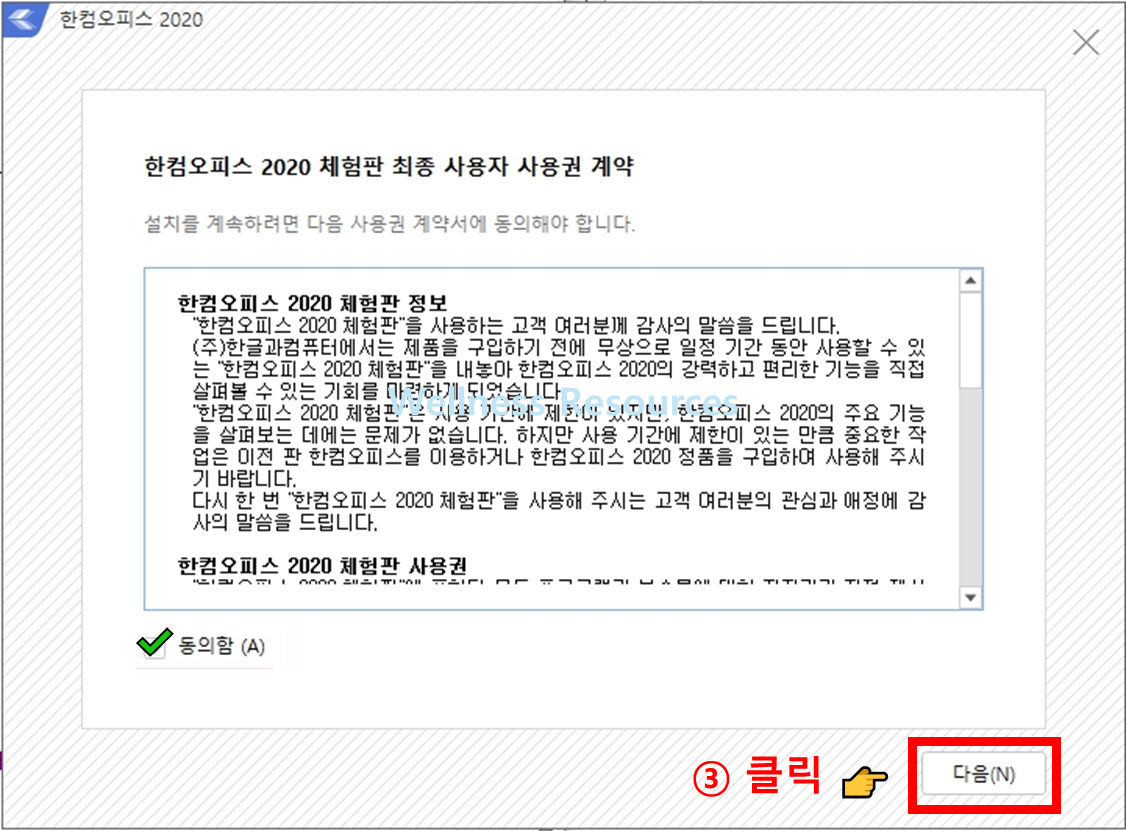
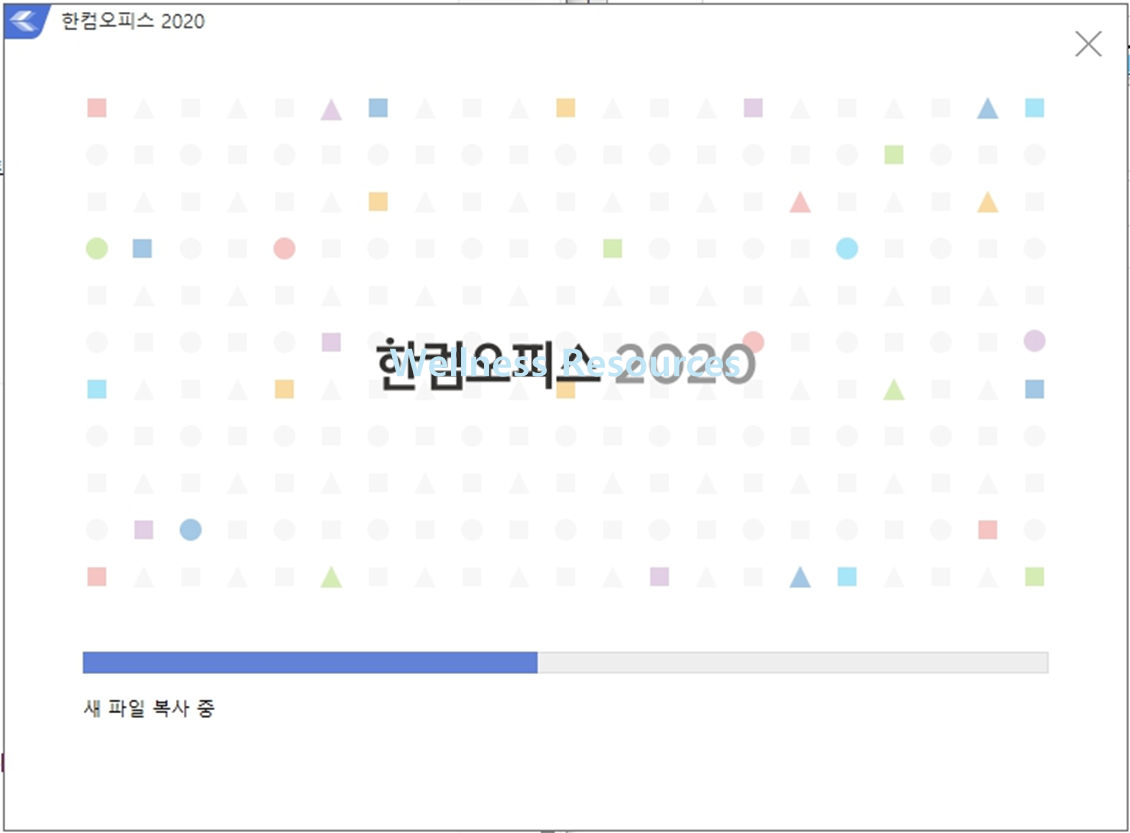
다운로드 후 설치는 간단하며 약 3~5분 내 완료됩니다.
❶ [ Hancom_Office_2020_Trial.exe ] 설치 시작
❷ 설치 파일 실행 후, 안내대로 쭉~ 설치하기

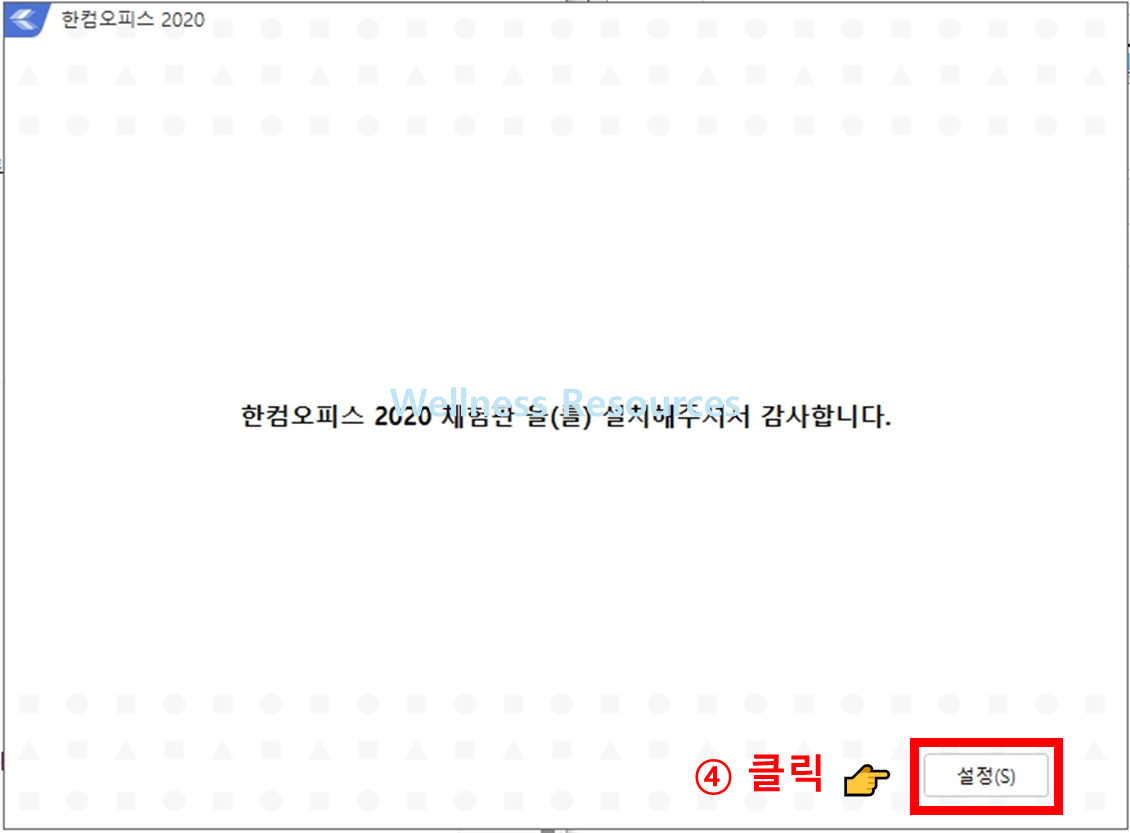
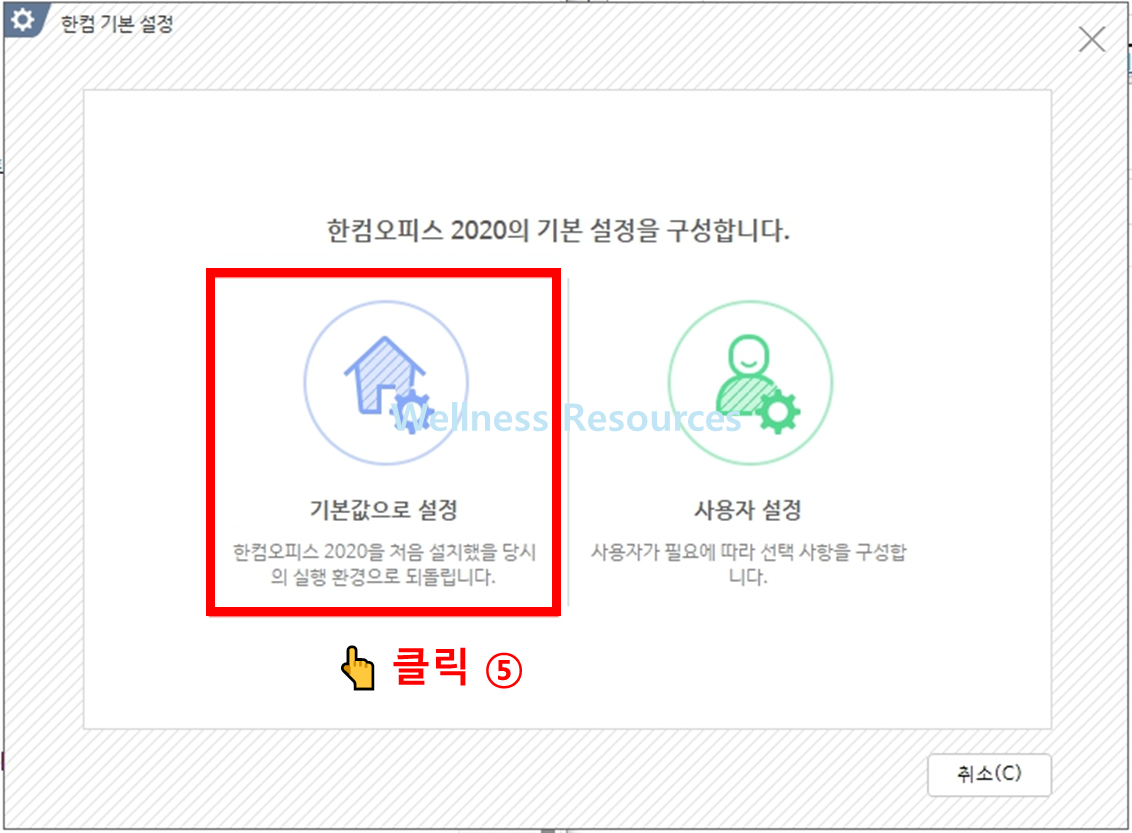
❸ 앱 실행하기
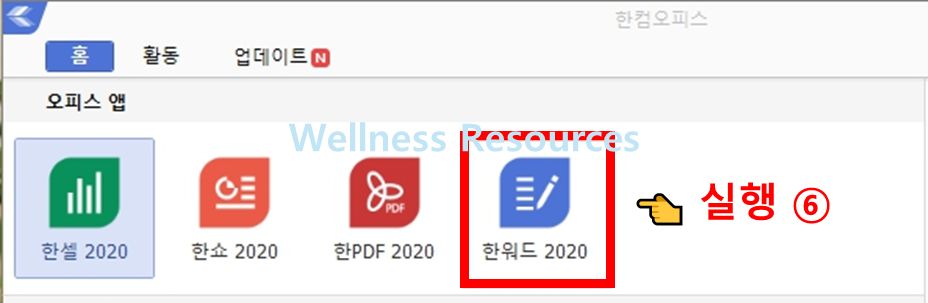
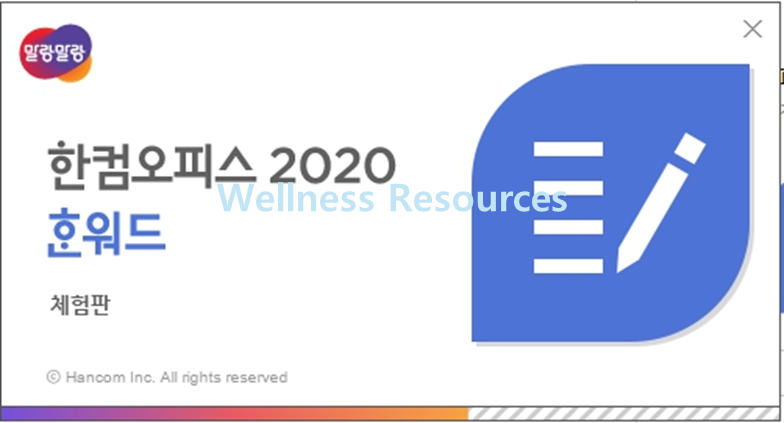
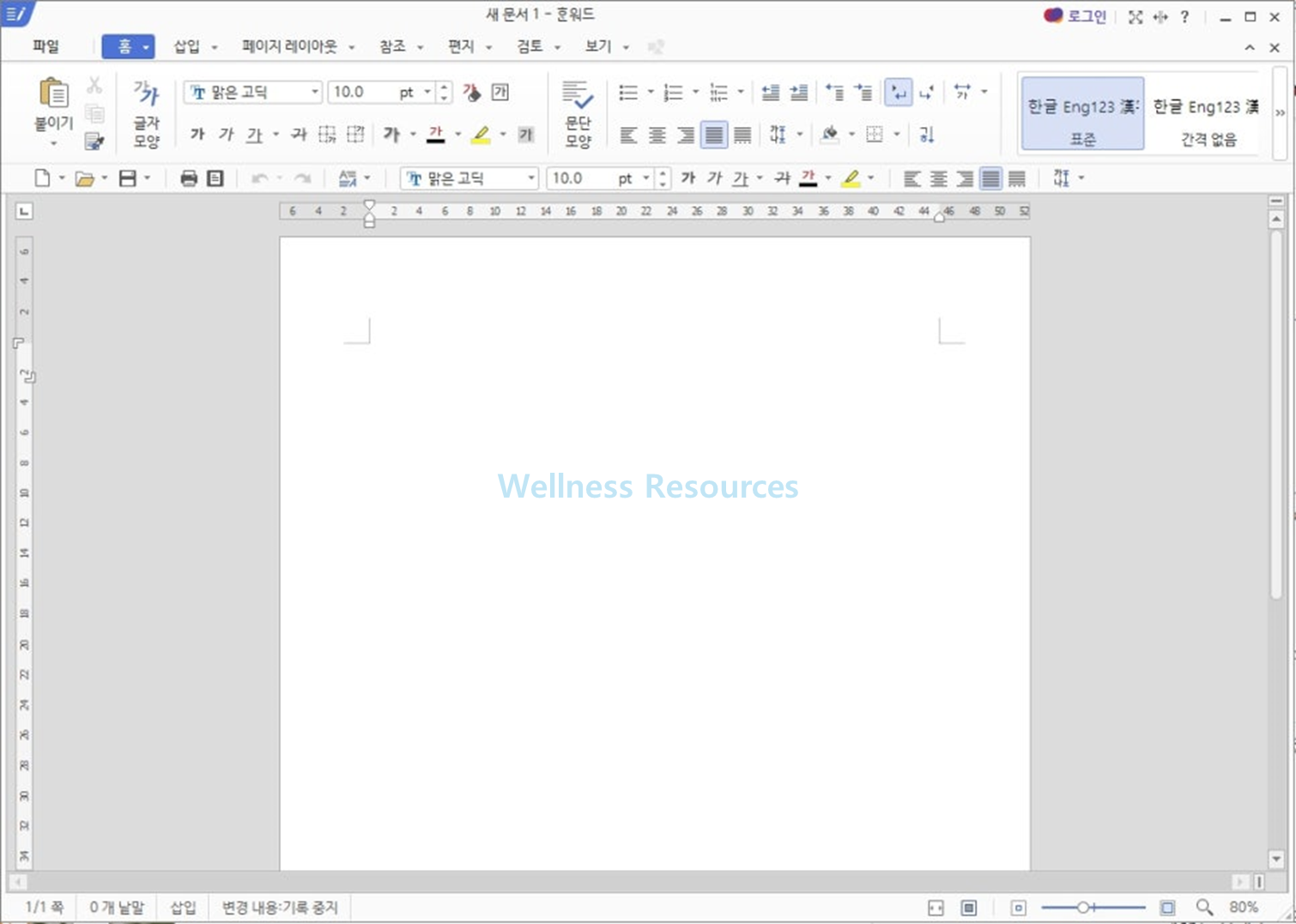
설치 후 실행하면 오피스 런처 안에서 한글, 한셀, 한쇼, 한PDF 등을 실행할 수 있습니다.
4. 체험판 확인 및 설정
- 실행 시 왼쪽 하단에 “체험판(Trial)” 문구 표시
- 30일 사용 기한이 남은 일수로 표시됨
- 환경 설정: 기본값 선택 권장 (개별 앱 설정은 선택 사항)
- 바탕화면 아이콘이 여러 개 생기던 이전 버전과 달리, 통합 런처 방식으로 개선됨
5. 체험판 사용 가능 범위
뷰어와 달리 편집·저장·서식 기능이 모두 지원됩니다.
| 항목 | 체험판 | 뷰어 |
|---|---|---|
| 문서 편집 | 가능 | 불가 |
| 저장 기능 | 가능 | 불가 |
| 사용 기간 | 30일 | 무제한 |
| 주요 목적 | 구매 전 테스트 | 열람 전용 |
6. 체험판 사용 후 선택지
- 30일 종료 후 계속 사용하려면 정식 구입 필요
- 단순 열람만 원한다면 무료 뷰어 이용 가능
- 구독형 한컴독스 사용 여부도 고려
📌 FAQ
Q1. 한글 2020 체험판은 어디까지 무료로 쓸 수 있나요?
A1. 30일 동안 편집, 저장, 서식 기능을 포함한 모든 기능을 무료로 사용할 수 있습니다.
Q2. 체험판 설치 파일은 안전한가요?
A2. 네. hancom.com 도메인 내 공식 링크에서 제공되므로 안전하게 이용할 수 있습니다.