
픽픽(PickPick)은 화면 캡처와 이미지 편집을 동시에 지원하는 무료 소프트웨어로, 블로그·업무·교육 콘텐츠 제작에 폭넓게 활용됩니다. 전체 화면, 활성 창, 특정 영역 등 다양한 캡처 방식과 눈금자·색상 추출기 같은 보조 도구를 제공하며, 설치 버전과 포터블 버전 모두 지원합니다.
1. 픽픽이란?
픽픽은 화면을 캡처하자마자 바로 편집할 수 있는 올인원 캡처·편집 도구입니다. 불필요한 프로그램 전환 없이 캡처 → 편집 → 저장 과정을 한 번에 처리할 수 있어 생산성을 높여줍니다.
| 구분 | 기능 |
|---|---|
| 캡처 방식 | 전체 화면, 활성 창, 특정 영역, 스크롤 캡처 |
| 편집 기능 | 텍스트 추가, 도형 삽입, 강조 표시, 흐림/모자이크 |
| 보조 도구 | 색상 추출기, 눈금자, 각도기, 십자선 좌표 측정 |
| 라이선스 | 개인 무료, 기업 유료 |
2. 다운로드 및 설치 방법
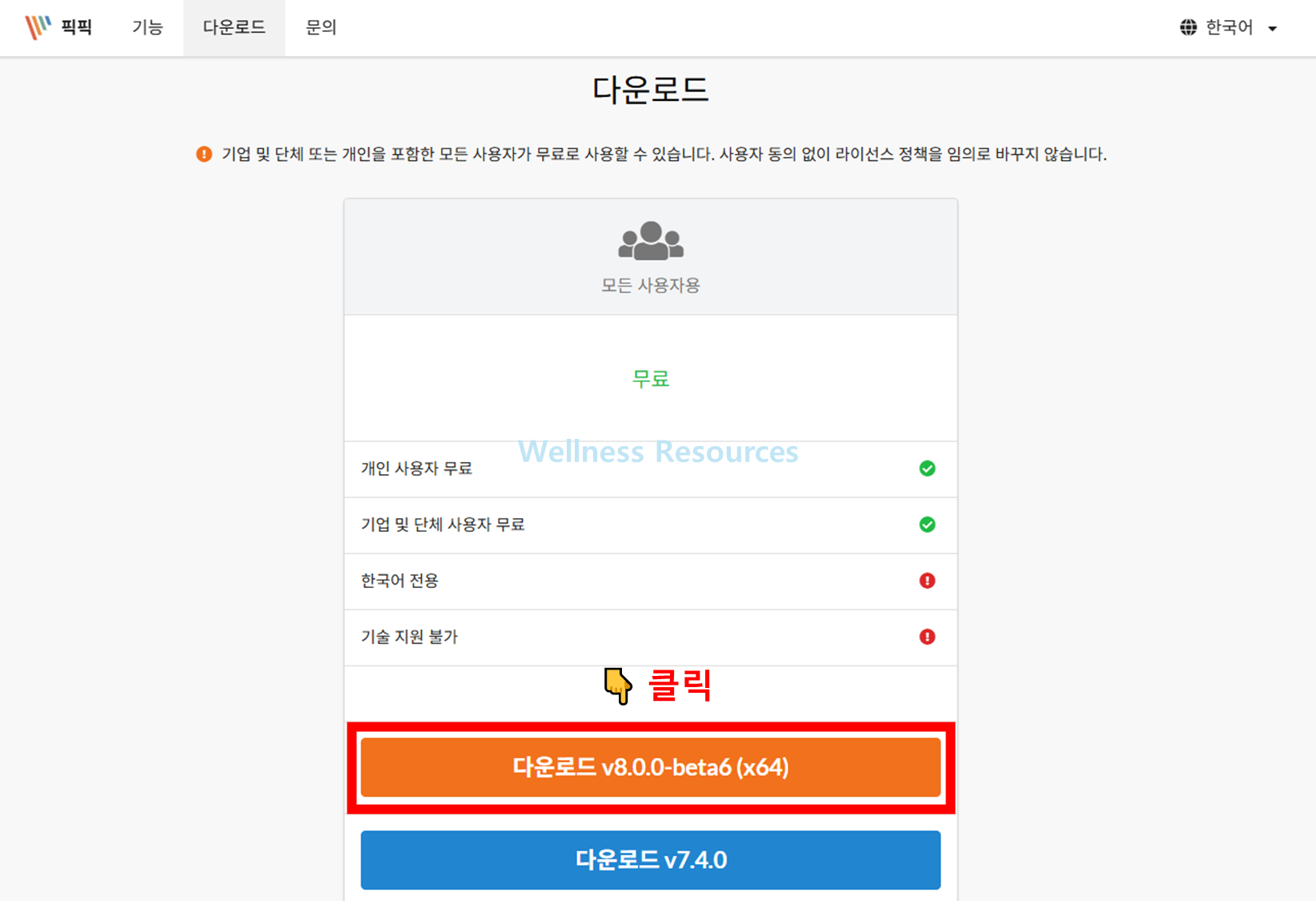
: 이번 글에서는 “8.0.0 버전”을 기준으로 설치 과정을 보여드리도록 하겠습니다.
❶ 페이지 접속 후, [ 다운로드 ] 클릭 → 다음 페이지 [ 다운로드 ] 클릭

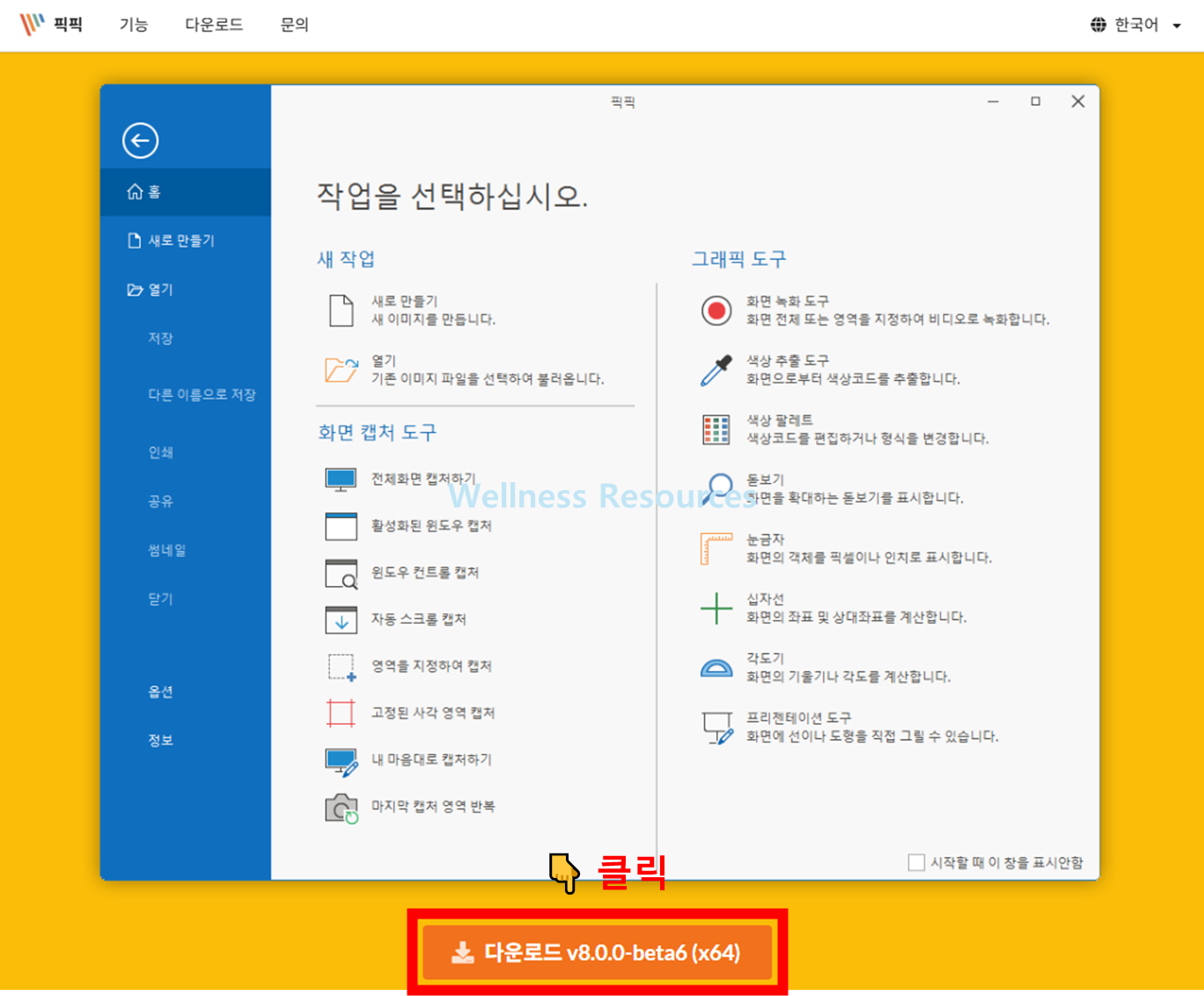
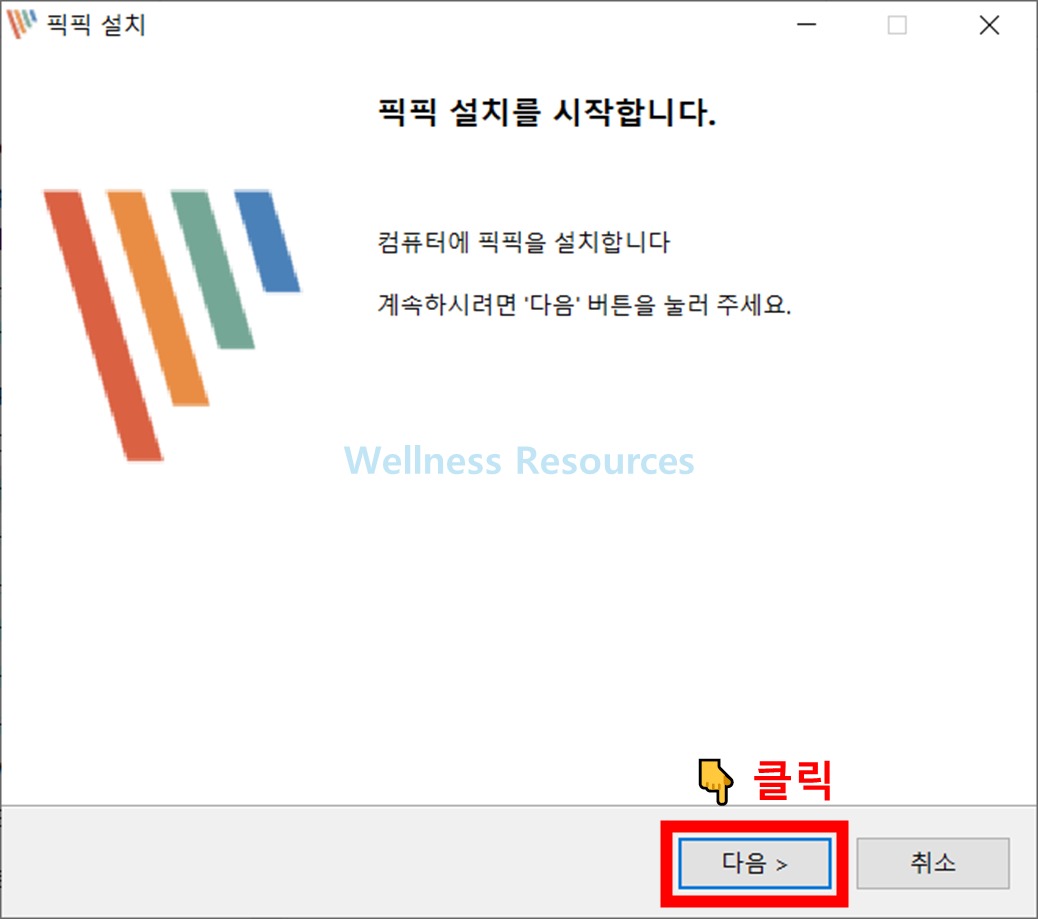
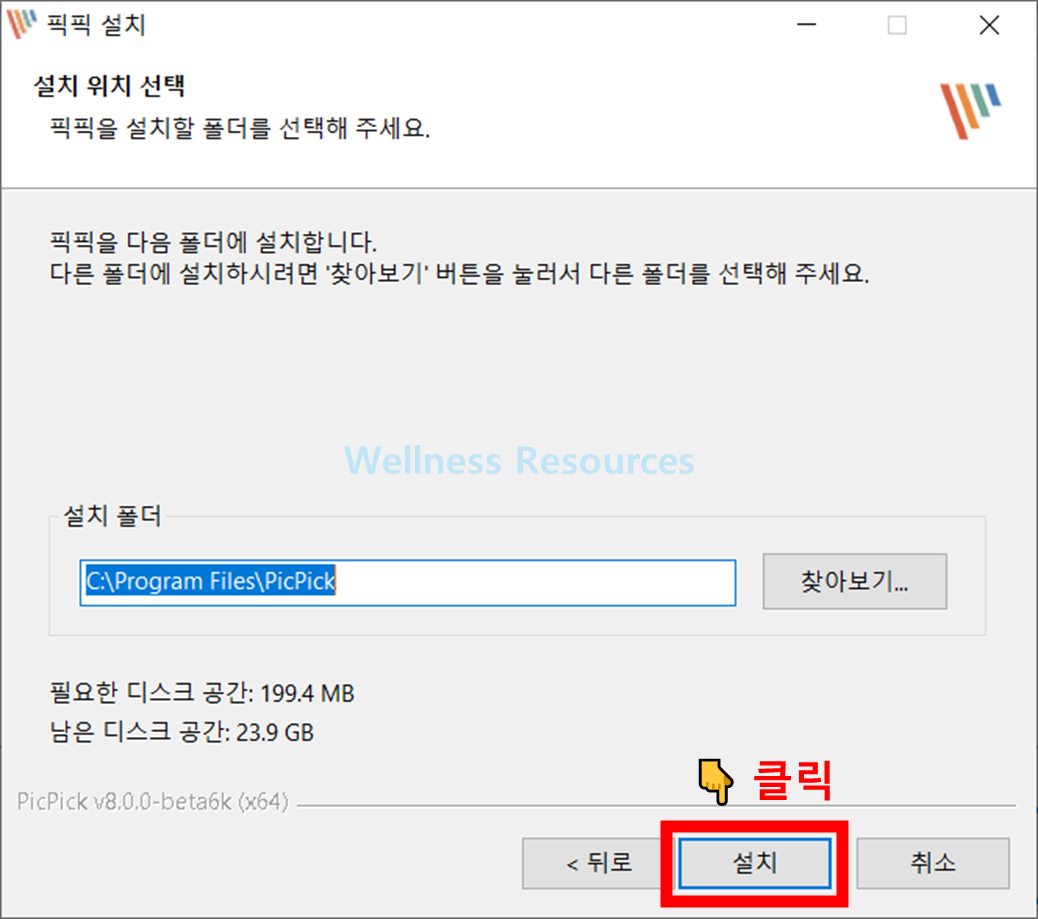
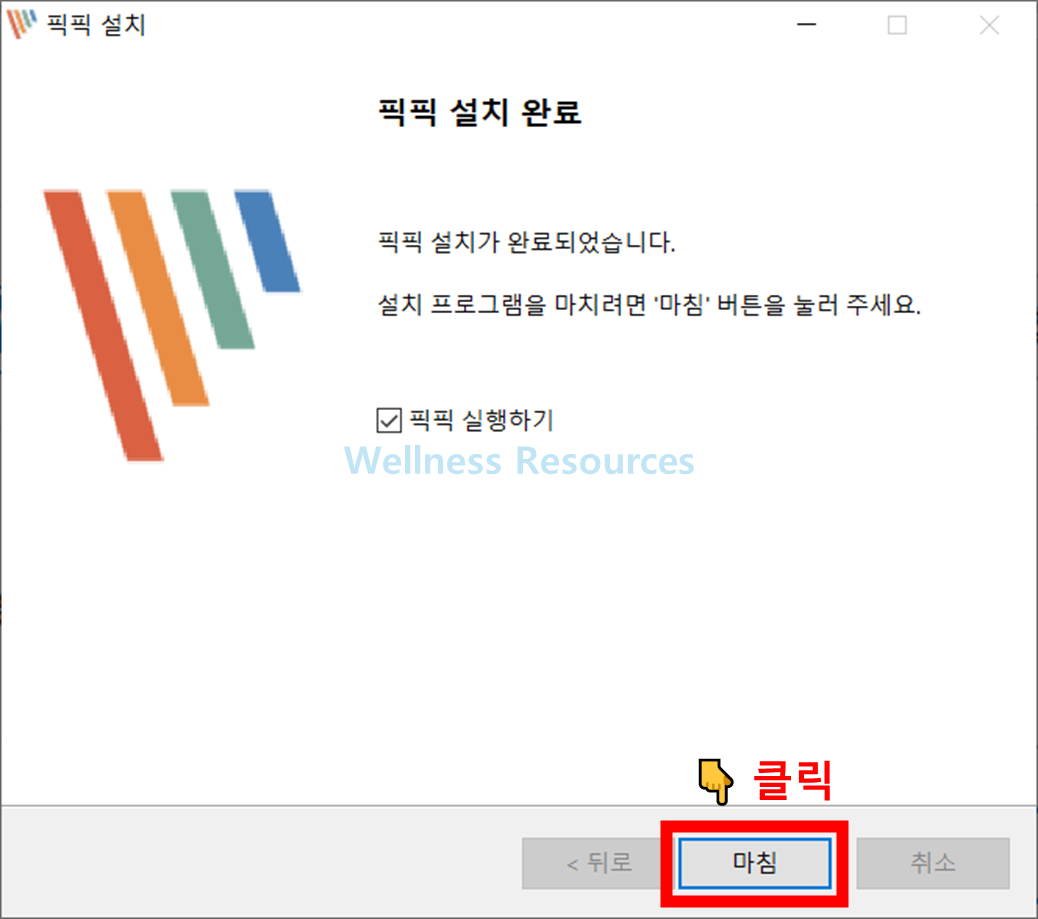
❷ 설치 파일 다운 후, 안내대로 쭉~ 설치 진행
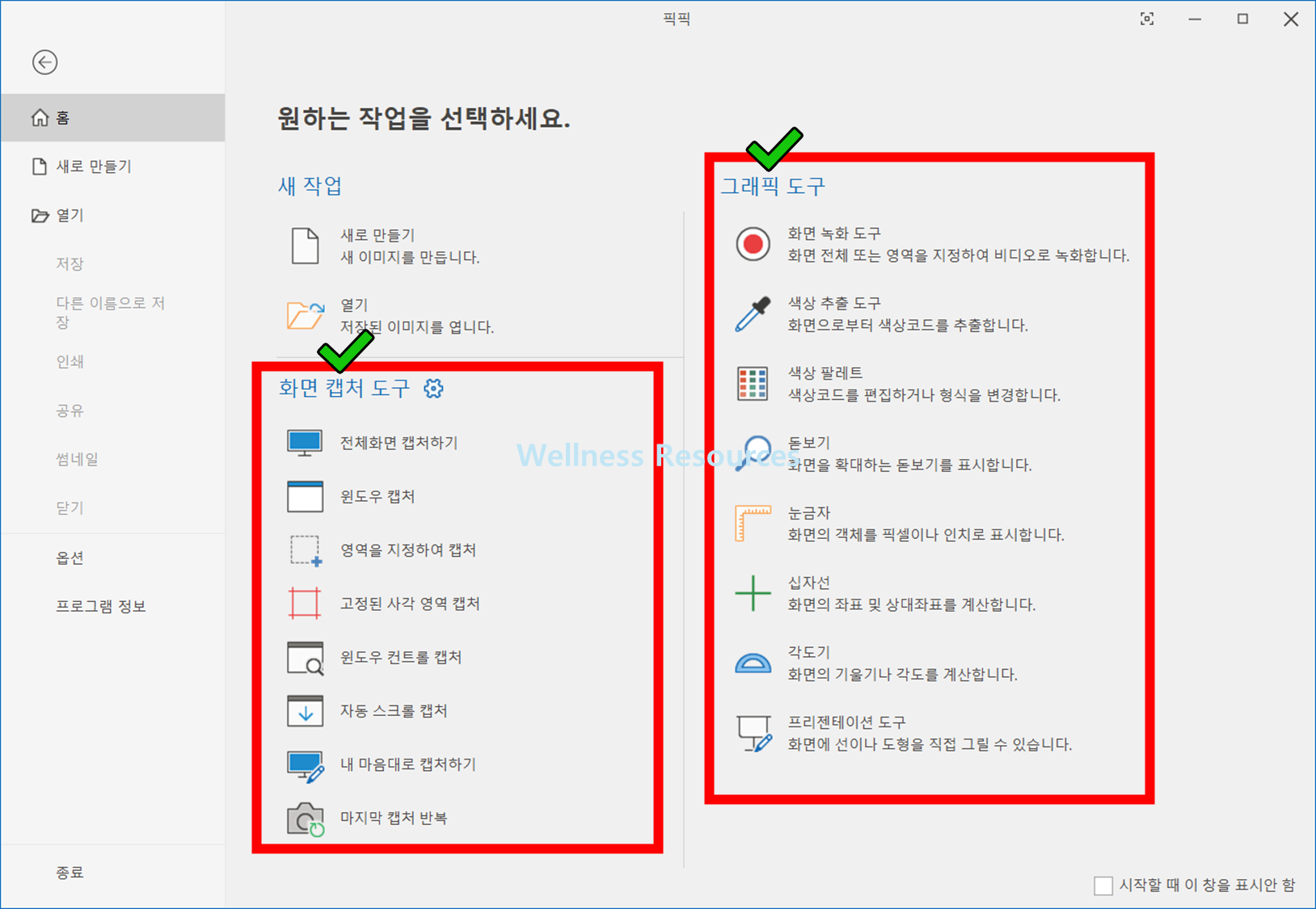
❸ 프로그램 실행 확인
: 아래에 표시된 필요한 도구 활용하시면 됩니다.
- 공식 웹사이트 접속 → 설치 버전·포터블 버전 중 선택
- 설치 버전: PC에 직접 설치 후 사용
- 포터블 버전: USB에 담아 휴대 가능
3. 주요 기능 (단축키 설정 방법 포함)
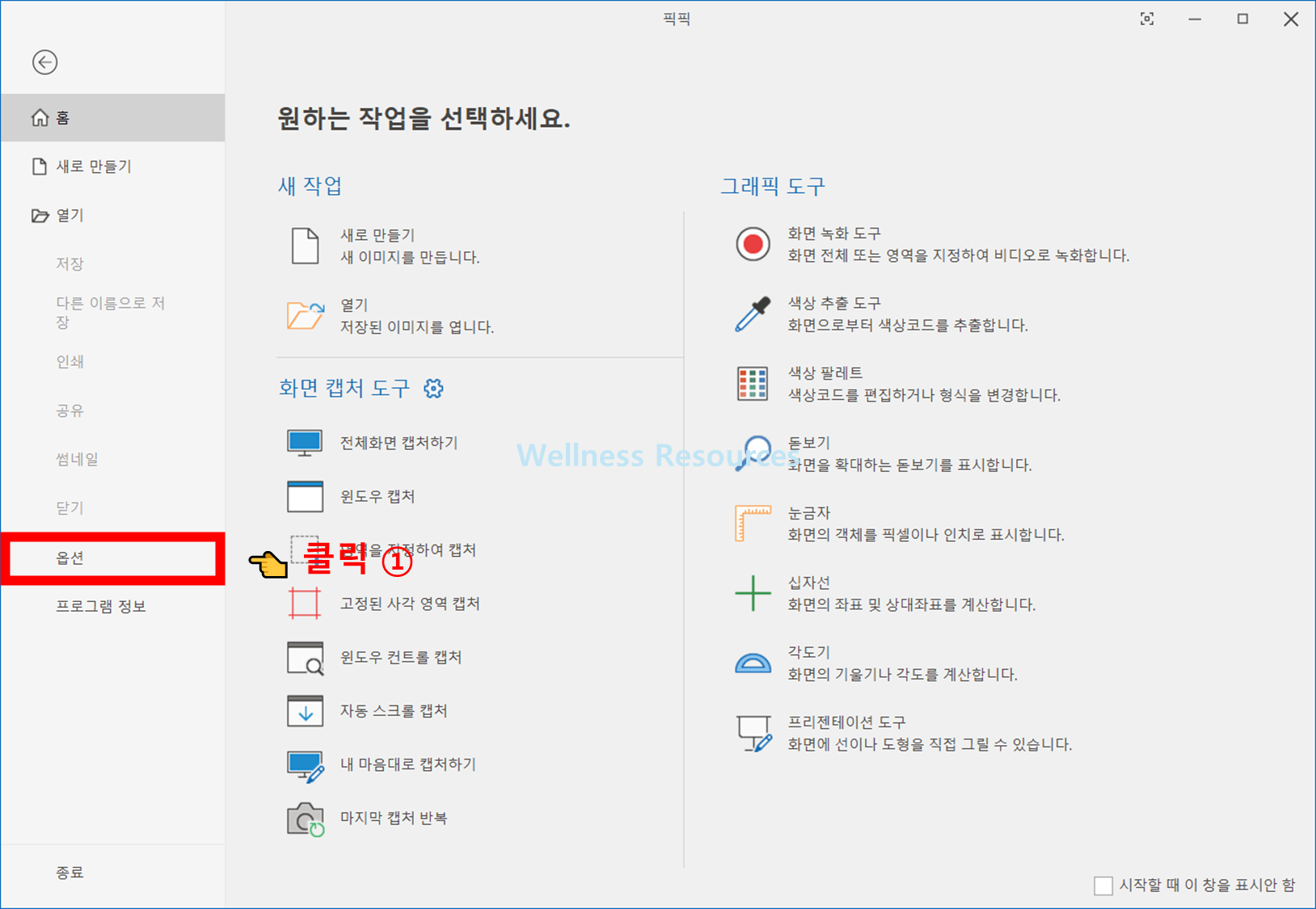
❶ 프로그램 실행 후 → [ 옵션 ] 클릭
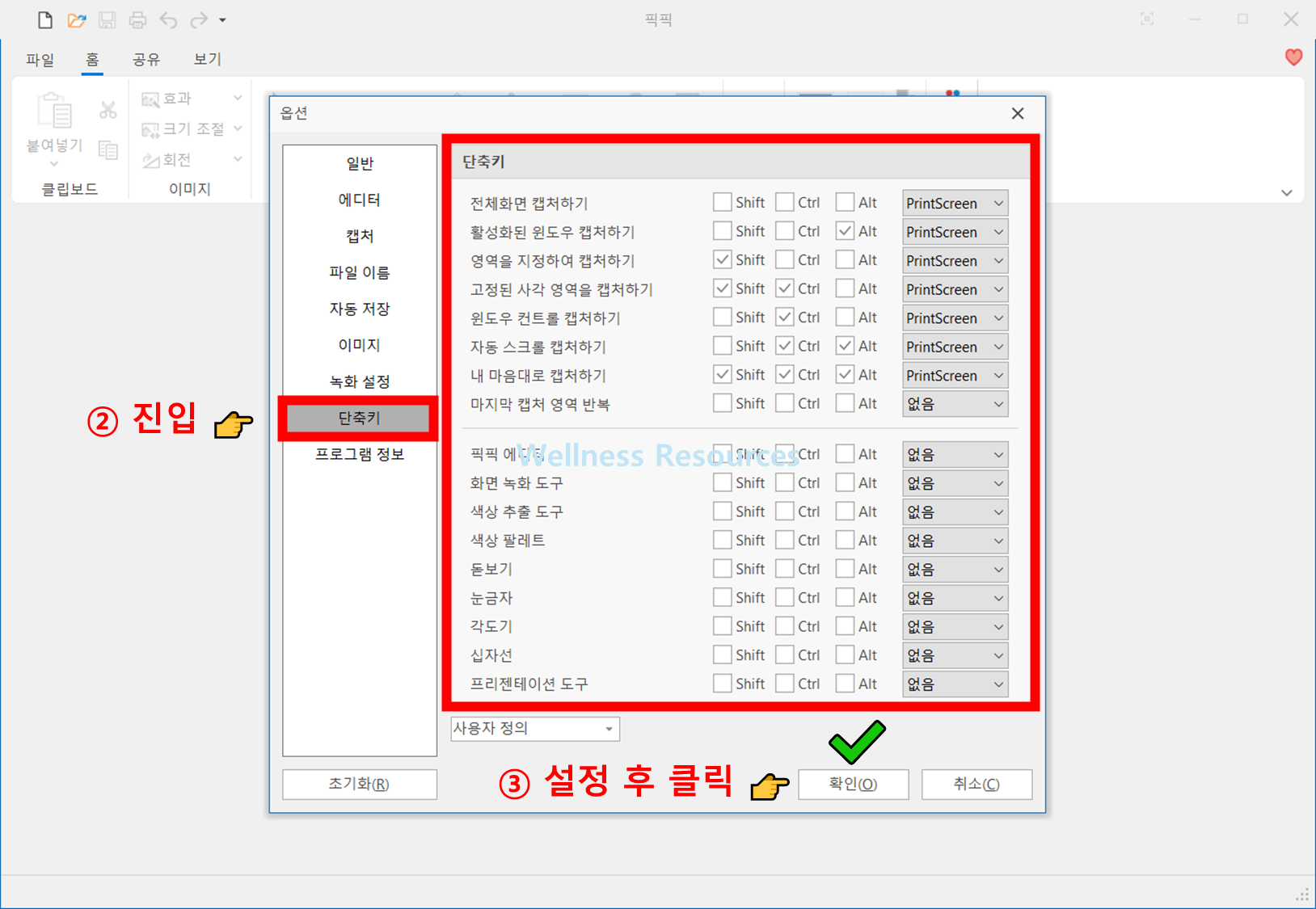
❷ 단축키 메뉴 진입 후 → [ 본인만의 단축키 ] 설정하기 → [ 확인 ] 클릭
| 기능 구분 | 설명 |
|---|---|
| 화면 캡처 | 전체/선택/스크롤 캡처 지원 |
| 이미지 편집 | 캡처 후 즉시 텍스트, 도형, 강조 표시 |
| 색상 추출 | 화면 내 색상 코드 바로 확인 |
| 측정 도구 | 화면 길이·각도·좌표 확인 가능 |
| 저장 형식 | PNG, JPG, BMP 등 다양한 포맷 지원 |
4. 사용법 간단 정리
- 프로그램 실행 후 캡처 방식 선택
- 캡처 완료 시 자동으로 편집기 실행
- 텍스트·도형 삽입, 불필요한 부분 흐림 처리
- 원하는 이미지 포맷으로 저장
5. 활용 사례
- 블로그 운영자: 이미지에 주석 추가 후 포스팅 활용
- 업무 문서: 사용 설명서·매뉴얼 제작에 캡처 삽입
- 디자이너: 색상 추출 및 화면 구성 캡처로 참고 자료 제작
- 교육 자료: 강의·수업용 이미지 콘텐츠 제작
6. 사용 시 유의사항
- 개인 사용자에 한해 무료, 기업 환경은 유료 라이선스 필요
- 설치 버전 vs 포터블 버전: 사용 환경에 맞게 선택
- 네트워크 환경에 따라 다운로드 속도 차이 발생 가능
📌 FAQ
Q1. 픽픽은 무료인가요?
A1. 개인 사용자는 무료로 이용 가능하며, 기업에서는 유료 라이선스 구매가 필요합니다.
Q2. 어떤 운영체제에서 사용할 수 있나요?
A2. Windows 환경에서 사용 가능하며, 크롬·웨일·엣지 브라우저를 통한 다운로드를 권장합니다.