포토샵은 대표적인 이미지 편집 툴이지만 정품은 매월 구독료를 지불해야 합니다. 포토샵 7.0 한글판은 가볍고 직관적인 인터페이스 덕분에 초보자도 쉽게 사용할 수 있으며, 무료 뷰어처럼 간단히 설치해 편집 작업을 체험할 수 있습니다. 다운로드 방법, 설치 과정, 기본 사용법을 정리했습니다.
1. 포토샵 7.0 개요
포토샵 7.0은 어도비에서 출시한 구버전 프로그램으로, 직관적인 메뉴 구성 덕분에 입문자에게 적합합니다. 최신 CC 버전 대비 기능은 단순하지만, 사진 보정·문서 편집·간단한 합성 작업에 충분합니다.
2. 포토샵 7.0 무료 다운로드 방법
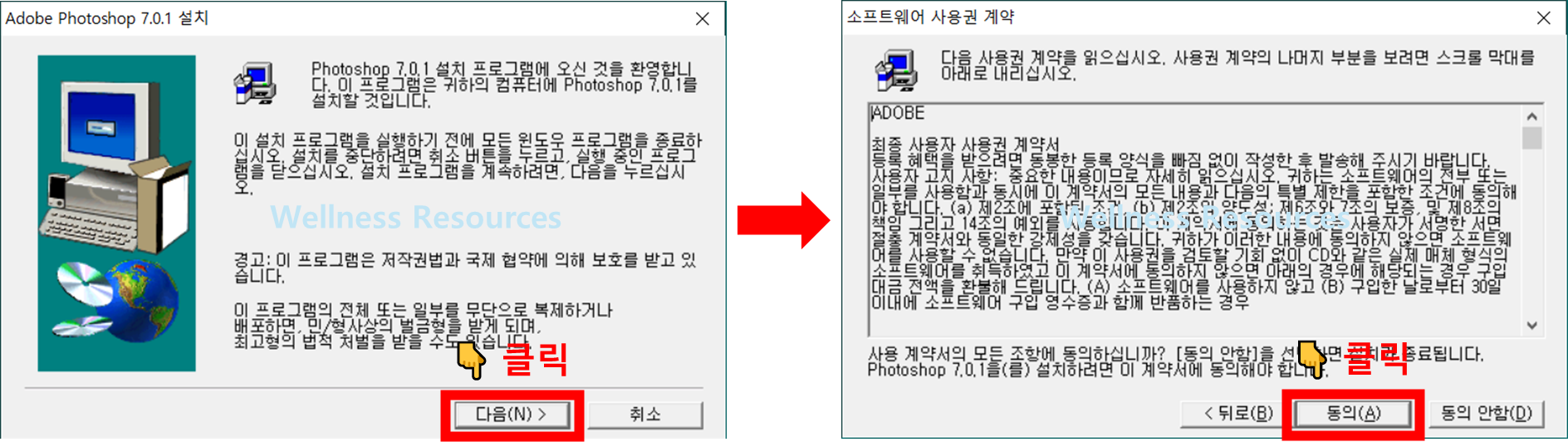
아래의 설치 과정과 함께 진행하시면 설치하기 훨씬 쉬우실 거에요!
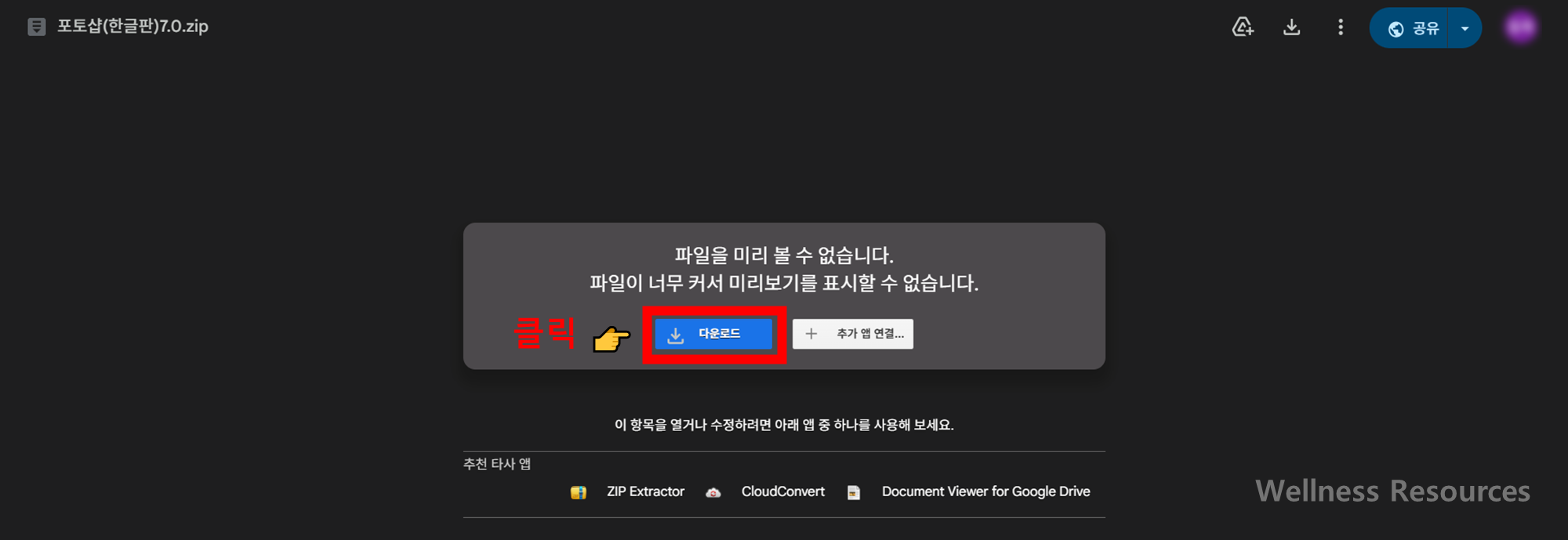
❶ 안내 페이지 접속 후, [ 다운로드 ] 클릭
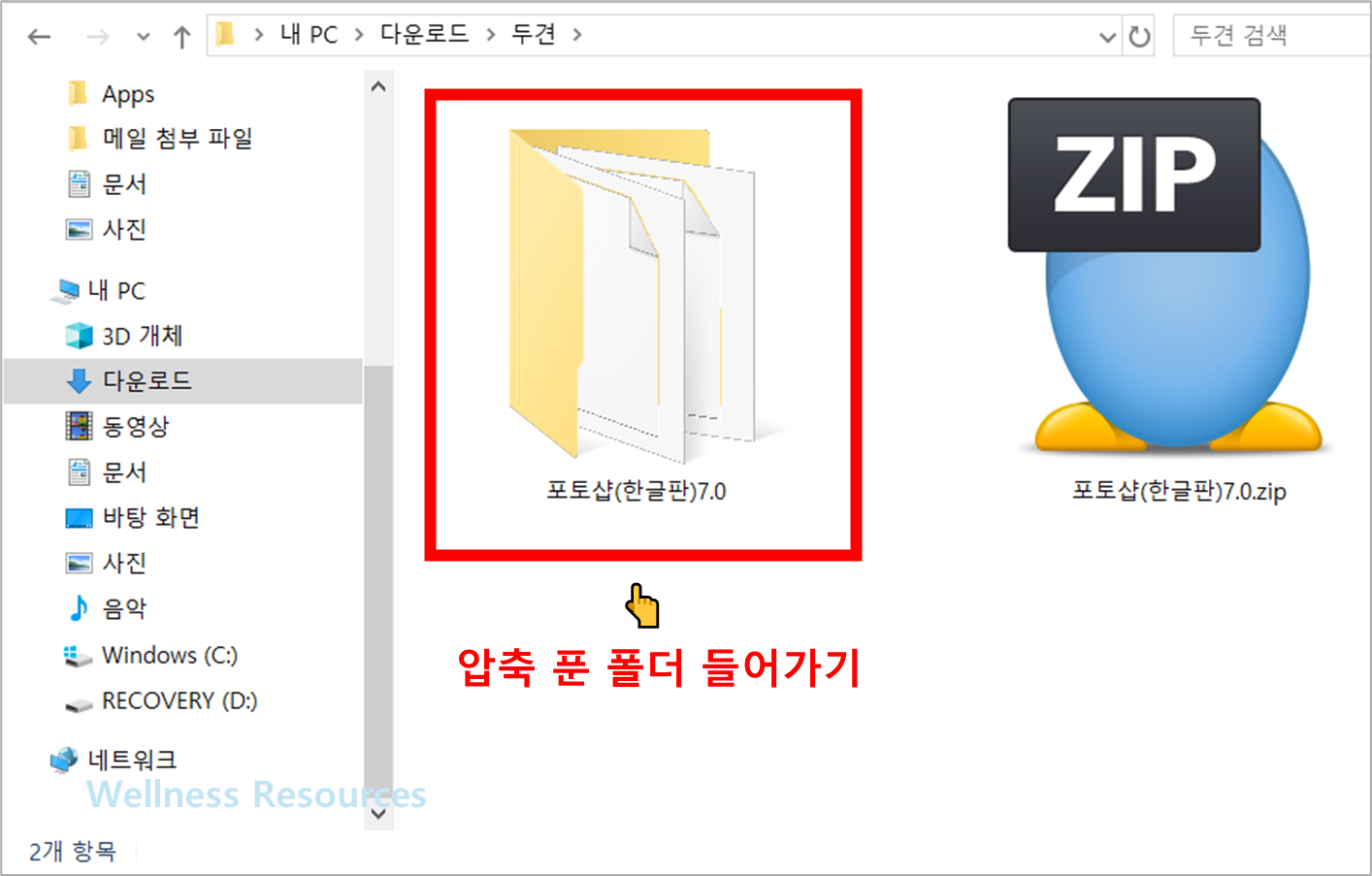
❷ 알집 파일 압축 푼 후 → 해당 폴더로 들어가기
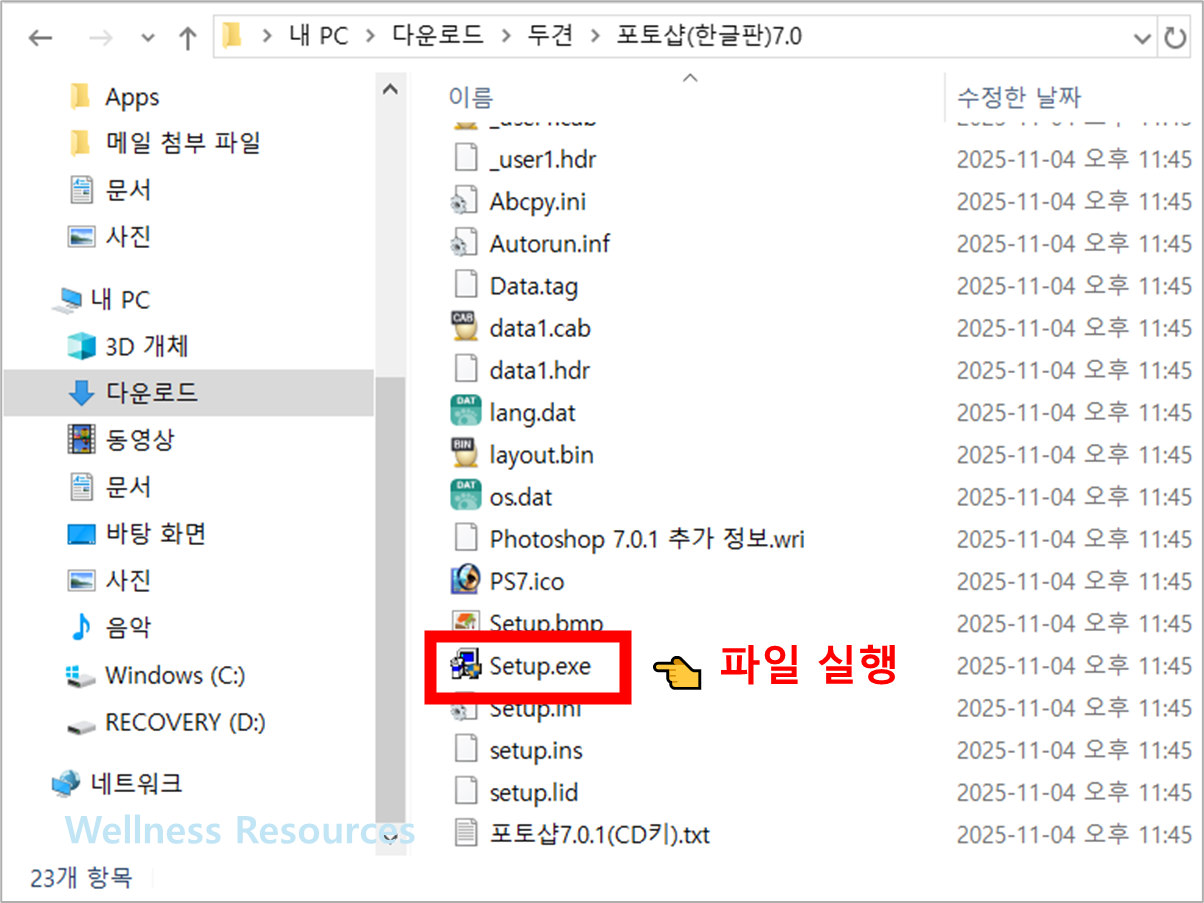
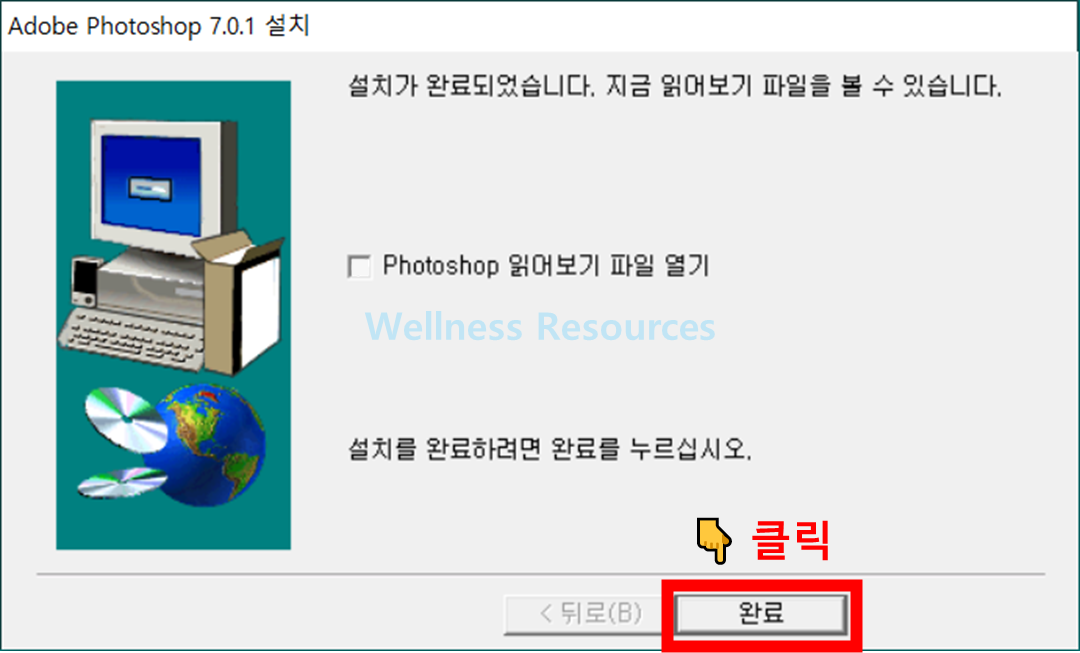
❸ [ Setup.exe ] 파일 실행 → 안내대로 쭉 설치 진행
: 중간에 시리얼 코드 입력란이 나오면, ▲ 위에서 제공하는 “한글판 시리얼 코드”를 입력하면 됩니다.

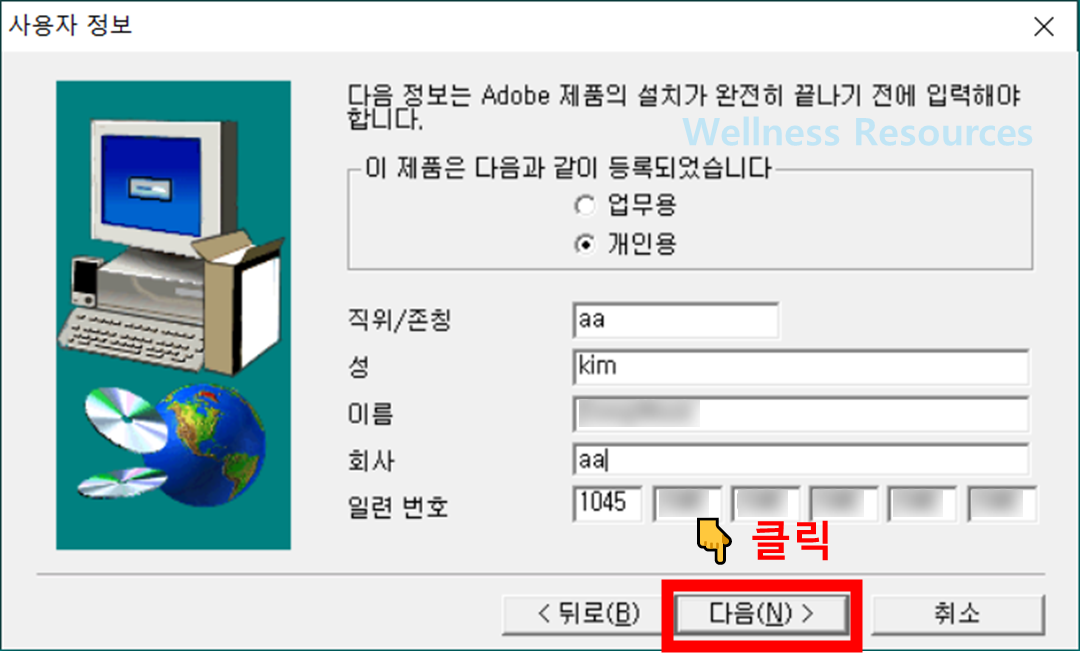
직위/존칭, 성, 이름 및 회사는 임의로 입력하시고,
일련 번호는 위의 “한글판 시리얼 코드“를 입력해주세요
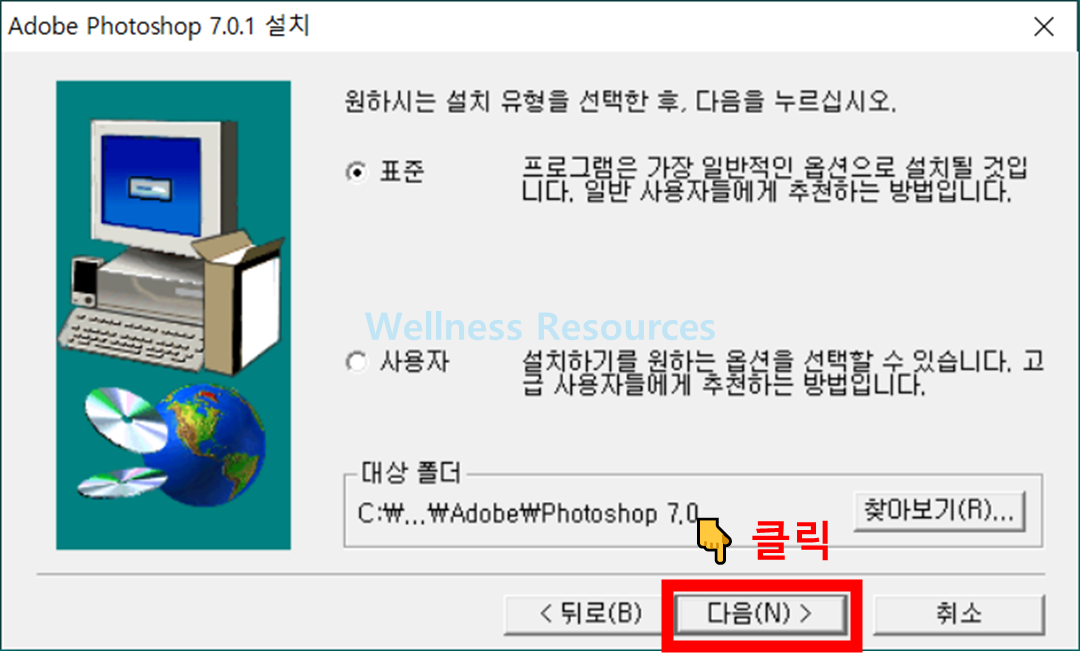
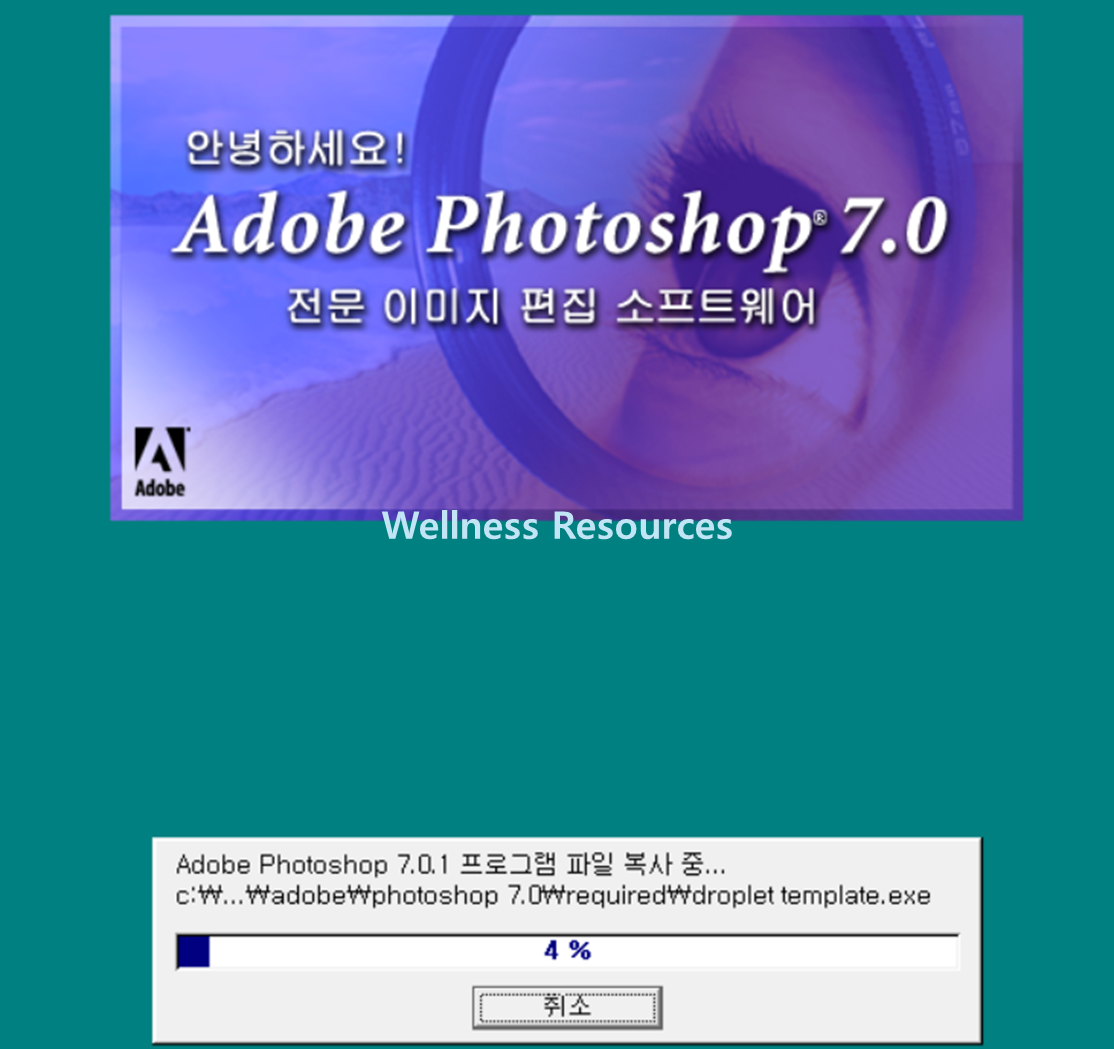
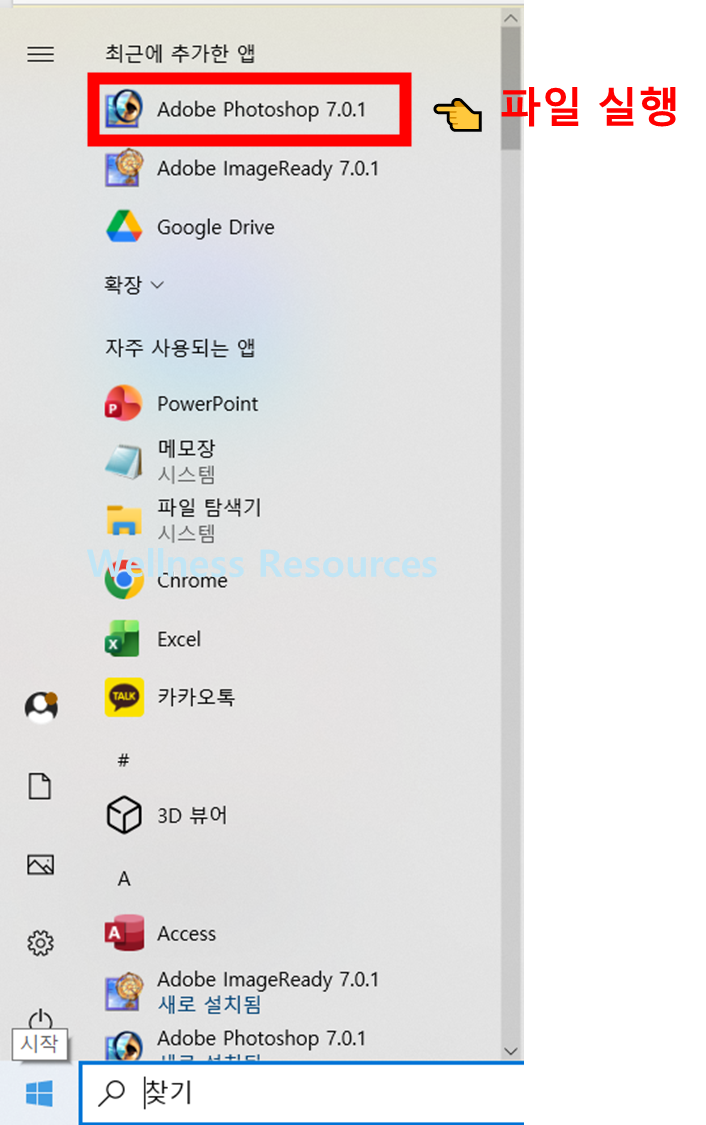
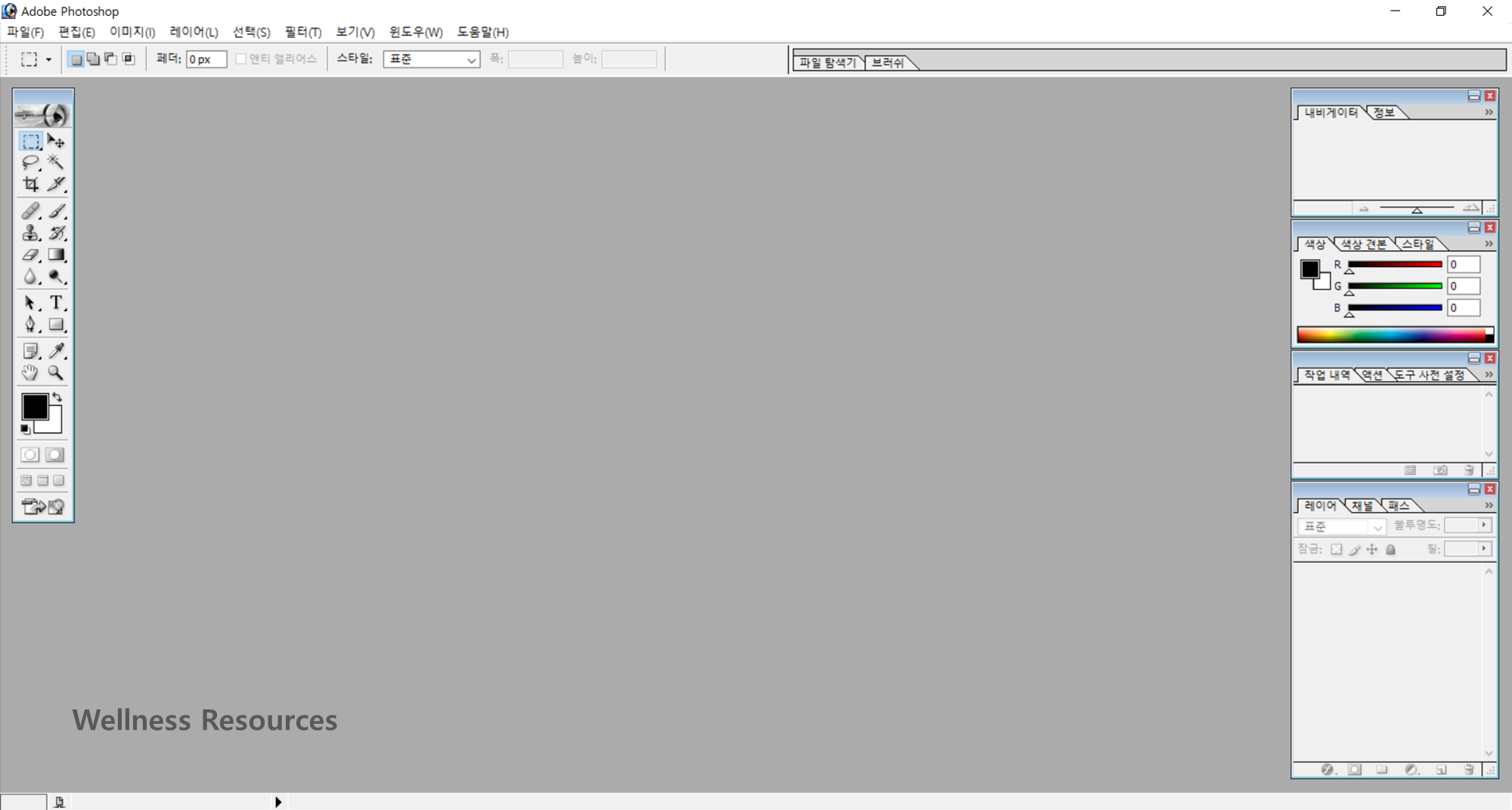
❹ 프로그램 실행 확인하기
- 공식 배포처는 아니지만 안전한 경로를 통해 설치 파일을 받을 수 있습니다.
- 설치 전 백신 검사를 실행하여 안전 여부를 확인하는 것을 권장합니다.
- 다운로드 완료 후 설치 파일 폴더를 열어 Setup.exe 실행으로 본격적인 설치가 시작됩니다.
3. 설치 과정 정리
| 단계 | 설명 |
|---|---|
| 1 | Setup.exe 실행 후 [다음] 버튼 클릭 |
| 2 | 사용자 정보 입력 (이름·회사 등 자유 입력) |
| 3 | 시리얼 코드 입력 후 [다음] 진행 |
| 4 | 설치 유형 선택: [표준] 권장 |
| 5 | 설치 경로 지정 후 계속 진행 |
| 6 | 지원 파일 유형 선택 후 설치 시작 |
| 7 | 설치 완료 후 [마침] 버튼 클릭 |
| 8 | 필요 시 재부팅 후 실행 확인 |
4. 실행 및 한글판 확인
설치 후 바탕화면 또는 시작 메뉴에서 실행하면, 기본 UI가 한글로 표시됩니다. 초기 실행 시 광고나 팝업 없이 바로 편집 작업이 가능하며, 이미지 열기·저장·레이어 기능을 간단히 체험할 수 있습니다.
5. 주요 사용법
- 사진 보정: 밝기/대비, 색상 조정 기능 제공
- 텍스트 편집: 다양한 한글 글꼴 사용 가능
- 레이어 관리: 합성 및 투명도 조정 지원
- 저장 형식: JPG, PNG, BMP 등 주요 확장자 지원
6. 포토샵 7.0의 장단점
- 장점: 가볍고 직관적, 초보자용으로 최적, 무료 체험 가능
- 단점: 최신 CC 대비 기능 제한, 호환성 부족, 업데이트 중단
📌 FAQ
Q1. 포토샵 7.0은 무료로 사용해도 안전한가요?
A1. 설치 파일을 공식 사이트에서 제공하지 않기 때문에 반드시 신뢰할 수 있는 경로에서 다운로드해야 합니다. 개인·학습 목적이라면 간단히 사용 가능하지만 상업적 활용은 권장되지 않습니다.
Q2. 최신 포토샵 대신 7.0을 사용하는 이유는 무엇인가요?
A2. 초보자 입문, 가벼운 편집, 저사양 PC 환경에서는 포토샵 7.0이 훨씬 빠르고 부담이 적습니다. 다만 전문 작업은 최신 CC 버전 사용이 권장됩니다.