파워포인트 무료설치 다운로드 방법을 윈도우, 맥, 안드로이드, IOS 환경별로 정리했습니다. Microsoft 365를 통한 설치 과정과 웹버전 활용법까지, 최신 기능과 특징을 한눈에 확인해보세요. 오프라인 설치 파일 활용법과 모바일 기기 최적화 팁도 제공하여, 사용자는 자신에게 맞는 환경에서 쉽게 설치하고 활용할 수 있습니다.
1. 기본 정보
| 항목 | 내용 |
|---|---|
| 카테고리 | 프레젠테이션 / 문서 작성 도구 |
| 홈페이지 | 파워포인트 공식 홈페이지 |
| 운영체제 | Windows 10, 11 / macOS / iOS / Android / Web |
| 개발사 | Microsoft Corporation |
| 언어 | 다국어 지원 (한국어 포함) |
| 용량 | 약 500MB ~ 1.2GB |
파워포인트는 Microsoft에서 개발한 대표적인 프레젠테이션 소프트웨어로, 강의·회의·비즈니스 제안 등 다양한 분야에서 활용되는 프로그램입니다.
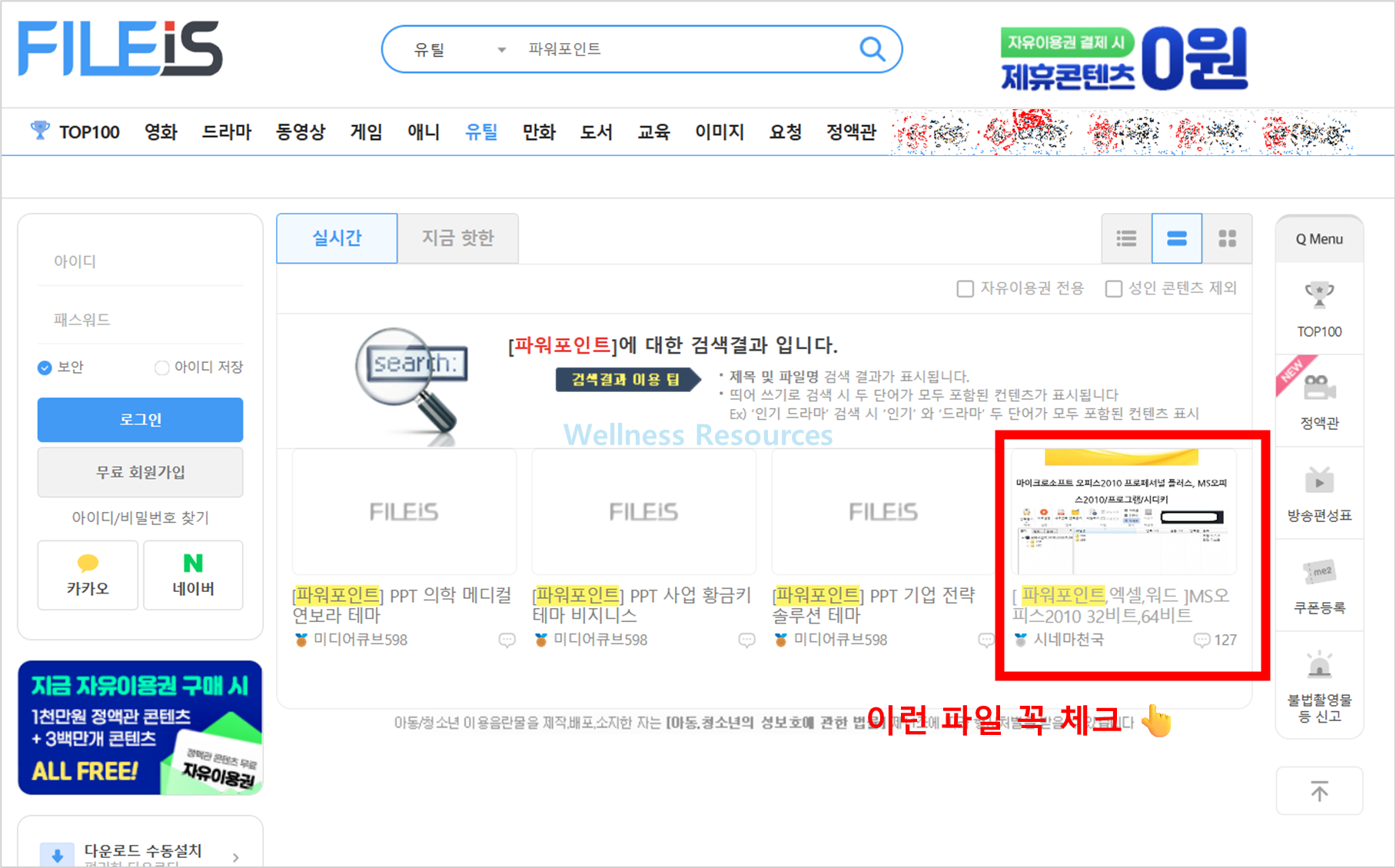
파일이즈 / 파일몽 / 온디스크 이런 곳들 올라오면 받는 것도 방법입니다.
▼ 안드로이드 / 아이폰 모바일 설치 방법은 아래에서 확인해주세요 ▼
2. 웹 브라우저 버전 이용 방법
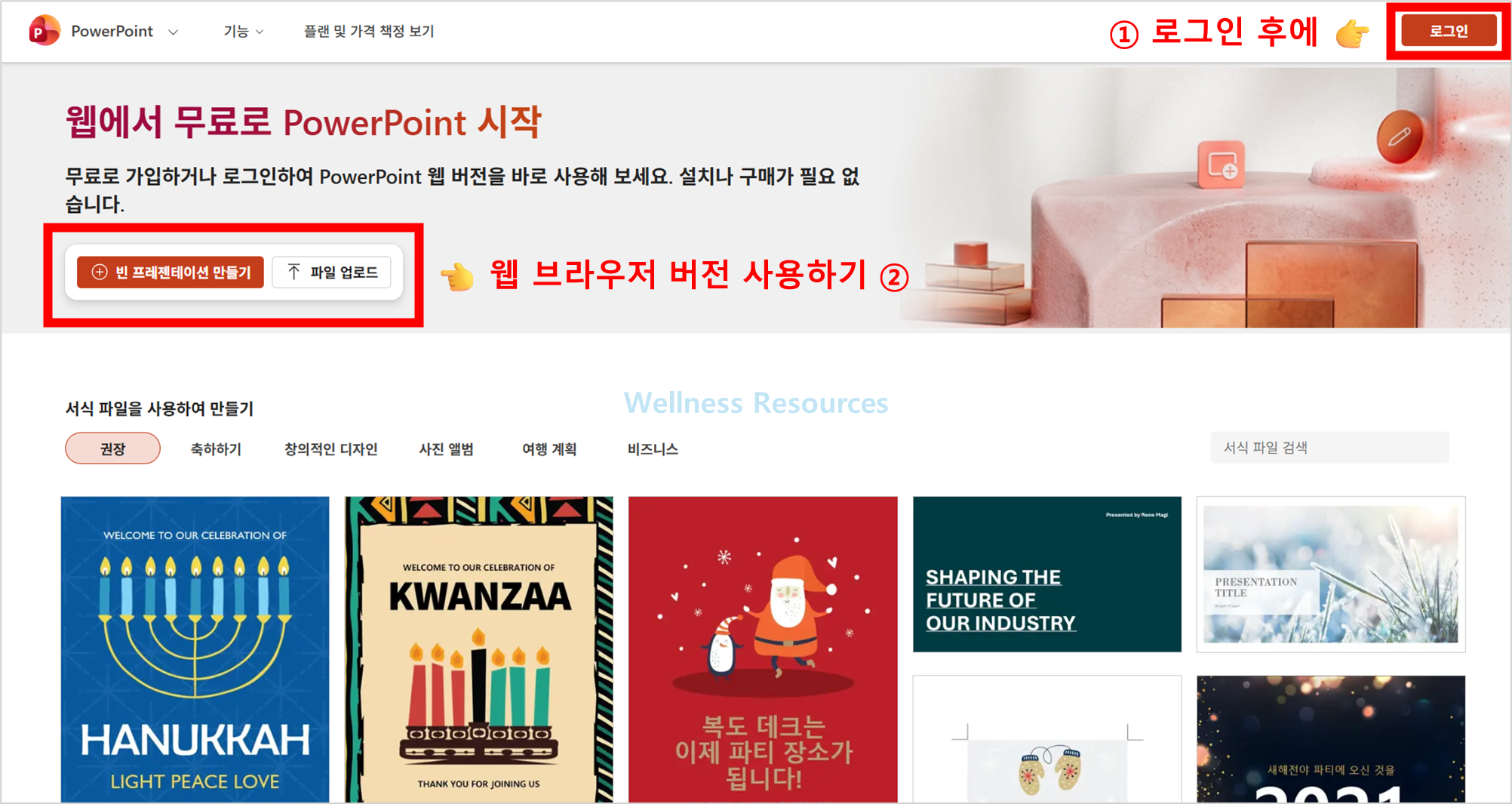
파워포인트는 단독 구매가 불가능하며, Microsoft 365 구독을 통해 설치하거나 **웹 버전(PowerPoint Online)**을 무료로 사용할 수 있습니다.
- Microsoft 365 공식 웹사이트 접속 후 계정 로그인
- Microsoft 365 Personal 또는 Family 플랜 선택 후 결제
- 계정 페이지에서 운영체제별 설치 파일 다운로드
- 다운로드 파일 실행 후 설치 진행 (계정 로그인 필요)
- 설치 완료 후 파워포인트 실행 → 정식 버전 사용 가능
👉 웹 버전(PowerPoint Online)은 별도 설치 없이 브라우저에서 무료로 이용 가능하지만, 일부 기능은 제한됩니다.
3. 웹하드 사이트 이용 방법
웹하드 사이트에서도 가끔씩 제대로 된 파일이 올라옵니다.
이런 정보들 무시하지 말고 확인을 꼭 해주시면 되겠습니다.
4. 모바일 설치 방법
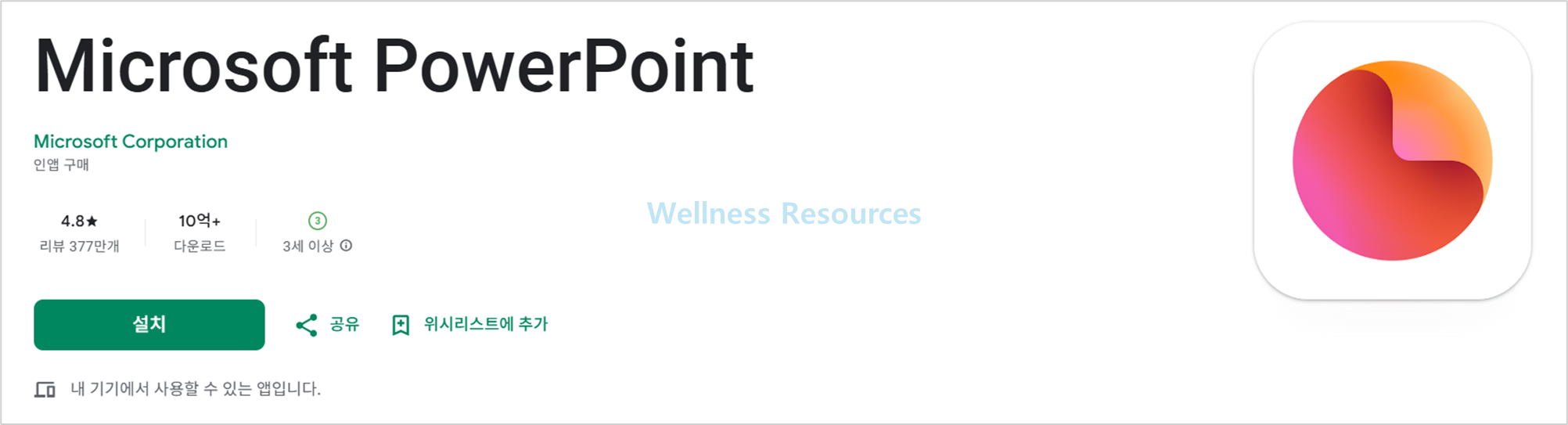
📌 안드로이드
📌 아이폰
5. 주요 특징
- 전문 템플릿 제공으로 빠르고 간단한 프레젠테이션 제작 가능
- 강력한 애니메이션 및 전환 효과 지원
- 공동 작업 및 실시간 협업 기능
- OneDrive 연동을 통한 클라우드 저장 및 공유
- PPTX, PPT, PDF 등 다양한 파일 형식 지원
최근에는 AI 디자인 제안과 실시간 공동 편집 기능이 강화되면서, 단순 슬라이드 제작을 넘어 창의적인 아이디어를 효과적으로 전달하는 도구로 발전하고 있습니다.
6. FAQ
Q1. 파워포인트를 무료로 사용할 수 있나요?
A1. Microsoft 365 정식 구독이 필요합니다. 다만, PowerPoint Online은 Microsoft 계정만 있으면 무료로 이용할 수 있습니다.
Q2. 파워포인트 단독 구매는 가능한가요?
A2. 현재는 단독 구매 불가하며, Microsoft 365 패키지(워드, 엑셀 포함)로 제공됩니다.