
컴시간 알리미는 학교 시간표와 수업 변경 사항을 확인할 수 있는 필수 시간표 조회 도구입니다. 안드로이드에서는 교사용·학생용 앱이 분리되어 있고, 아이폰(iOS)에서는 하나의 앱 안에서 모드를 전환하는 방식으로 제공됩니다. 여기에 PC용 사이트(교사용/학생용)까지 함께 제공되어, 어떤 기기에서든 시간표를 쉽게 확인할 수 있습니다.
1. 컴시간 알리미 서비스 개요
컴시간 알리미는 학교 시간표 조회, 담임·교과별 수업 시간 확인, 수업 변경 사항 안내 등에 사용되는 시간표 연동 서비스입니다. 교사와 학생 모두가 자주 사용하는 서비스인 만큼, 사용하는 기기에 맞게 앱 또는 PC 버전을 설치해 두면 학교 생활을 훨씬 편리하게 관리할 수 있습니다.
안드로이드, iOS, PC마다 제공 방식이 조금씩 다르니, 아래 각 기기별 안내를 참고하시면 됩니다.
▼ 각각의 안드로이드 / 아이폰 / PC 버전 설치 방법은 아래를 확인해주세요 ▼
2. 안드로이드(Android) 버전 다운로드 – 교사용 / 학생용
안드로이드에서는 교사용과 학생용 앱이 각각 분리되어 있습니다. 사용하는 입장에 맞는 앱을 설치하시면 됩니다.
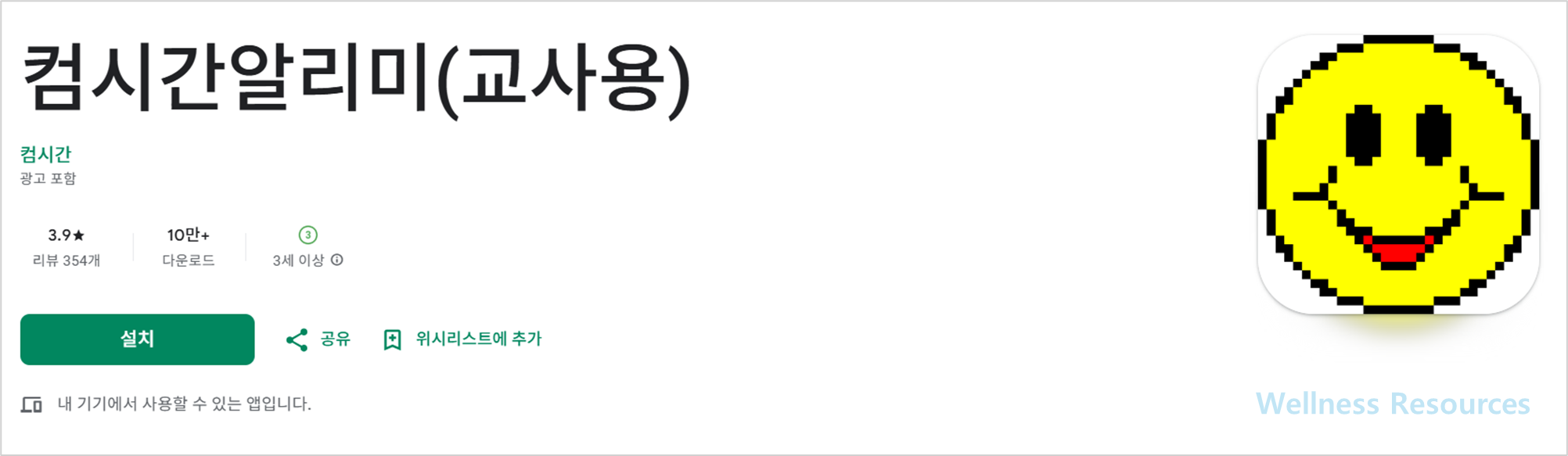
- 교사용 앱 👇: 컴시간 알리미 (교사용)
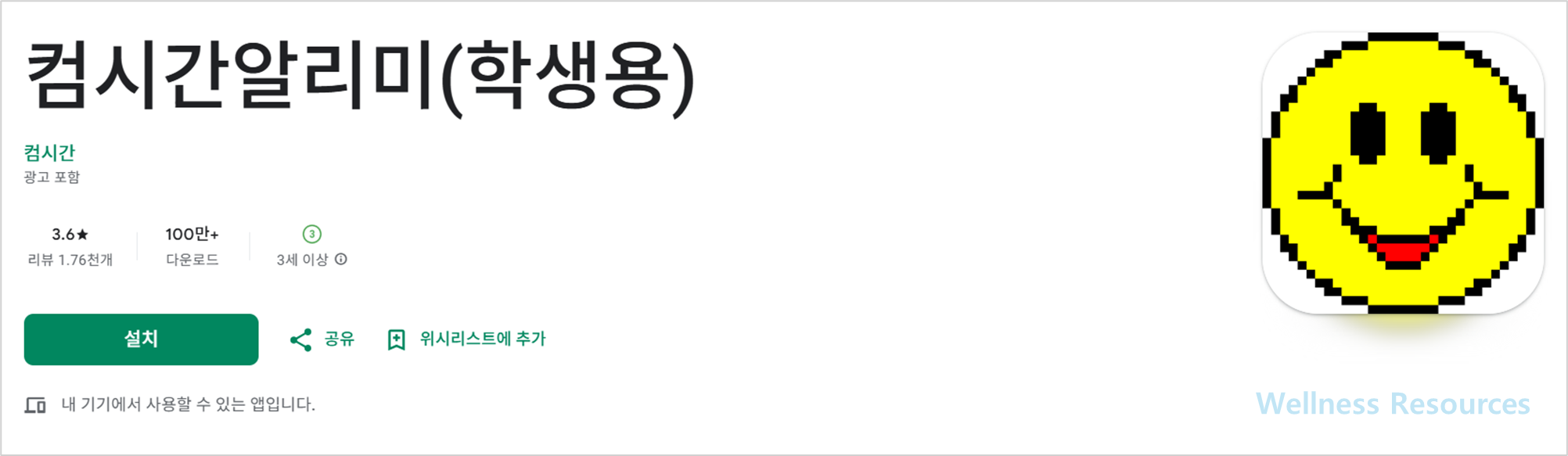
- 학생용 앱 👇: 컴시간 알리미 (학생용)
📌 일반적인 설치 흐름
- 위 링크로 접속
- [설치] 버튼 터치
- 설치 완료 후 앱 실행 → 학교/학년/반 또는 교사 정보 설정
3. 아이폰(iOS) 버전 다운로드 및 모드 전환
아이폰(iOS)에서는 안드로이드와 달리, 교사용·학생용이 따로 나뉘어 있지 않고 하나의 앱 안에서 모드를 전환하는 통합형 구조입니다.
▼ 아이폰은 앱 안에서 교사/학생 모드를 전환하도록 되어 있습니다. ▼
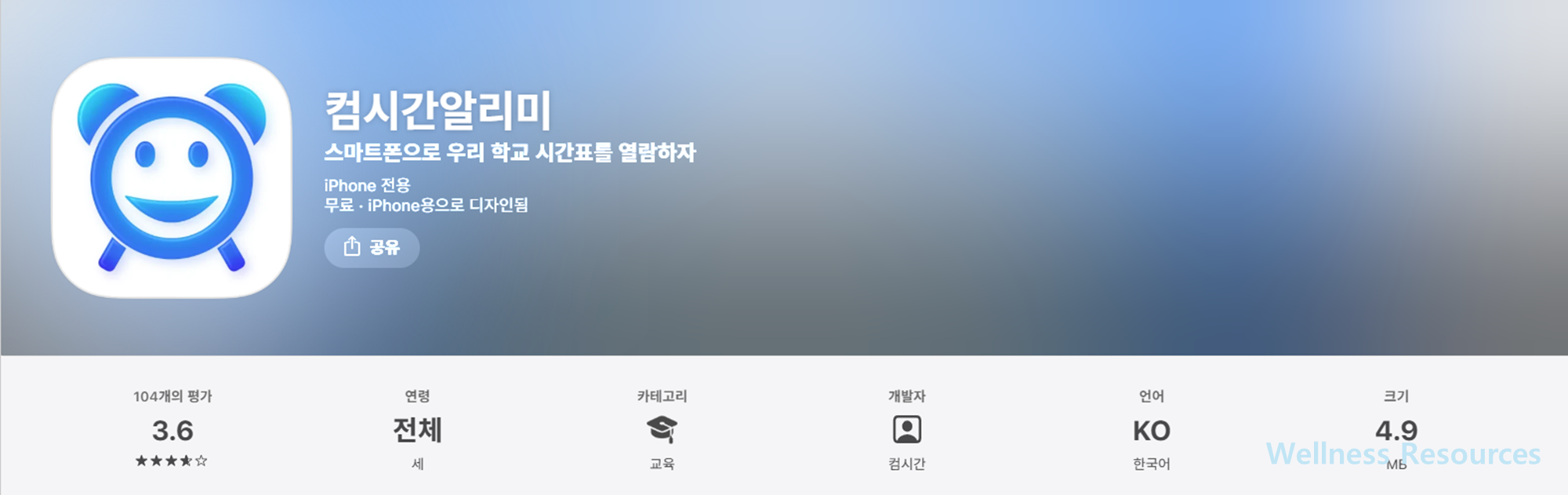
- 앱스토어 등록명 👇: 컴시간 알리미
📌 특징 정리
- 하나의 앱 안에서 교사/학생 모드 전환
- iOS 정책 및 개발 구조 때문에 통합형으로 배포된 것으로 보임
- 설치 후 최초 실행 시, 사용자 유형(교사/학생)을 설정해 사용하는 방식
4. PC 버전(웹) 접속 주소 – 교사용 / 학생용
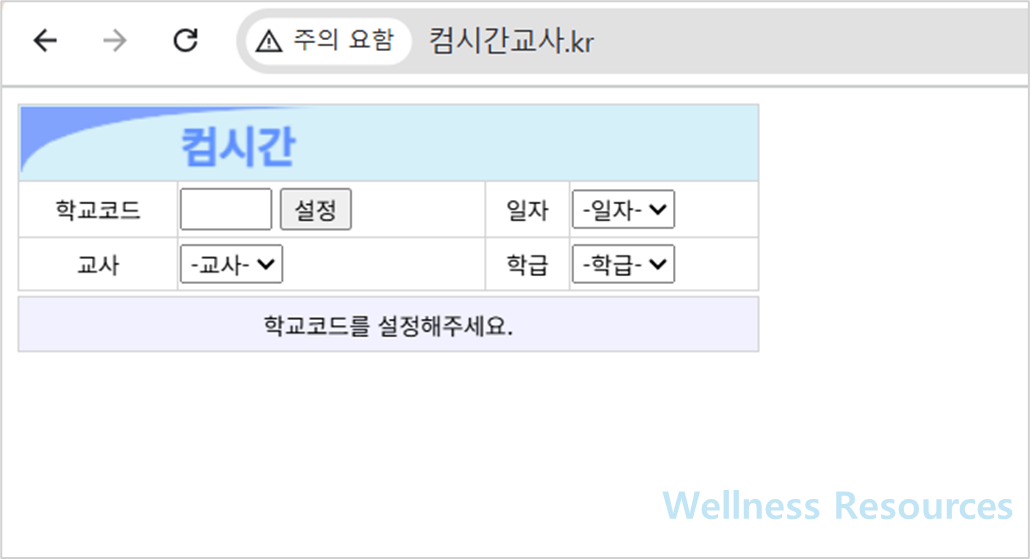
PC에서도 브라우저로 접속해 컴시간 알리미를 사용할 수 있습니다. 교사용, 학생용 주소가 각각 다르므로 구분해서 접속하시면 됩니다.
- 교사용 PC 페이지 👇
- 학생용 PC 페이지 👇
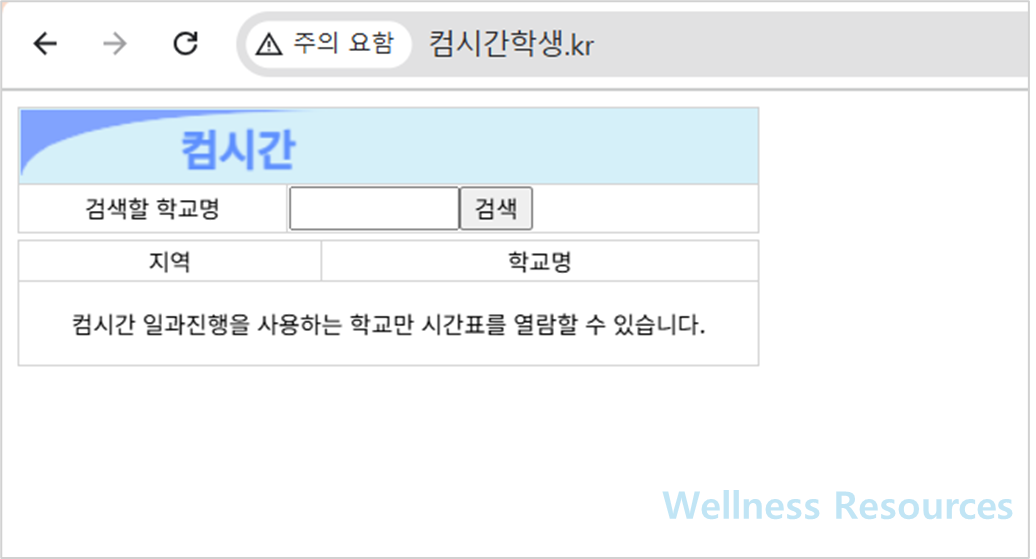
주로 교무실·교실 PC에서 시간표 조회, 변경 확인, 출력 등이 필요할 때 활용할 수 있습니다.
5. 기기별 다운로드/접속 요약 테이블
| 구분 | 대상 | 플랫폼 | 형태 |
|---|---|---|---|
| 모바일 | 교사용 | 안드로이드 앱 | Play 스토어 |
| 모바일 | 학생용 | 안드로이드 앱 | Play 스토어 |
| 모바일 | 교사/학생 공용 | iOS 앱 | 앱스토어 |
| PC | 교사용 | 웹 | 브라우저 접속 |
| PC | 학생용 | 웹 | 브라우저 접속 |
이 표만 봐도 본인이 어느 기기에서 어떤 주소를 써야 할지 금방 정리하실 수 있을 거예요.
6. 자주 묻는 질문 (FAQ)
Q1. 교사인데 아이폰을 씁니다. 따로 교사용 앱이 있나요?
A1. 아이폰(iOS)은 교사용·학생용이 하나의 앱으로 통합되어 있습니다. 앱스토어에서 ‘컴시간 알리미’를 설치하신 뒤, 앱 안에서 교사 모드를 선택해 사용하시면 됩니다.
Q2. PC에서 따로 프로그램을 설치해야 하나요?
A2. PC용은 별도 설치형 프로그램이 아니라, 안내된 교사용/학생용 주소로 접속해 사용하는 웹 기반 방식입니다. 크롬, 엣지 등 일반 브라우저로 바로 접속해 사용하시면 됩니다.