지학사 교과서 PDF 확인 방법을 쉽게 정리했습니다. 2022 개정 교과서를 학년별·과목별로 찾는 방법부터 자료 확인 절차, 이용 시 참고사항까지 이미지와 함께 순서대로 안내해드립니다. 처음 이용하는 분들도 쉽게 따라 할 수 있도록 실제 화면 기준으로 자세하게 정리했습니다. 이미지 설명과 함께 한눈에 확인하세요.
📚 다른 출판사 교과서 PDF도 찾고 계신가요?
1. 지학사 교과서 PDF 다운로드 전 확인사항
지학사 교과서는 학년과 과목에 따라 자료 위치가 다르게 제공될 수 있습니다.
2022 개정 교육과정 교과서는 학년별·과목별로 구분되어 있으므로 본인에게 맞는 학년을 먼저 선택하는 것이 좋습니다.
▼ 상세 다운로드 방법은 아래를 꼭 확인해주세요 ▼
🔎 원하는 과목의 교과서를 찾고 계신가요?
👉 많이 찾는 교과서 PDF 과목별 확인하기
2. 22년 개정 지학사 교과서 PDF 다운로드 방법
※ 22년 개정 교과서는 비교적 PDF 저장 기능을 쉽게 제공하는 편입니다.
❶ 안내 페이지 접속 후, 나에게 맞는 학급 클릭

❷ 화면 아래로 드래그 → 원하는 과목 및 교과목 클릭


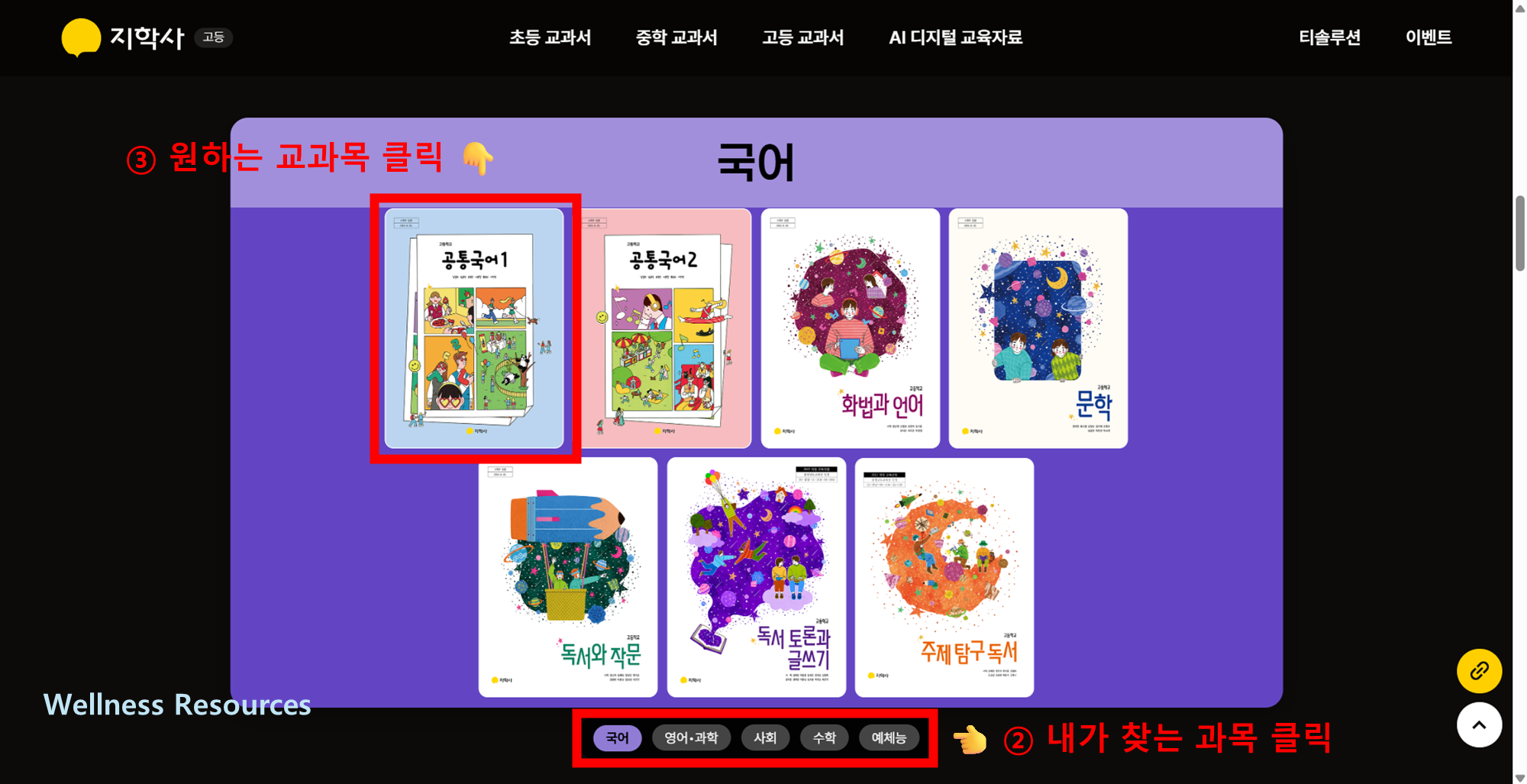
❸ 메뉴에서 “교과서 및 지도서” 등 필요에 맞게 클릭
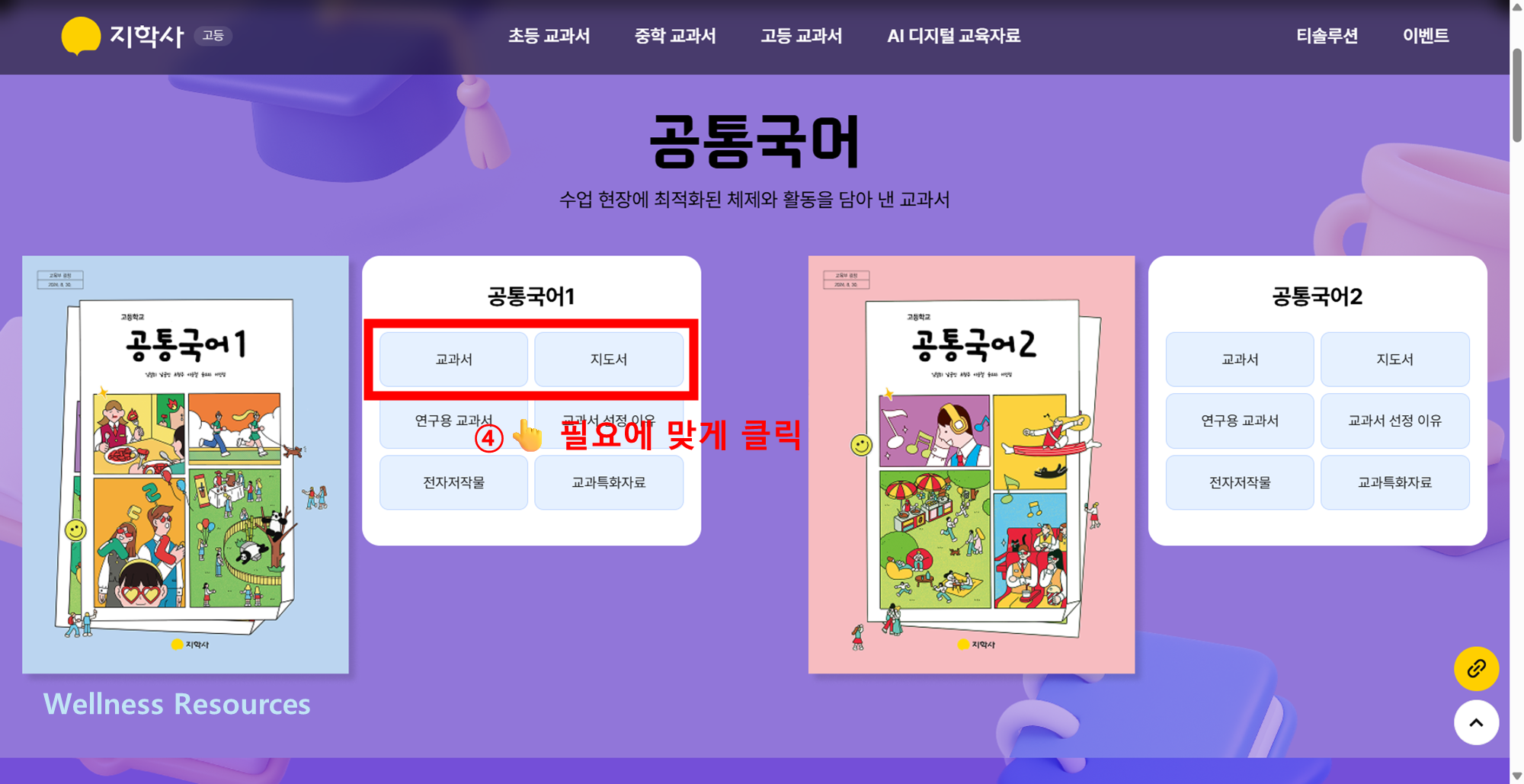
※ 교과서마다 제공 방식이 다르며,
일부는 다운로드 기능을 지원하지 않을 수 있습니다.
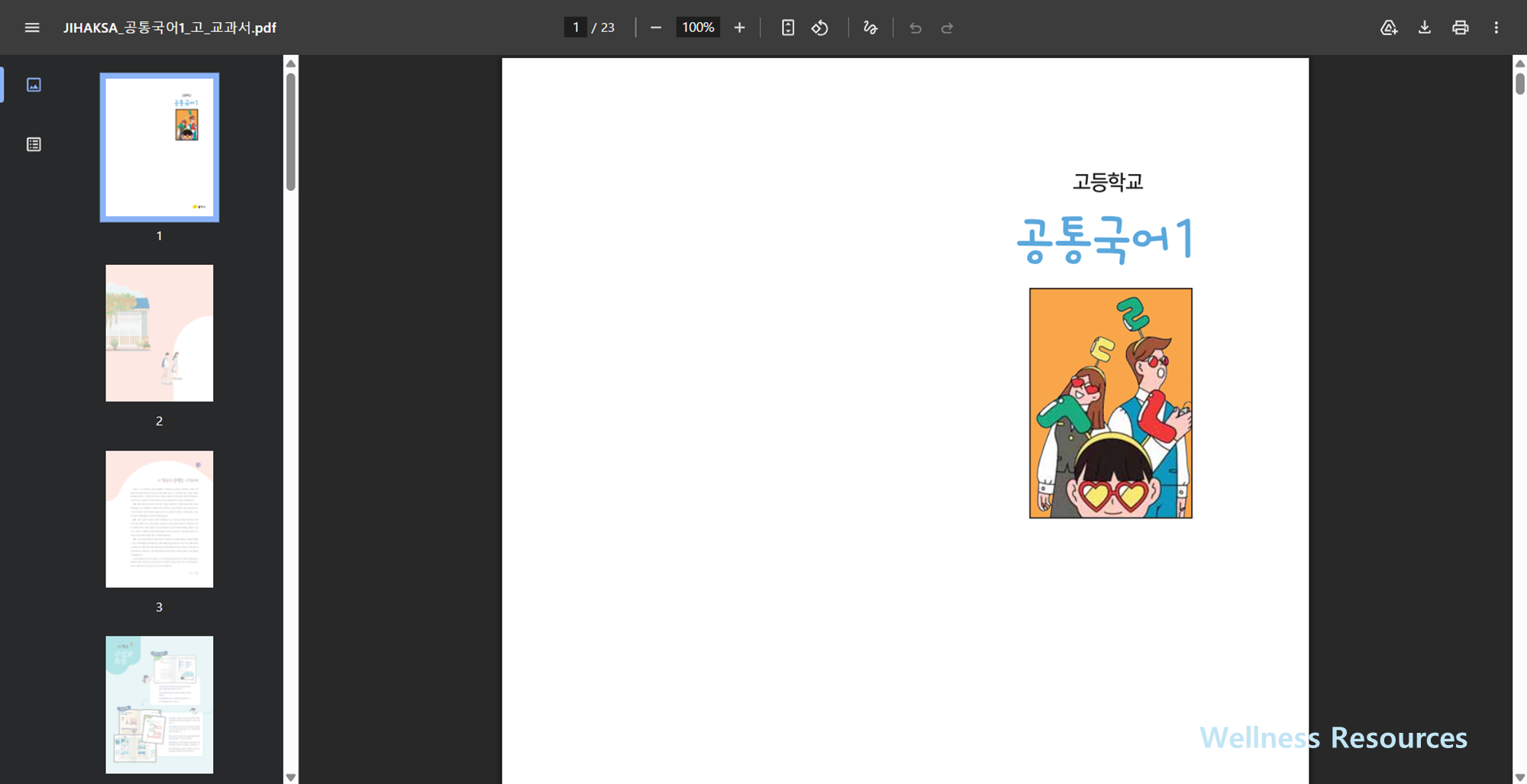
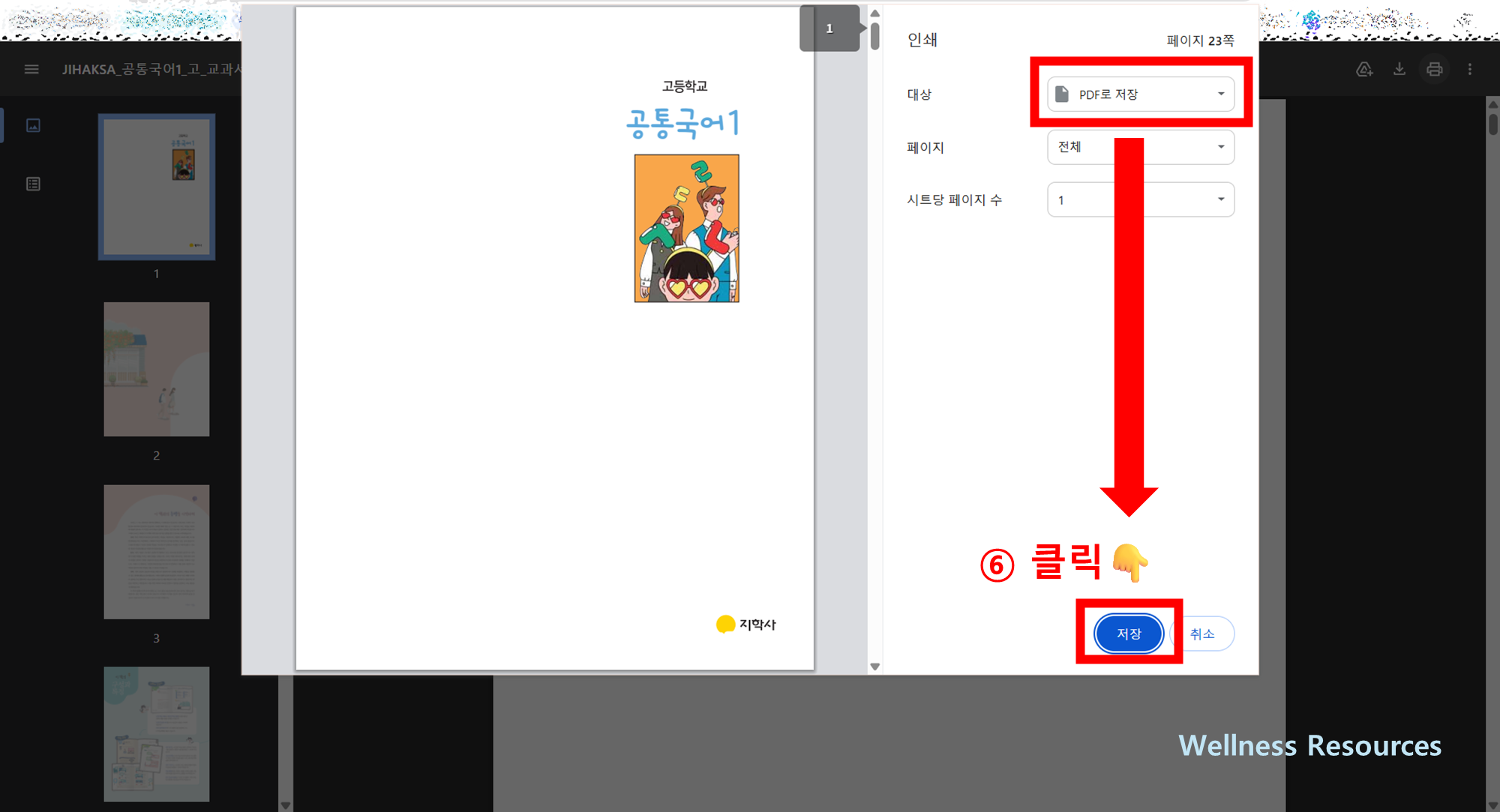
❹ 프린터 아이콘 클릭 → PDF로 저장 설정 후 저장 클릭
: 프린터 왼쪽에 있는 다운 아이콘 클릭해도 상관없습니다.
: 다만 페이지를 지정해서 다운받으려면 프린터 아이콘을 클릭해주세요

| 순서 | 진행 방법 |
|---|---|
| 1 | 안내 페이지 접속 |
| 2 | 본인 학년 선택 |
| 3 | 원하는 과목 선택 |
| 4 | 교과서 및 지도서 메뉴 선택 |
| 5 | PDF 저장 진행 |
▲ 다운 방법을 아셨으면, “22년 개정 버전”을 다운받아 보세요 ▲
3. PDF 저장하는 방법
교과서 화면이 열리면 PDF 저장 방법은 크게 두 가지입니다.
| 방법 | 설명 |
|---|---|
| 프린터 아이콘 | 원하는 페이지 지정 가능 |
| 다운로드 아이콘 | 전체 파일 저장 가능 |
특정 단원이나 일부 페이지만 저장하려면 프린터 아이콘을 사용하는 것이 가장 편리합니다.
프린터 창이 열리면 다음 순서로 진행하면 됩니다.
- 프린터 아이콘 클릭
- 저장 범위 설정
- 저장 대상을 PDF로 변경
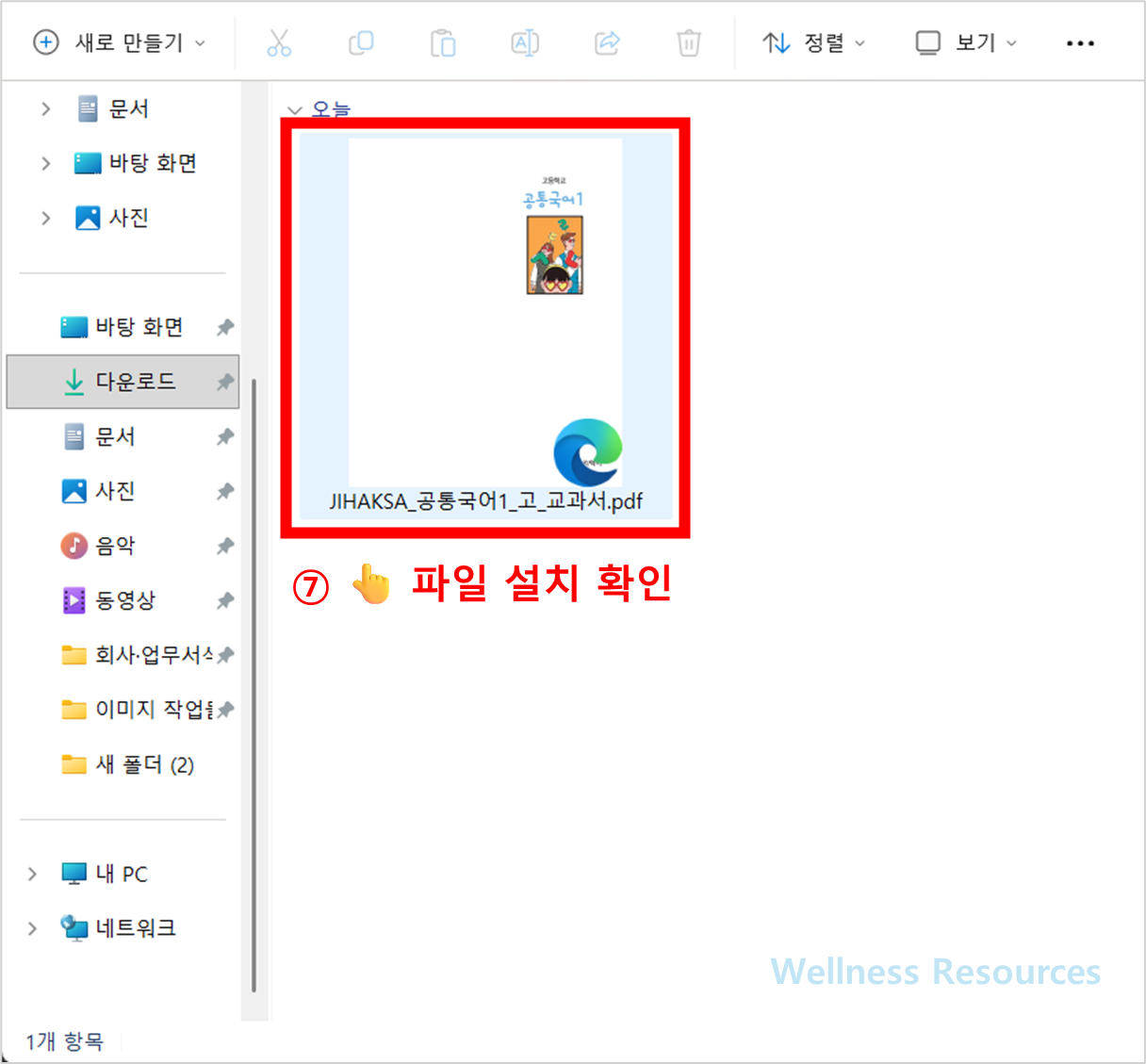
- 저장 버튼 클릭
- 원하는 폴더 선택
이 방법을 활용하면 필요한 단원만 따로 PDF로 저장할 수 있습니다.
4. 다운로드가 안 될 때 확인할 점
간혹 브라우저 환경이나 보안 정책 때문에 저장 버튼이 보이지 않는 경우가 있습니다.
이럴 때는 다음 방법을 시도해 보세요.
- 크롬 브라우저 사용
- PDF 새 창으로 열기
- 프린터 기능 활용
- 필요한 페이지만 화면 캡처 후 저장
특히 학교 수업 자료를 확인하는 목적이라면 필요한 범위만 저장하는 방식이 가장 효율적입니다.
교과서 자료는 개정 교육과정에 따라 제공 범위가 달라질 수 있으므로 반드시 본인 학년과 과목을 먼저 확인한 뒤 이용하는 것을 추천합니다.
▼ 다른 출판사 교과서 PDF도 확인해보세요 ▼
5. 자주 묻는 질문 FAQ
Q1. 지학사 교과서는 PDF로 저장할 수 있나요?
네. 대부분의 자료는 프린터 기능 또는 다운로드 아이콘을 통해 PDF 저장이 가능합니다. 다만 일부 자료는 저장이 제한될 수 있습니다.
Q2. 원하는 페이지만 PDF로 저장할 수 있나요?
가능합니다. 프린터 아이콘을 클릭한 뒤 페이지 범위를 지정하고 저장 대상을 PDF로 설정하면 원하는 페이지만 저장할 수 있습니다.