
윈도우10에서는 파일을 삭제할 때 기본적으로 별도의 확인 대화 상자 없이 바로 휴지통으로 이동합니다. 하지만 예전 윈도우처럼 삭제 전 확인 알림이 없어 불안하게 느껴지는 경우도 많습니다. 이 글에서는 휴지통 속성에서 ‘삭제 확인 대화 상자 표시’ 옵션을 활성화해, 파일 삭제 시마다 경고 창이 뜨도록 설정하는 방법을 단계별로 정리했습니다. 실수로 파일을 지우는 일을 줄이고 싶은 분께 유용합니다.
1. 윈도우10 파일 삭제 방식이 바뀐 이유
윈도우10에서는 사용자 편의를 위해 파일 삭제 과정을 최대한 단순화했습니다. 마우스 오른쪽 버튼으로 삭제하거나 DEL 키를 눌러도 별도의 확인 창 없이 바로 휴지통으로 이동하죠. 빠르긴 하지만, 예전 방식에 익숙한 사용자에게는 다소 허전하게 느껴질 수 있습니다.
2. 삭제 확인 대화 상자가 필요한 경우
다음과 같은 상황이라면 삭제 확인 알림을 켜두는 것이 도움이 됩니다.
- 중요한 파일을 자주 다루는 경우
- 실수로 삭제하는 일이 잦은 경우
- 예전 윈도우 스타일이 더 익숙한 경우
- 삭제 전 한 번 더 확인하고 싶은 경우 🙂
작은 알림 하나지만, 심리적인 안정감은 꽤 큽니다.
3. 휴지통 속성으로 설정 들어가기
설정은 휴지통 속성에서 간단하게 변경할 수 있습니다.
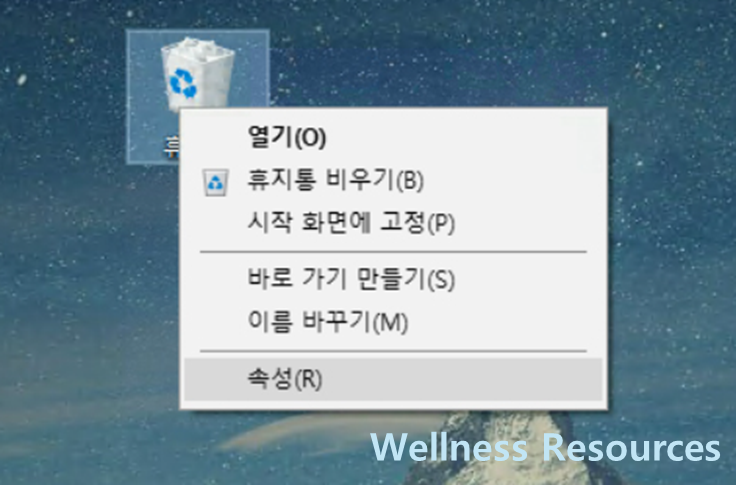
- 바탕화면에 있는 휴지통 아이콘에서 마우스 오른쪽 클릭
- 속성 메뉴 선택
이 메뉴에서 파일 삭제 관련 옵션을 한 번에 관리할 수 있습니다.
4. ‘삭제 확인 대화 상자 표시’ 옵션 켜기
휴지통 속성 창이 열리면 아래 옵션을 확인합니다.
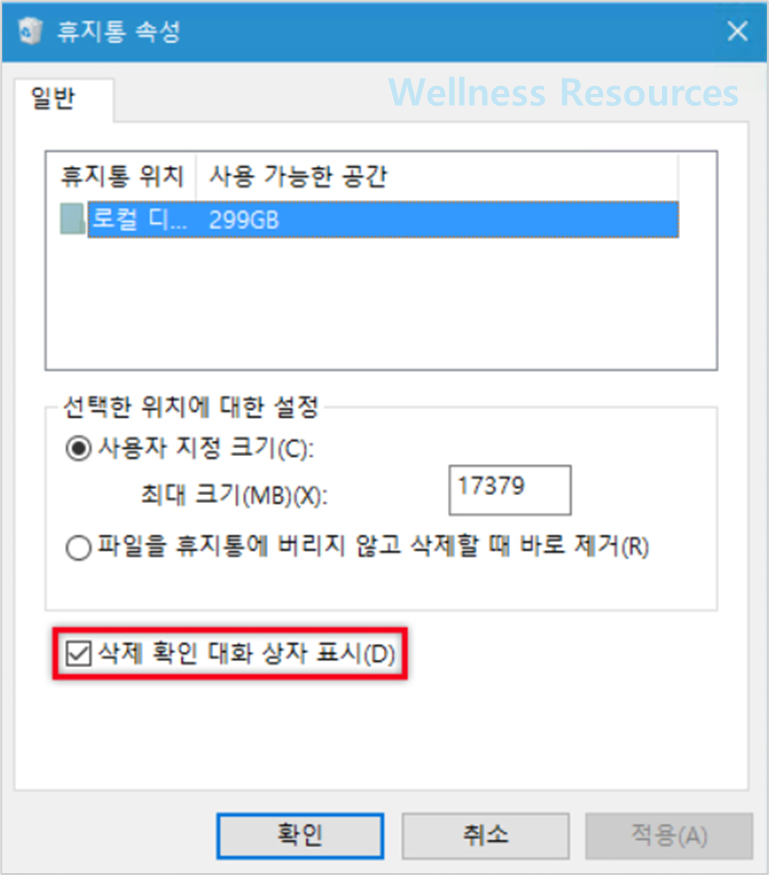
- 삭제 확인 대화 상자 표시 항목 체크
- 확인 버튼 클릭
이 설정을 적용하면, 파일을 삭제할 때마다 확인 대화 상자가 표시됩니다.
5. 설정 후 달라지는 점
옵션을 켜고 나면 파일 삭제 시 아래와 같은 변화가 있습니다.
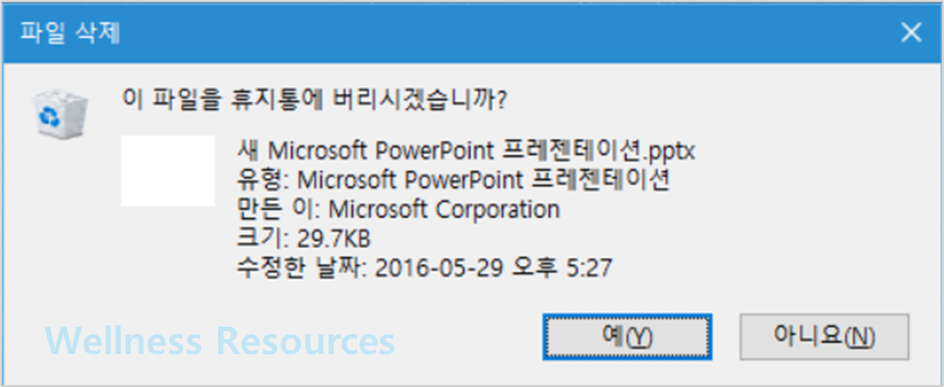
- 삭제할 때마다 “파일을 삭제하시겠습니까?” 대화 상자 표시
- 실수로 DEL 키를 눌러도 한 번 더 확인 가능
- 휴지통 이동 전 삭제 여부를 명확히 인지 🙂
단순하지만 실수 방지에는 꽤 효과적입니다.
6. 이런 분들께 특히 추천합니다
이 설정은 아래 사용자에게 특히 잘 맞습니다.
- 업무용 PC를 사용하는 경우
- 가족과 PC를 함께 사용하는 경우
- 파일 관리에 신중한 스타일
- “지웠나…?” 하는 불안이 싫은 분들 🙂
7. 자주 묻는 질문(FAQ)
Q1. 삭제 확인 대화 상자를 켜면 영구 삭제도 막아주나요?
A1. 휴지통으로 이동하는 일반 삭제에는 확인 창이 표시되지만, Shift + Delete 같은 영구 삭제는 별도 동작을 할 수 있습니다. 중요한 파일은 항상 삭제 방식에 주의하세요.
Q2. 이 설정은 다시 끌 수도 있나요?
A2. 네, 언제든지 휴지통 속성으로 들어가 ‘삭제 확인 대화 상자 표시’ 체크를 해제하면 기존처럼 바로 삭제되는 방식으로 돌아갑니다.