
윈도우10에서 제어판 위치를 찾기 어려워하는 사용자를 위해 가장 쉬운 3가지 접근 방법을 정리했습니다. 검색창 활용법부터 시작 버튼 우클릭, 시작 메뉴 경로까지 차근차근 따라 하면 제어판을 빠르게 실행할 수 있으며, 자주 사용하는 경우 단축 아이콘으로 등록하는 팁도 함께 안내합니다.
1. 윈도우10에서 제어판이 헷갈리는 이유
윈도우10은 기존 윈도우7과 달리 설정 앱 중심 구조로 인터페이스가 바뀌었습니다.
이 때문에 하드웨어 설정, 프로그램 관리, 시스템 도구를 모아둔 제어판이 눈에 잘 띄지 않아 처음 사용하는 분들은 위치를 찾기 어려울 수 있습니다.
하지만 위치만 알면 언제든 빠르게 접근할 수 있습니다.
2. 방법 ① 검색으로 제어판 찾기
가장 빠르고 쉬운 방법입니다.
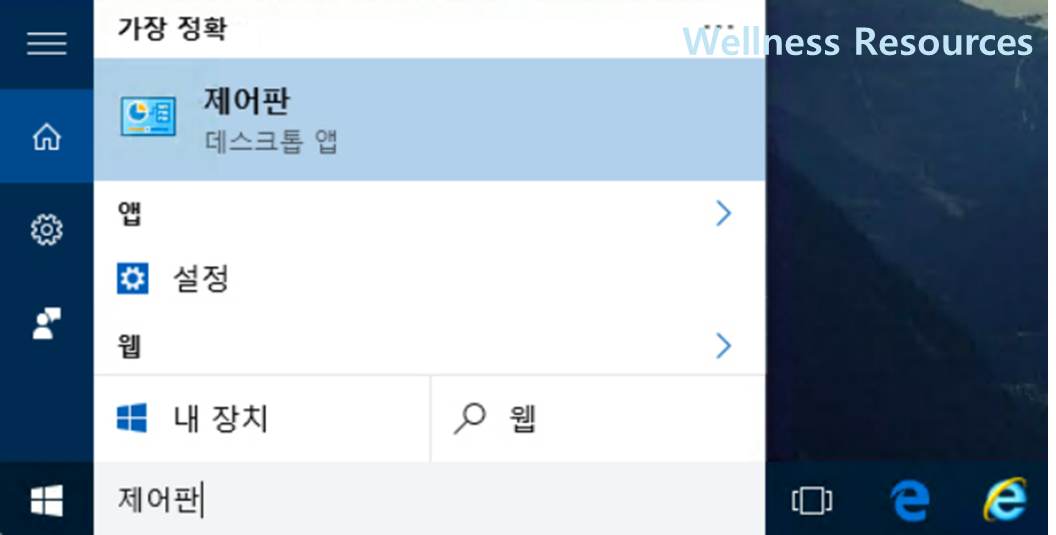
- 작업 표시줄의 검색창 클릭
- 검색창에 제어판 입력
- 검색 결과에서 제어판 선택 후 실행
이 방법은 파일, 설정, 시스템 도구를 모두 검색할 수 있어 초보자에게 가장 추천되는 방식입니다.
3. 방법 ② 윈도우 버튼 우클릭으로 찾기
검색창을 사용하지 않는 사용자라면 이 방법이 편합니다.

- 시작 버튼을 마우스 오른쪽 클릭
- 메뉴에서 제어판 선택
또는
- 키보드에서 Win + X 단축키 사용
- 동일한 메뉴에서 제어판 실행 가능
마우스와 키보드 모두로 접근할 수 있어 익숙해지면 매우 빠릅니다.
4. 방법 ③ 시작 메뉴에서 찾기
시작 메뉴 안에서도 제어판을 찾을 수 있습니다.
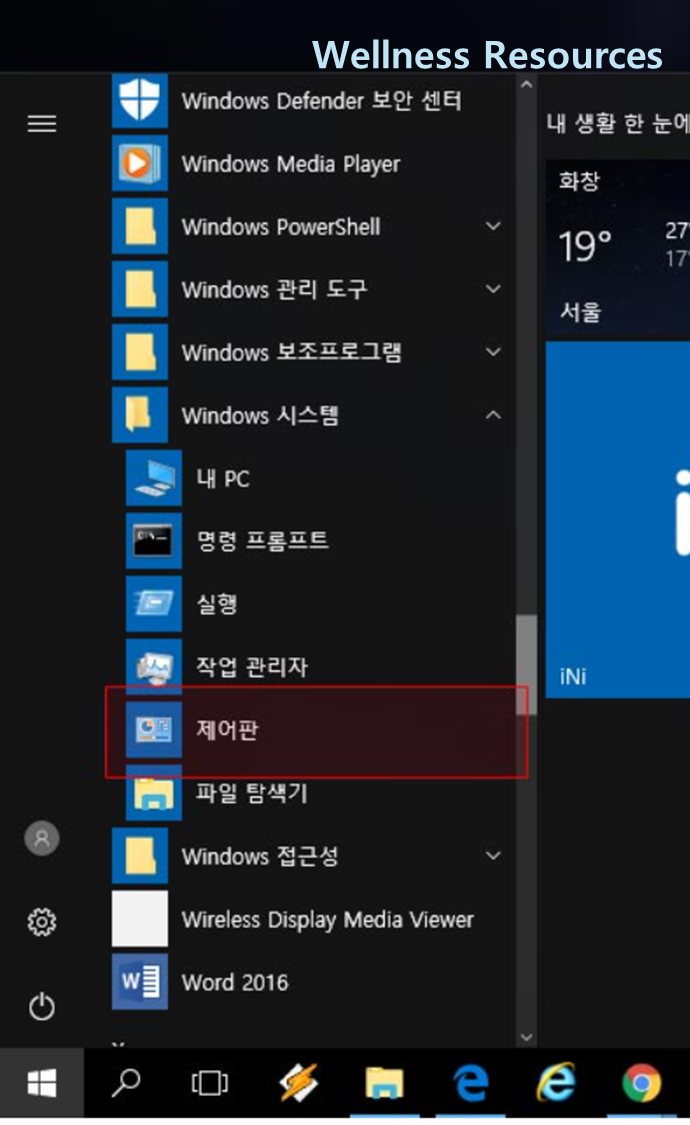
- 시작 버튼 클릭
- 메뉴에서 Windows 시스템 폴더 열기
- 그 안에서 제어판 선택
이 방법은 메뉴 구조를 이해하는 데 도움이 되며, 차근차근 접근하고 싶은 사용자에게 적합합니다.
5. 제어판을 더 편하게 사용하는 팁
위 3가지 방법 중 하나로 제어판을 실행했다면, 다음 설정을 해두면 훨씬 편해집니다.
- 제어판 아이콘을 바탕화면에 바로가기로 만들기
- 시작 메뉴에 고정해 두기
- 작업 표시줄에 고정해서 한 번 클릭으로 실행
자주 사용하는 메뉴라면 한 번만 설정해두어도 사용 편의성이 크게 올라갑니다 😊
6. 자주 묻는 질문(FAQ)
Q1. 윈도우10에서 제어판이 완전히 사라진 건가요?
A1. 아닙니다. 제어판은 여전히 존재하며, 다만 설정 앱이 중심이 되면서 기본 노출이 줄어들었을 뿐입니다. 위 방법으로 언제든 접근할 수 있습니다.
Q2. 제어판 대신 ‘설정’만 써도 되나요?
A2. 기본적인 설정은 가능하지만, 장치 관리자·프로그램 제거·고급 시스템 설정 등은 여전히 제어판이 더 편리한 경우가 많습니다. 상황에 따라 병행 사용을 추천합니다.