윈도우10 정품인증 여부는 설정 메뉴와 CMD 명령어 두 가지 방법으로 간단히 확인할 수 있습니다. 정품 인증은 보안 업데이트와 기능 사용, 알림 제거 등 여러 가지 혜택을 제공하며, 시스템 안정성을 위해 반드시 필요합니다. 이번 글에서는 윈도우10 정품 인증 확인 방법과 CMD를 활용한 인증 절차, 주의사항과 준비물까지 단계별로 정리했습니다.
1. 윈도우10 정품인증 확인이 필요한 이유
정품 인증은 단순히 운영체제를 활성화하는 작업이 아니라 보안 업데이트와 기능 활용, 안정적인 시스템 사용을 위한 필수 절차입니다. 인증이 완료되지 않으면 일부 개인화 기능이 제한되고 지속적인 알림이 표시됩니다.
2. 기본 확인 방법 (설정 앱 활용)
| 단계 | 설명 |
|---|---|
| 1 | Windows 키 + I 키를 눌러 설정 앱 실행 |
| 2 | 메뉴에서 업데이트 및 보안 선택 |
| 3 | 좌측의 정품 인증 클릭 |
| 4 | 상태 메시지 확인 → “정품 인증됨”이면 완료 |
👉 “Windows 정품 인증이 필요합니다”라는 메시지가 뜬다면 아직 인증되지 않은 상태입니다.
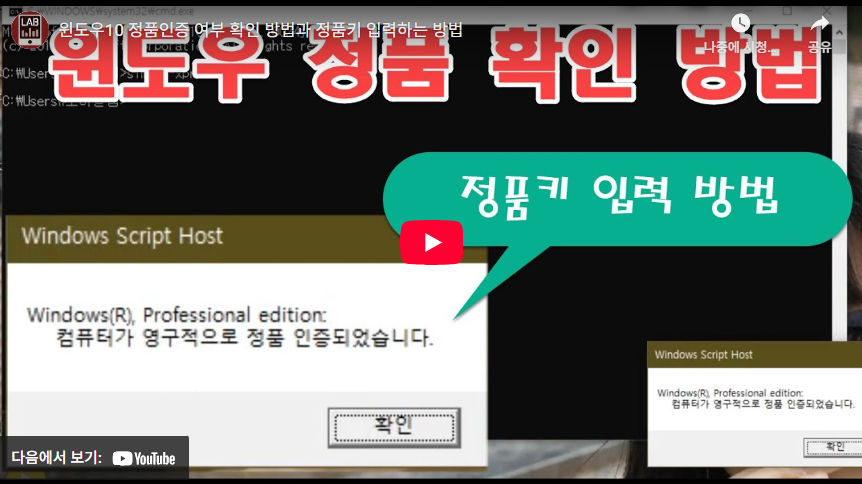
3. CMD를 활용한 고급 확인 방법
명령 프롬프트(CMD)를 활용하면 더욱 정확하게 정품 인증 여부를 확인할 수 있습니다.
| 단계 | 명령어 | 설명 |
|---|---|---|
| 1 | slmgr.vbs /ipk XXXXX-XXXXX-XXXXX-XXXXX-XXXXX | 제품 키 입력 |
| 2 | slmgr.vbs /ato | 정품 인증 실행 |
| 3 | slmgr.vbs /dli | 인증 상태 확인 |
👉 관리자 권한으로 CMD를 실행해야 정상 작동합니다.
4. 정품 인증을 위해 필요한 준비물
- 정품 제품 키: PC 구매 시 제공된 25자리 코드
- 인터넷 연결: 온라인 환경에서만 인증 가능
- 마이크로소프트 계정: 필수는 아니지만 계정 연동 시 하드웨어 변경에도 인증 복원 가능
5. 정품 인증의 장점
| 장점 | 설명 |
|---|---|
| 보안 업데이트 | 최신 보안 패치 자동 적용 |
| 전체 기능 사용 | 배경화면, 다크 모드, 개인화 기능 사용 가능 |
| 알림 제거 | 성가신 인증 관련 알림 사라짐 |
| 기술 지원 | 마이크로소프트 공식 지원 가능 |
6. 제품 키 구매 및 주의사항
정품 키가 없다면 마이크로소프트 공식 홈페이지, 대형 전자제품 매장, 공인 온라인 쇼핑몰에서 구매할 수 있습니다. 단, 지나치게 저렴한 키는 불법일 수 있으므로 반드시 판매자 신뢰도를 확인해야 하며, 크랙 툴은 보안 위험이 크므로 절대 사용하지 않는 것이 좋습니다.
📌 FAQ
Q1. 정품 인증을 하지 않으면 어떤 문제가 생기나요?
A1. 인증되지 않은 경우 보안 업데이트가 제한될 수 있으며, 배경화면 변경 등 개인화 기능이 차단됩니다. 또한 바탕화면에 “정품 인증 필요” 메시지가 계속 표시됩니다.
Q2. CMD 명령어 입력 후에도 인증이 되지 않습니다. 어떻게 해야 하나요?
A2. 입력한 제품 키가 유효하지 않거나 이미 다른 기기에서 사용 중일 수 있습니다. 이 경우 새로운 정품 키를 구매하거나, 마이크로소프트 고객센터에 문의해 지원을 받는 것이 좋습니다.