
윈도우10은 모니터와 그래픽카드에 맞춰 해상도를 자동 설정하지만, 게임·듀얼 모니터·가독성 문제로 직접 변경해야 할 때가 있습니다. 이 글에서는 바탕화면에서 디스플레이 설정으로 이동해 해상도를 변경하는 방법과 권장 해상도 선택 요령, 적용 후 확인 팁까지 단계별로 정리했습니다. 초보자도 그대로 따라 하면 쉽게 설정할 수 있습니다.
1. 해상도를 직접 바꿔야 하는 상황
윈도우10은 기본적으로 그래픽카드 드라이버를 자동 인식해 모니터에 맞는 해상도를 설정합니다.
하지만 고사양 게임을 실행하거나 듀얼 모니터를 사용하는 경우, 혹은 글씨가 너무 작거나 크게 느껴질 때는 해상도를 수동으로 조정하는 편이 더 적합할 수 있습니다. 😊
2. 해상도 변경 전 알아두면 좋은 점
해상도를 바꾸기 전에 아래 사항을 간단히 체크해두면 좋습니다.
- 모니터가 지원하는 최대 해상도 확인
- 듀얼 모니터 사용 시 어느 화면을 변경할지 선택
- 해상도를 낮추면 글씨는 커지지만 화면 선명도는 낮아질 수 있음
- 권장 해상도는 보통 가장 안정적인 설정
이 기준을 알고 있으면 설정 후 다시 되돌리는 번거로움을 줄일 수 있습니다.
3. 디스플레이 설정 화면 열기
해상도 설정은 바탕화면에서 바로 접근할 수 있습니다.
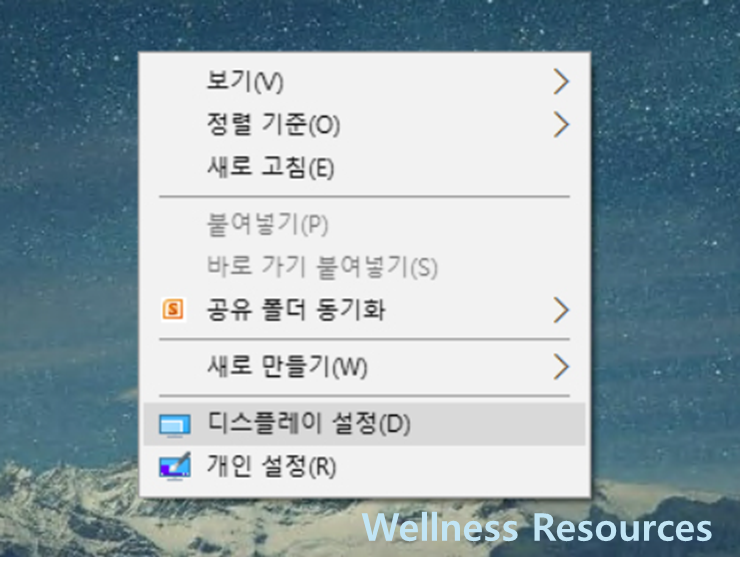
- 바탕화면 빈 공간에서 마우스 오른쪽 버튼 클릭
- 메뉴에서 디스플레이 설정 선택
이 화면에서 모니터 배치, 배율, 해상도 등 주요 디스플레이 옵션을 한 번에 관리할 수 있습니다.
4. 고급 디스플레이 설정으로 이동
디스플레이 설정 화면에서 아래로 스크롤하면 추가 옵션을 확인할 수 있습니다.

- 디스플레이 옵션 목록 하단으로 이동
- 고급 디스플레이 설정 클릭
이 메뉴에서는 연결된 모니터 정보와 세부 해상도 설정을 확인할 수 있습니다.
5. 원하는 해상도로 변경하는 방법
고급 디스플레이 설정 화면에서 다음 순서로 진행합니다.
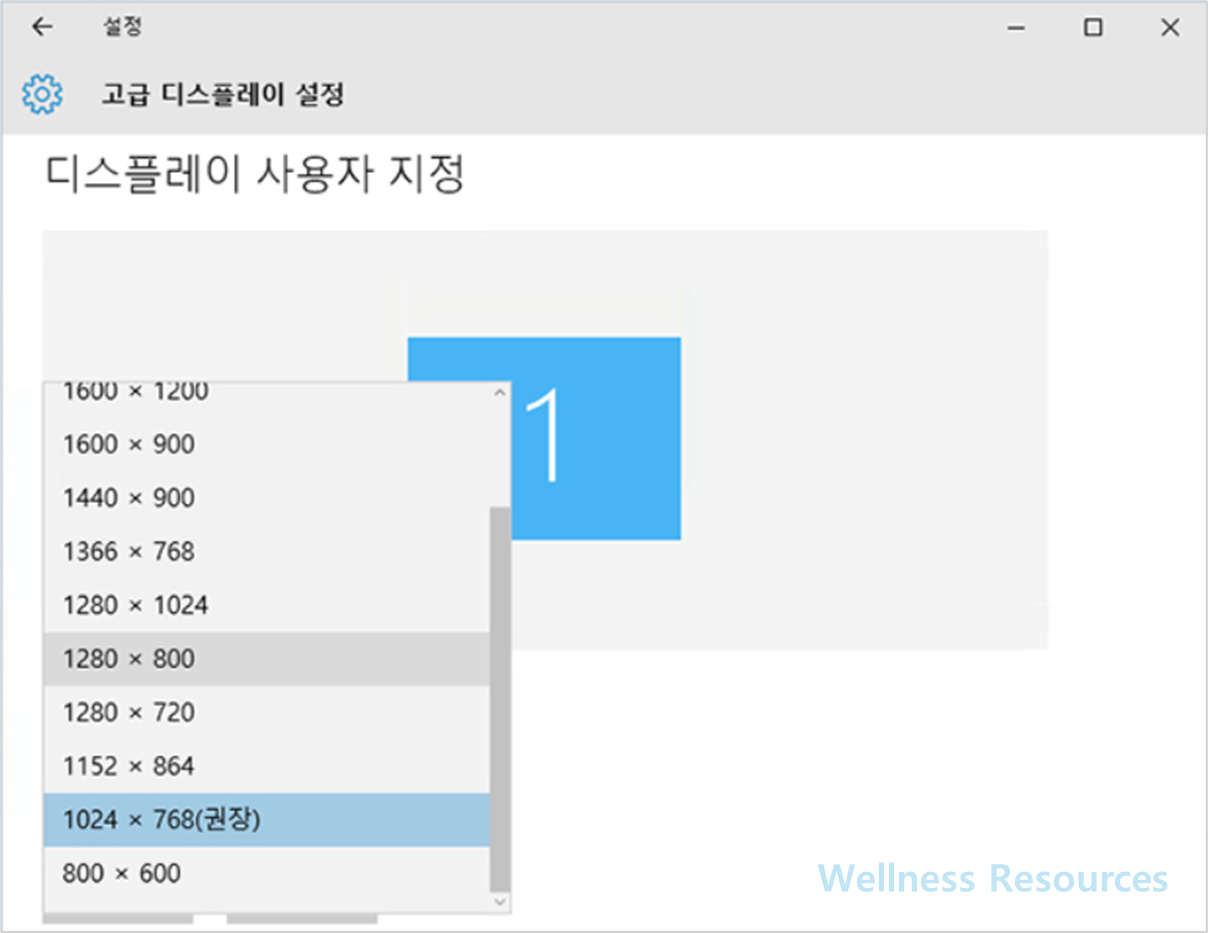
- 해상도 선택 항목에서 드롭다운 메뉴 클릭
- 모니터에서 지원하는 해상도 목록 확인
- 원하는 해상도 선택
- 적용 버튼 클릭
변경 후 화면이 잠시 깜빡인 뒤 새 해상도가 적용됩니다.
6. 적용 후 확인 및 문제 발생 시 대처
- 화면이 정상적으로 보이면 유지 선택
- 화면이 깨지거나 보기 어렵다면 자동으로 이전 설정으로 복구됨
- 해상도가 목록에 보이지 않으면 그래픽카드 드라이버 업데이트 여부 확인
- 듀얼 모니터 환경에서는 모니터별로 해상도를 각각 설정 가능
7. FAQ (자주 묻는 질문)
Q1. 권장 해상도가 아닌 값으로 설정해도 괜찮나요?
A1. 설정은 가능하지만, 권장 해상도가 가장 선명하고 안정적인 경우가 많습니다. 특별한 목적이 없다면 권장 값 사용이 좋습니다.
Q2. 해상도 변경 후 글씨가 너무 작아졌어요.
A2. 해상도와 별도로 디스플레이 배율 설정을 조정하면 글씨 크기를 더 편하게 맞출 수 있습니다.