
윈도우 메모장(Notepad)은 기본 프로그램이라 대부분 설치되어 있지만, 의외로 시작 메뉴에서 안 보이거나 실행 방법을 몰라 찾지 못하는 경우가 많습니다. 특히 Windows 10·11에서는 검색 오류나 앱 설정 문제로 메모장이 사라진 것처럼 보이는 사례도 종종 발생합니다. 이번 글에서는 윈도우 메모장 찾기 방법을 가장 빠른 실행 방법부터 시작 메뉴 검색, 앱 목록 확인, 재설치 확인 방법까지 쉽게 정리해드립니다.
▶ 혹시 이런 경우라면?
👉 윈도우 메모장: 실행 안 됨 해결 방법
👉 윈도우 메모장: 사용 방법 기초 총정리
1. 가장 빠르게 메모장 실행하는 방법
Windows Notepad 을 가장 빠르게 실행하는 방법은 실행창 명령어를 사용하는 것입니다.
실행 방법
| 순서 | 설명 |
|---|---|
| 1 | Windows 키 + R 입력 |
| 2 | 실행창 열기 |
| 3 | notepad 입력 |
| 4 | Enter 누르기 |
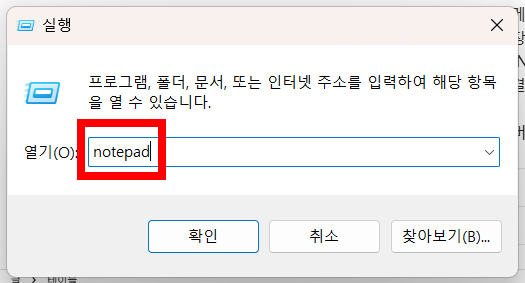
이 방법은 검색 오류가 있더라도 대부분 정상 실행되는 편이라 개인적으로 가장 자주 사용하는 방식입니다.
특히 키보드만으로 빠르게 실행 가능해서 작업 속도도 꽤 편했습니다.
2. 시작 메뉴에서 메모장 찾기
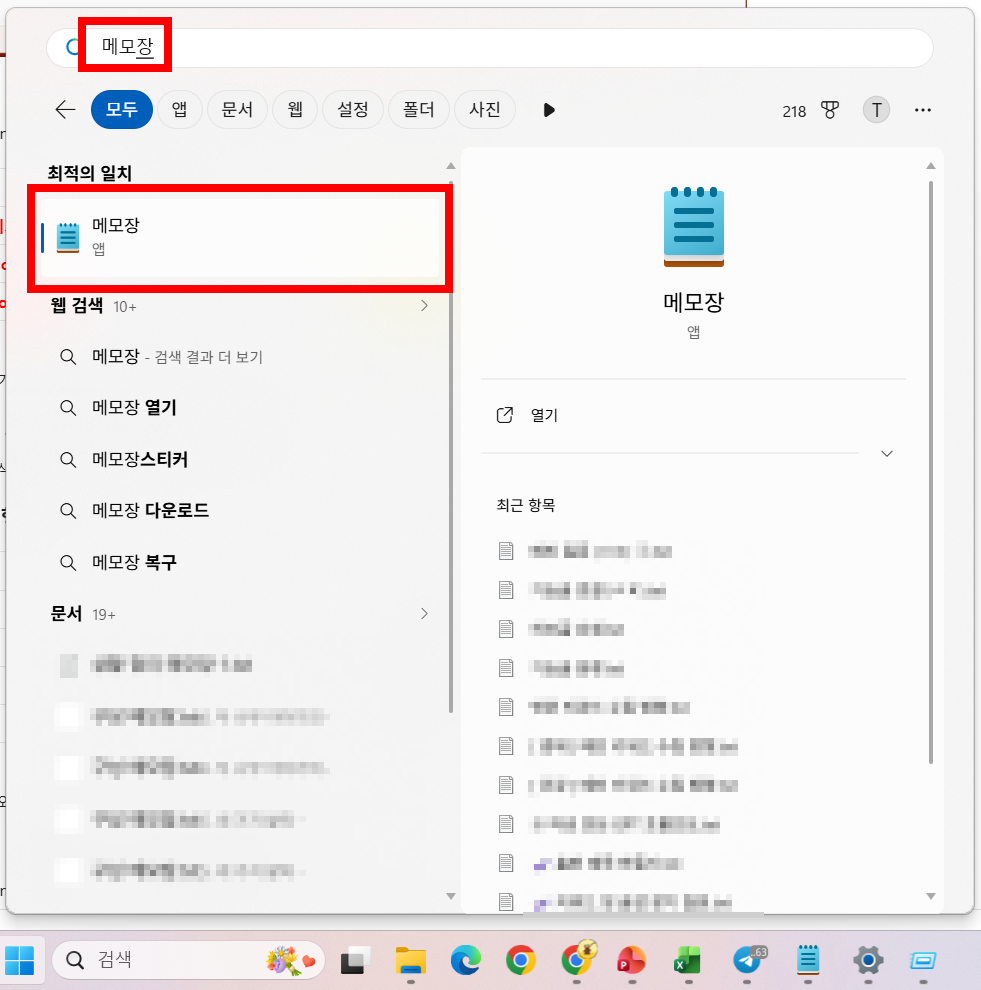
가장 일반적인 방법은 시작 메뉴 검색입니다.
검색 방법
- 시작 메뉴 열기
- “메모장” 검색
- 또는 “Notepad” 검색
- 검색 결과 실행
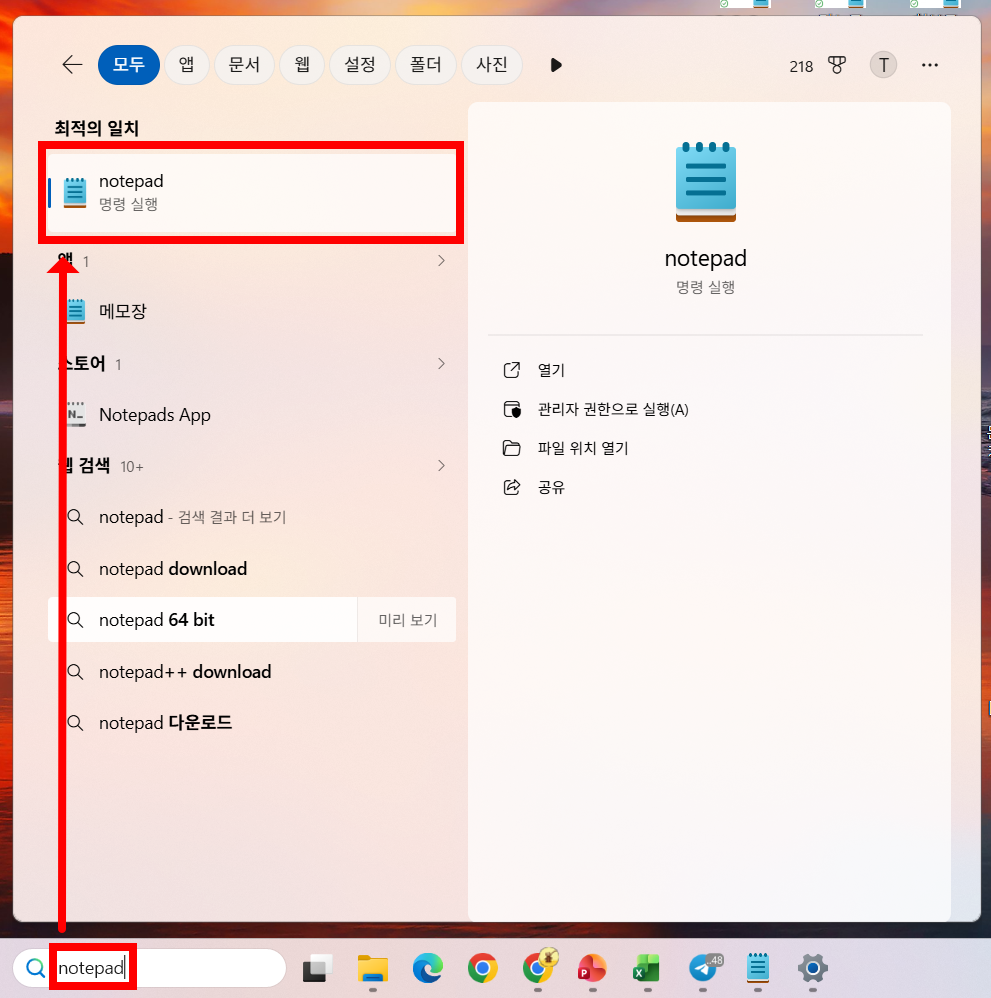

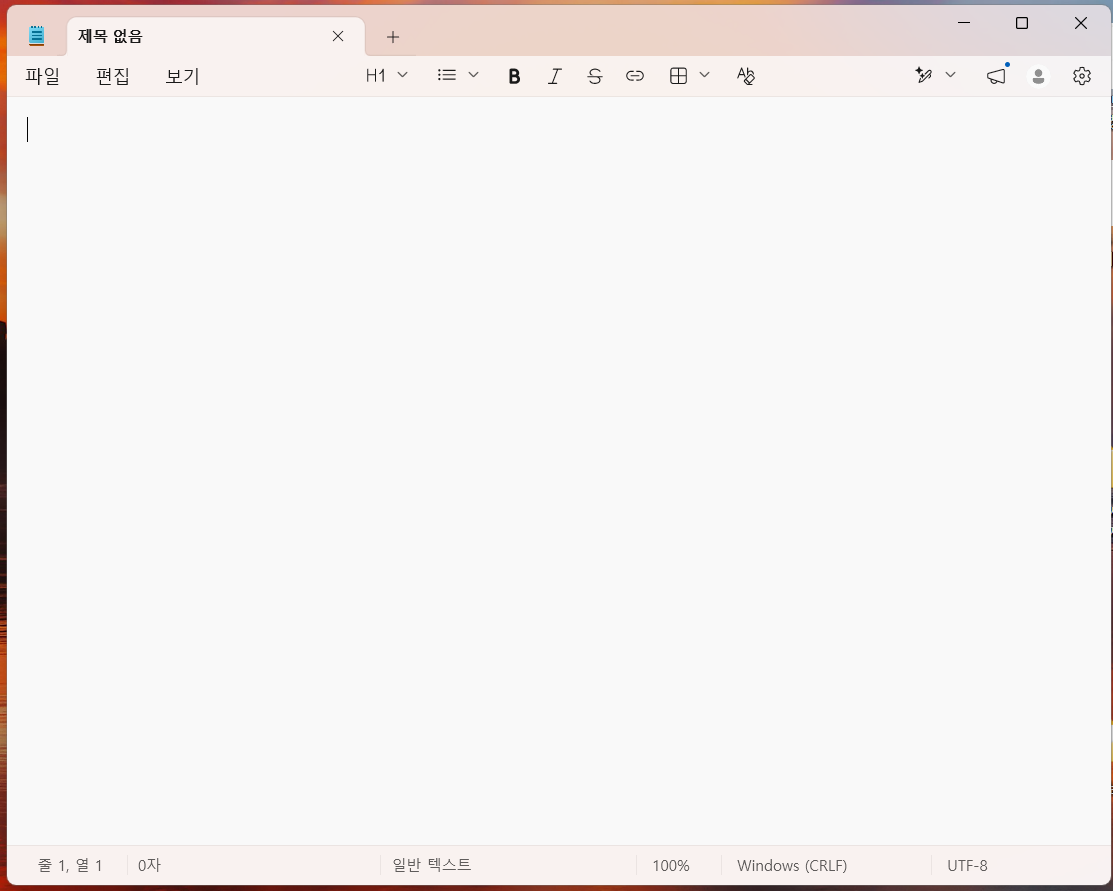
Windows 버전에 따라 한글보다 영문 검색이 더 잘 되는 경우도 있었습니다.
| 검색 키워드 | 결과 |
|---|---|
| 메모장 | 일반 검색 |
| Notepad | 영문 검색 |
| notepad.exe | 실행 파일 검색 |
추가로 알아두면 좋은 내용으로, “복구 기능 정보 정확히 정리 (+ 되돌리기)”도 참고해보세요.
3. 모든 앱 목록에서 직접 찾기
검색이 안 된다면 앱 목록에서 직접 확인하는 방법도 있습니다.
진행 방법
| 단계 | 설명 |
|---|---|
| 1 | 시작 메뉴 열기 |
| 2 | 모든 앱 클릭 |
| 3 | “ㅁ” 또는 “N” 이동 |
| 4 | 메모장 확인 |
의외로 검색 인덱스만 꼬여 있는 경우가 많아서 앱 목록에는 정상 표시되는 사례도 꽤 많습니다.
4. 메모장이 안 보일 때 점검할 부분
Windows 업데이트 이후 메모장이 제거된 것처럼 보이는 경우도 있습니다.
특히 Windows 10·11에서는 선택적 기능 형태로 관리되기도 합니다.
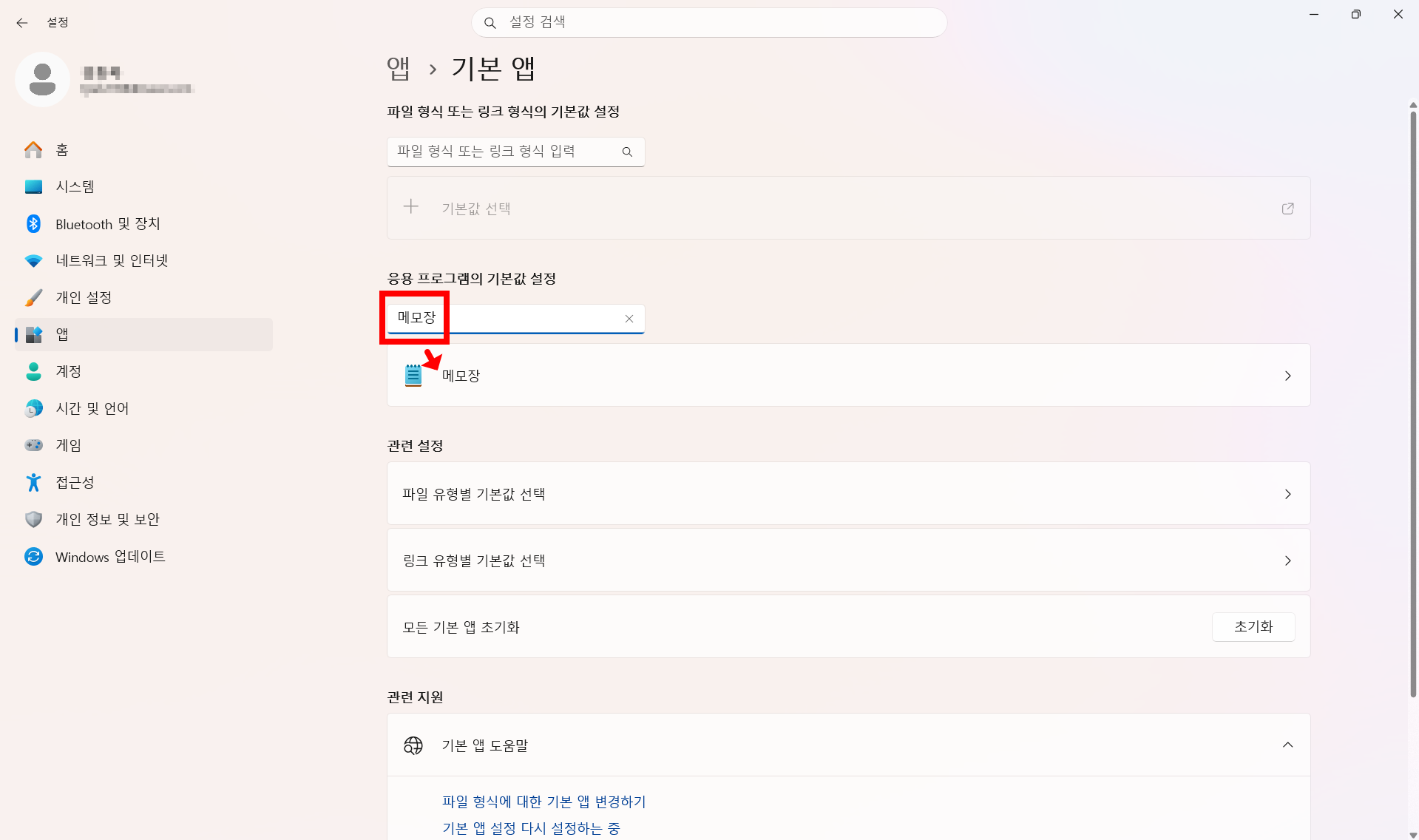
확인 경로
- 설정 실행
- 앱 이동
- 선택적 기능 클릭
- 메모장 검색
| 상황 | 확인할 부분 |
|---|---|
| 검색 안 됨 | 검색 인덱스 문제 |
| 실행 안 됨 | 앱 손상 가능성 |
| 목록 자체 없음 | 선택적 기능 제거 |
| 설치 실패 | Store 문제 가능성 |
관련 내용이 궁금하다면, “설치 오류 해결 방법”을 함께 확인하는 것이 좋습니다.
5. Microsoft Store 메모와 헷갈리는 경우도 많다
최근에는 Microsoft Sticky Notes 와 기본 메모장을 헷갈리는 경우도 많습니다.
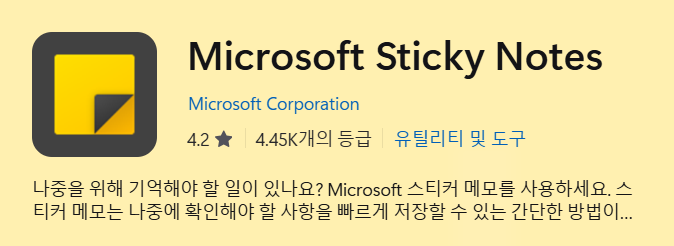
둘은 서로 다른 프로그램입니다.
| 프로그램 | 특징 |
|---|---|
| 메모장(Notepad) | txt 편집 중심 |
| 스티커 메모 | 바탕화면 메모 |
| WordPad | 문서 편집 기능 포함 |
특히 바탕화면 포스트잇 느낌을 찾는 사람은 스티커 메모를 찾는 경우가 많더라고요.
6. 메모장 사용 시 알아두면 좋은 팁
메모장을 실행한 뒤 아래 기능들은 자주 사용하는 편입니다.
| 기능 | 단축키 |
|---|---|
| 저장 | Ctrl + S |
| 찾기 | Ctrl + F |
| 바꾸기 | Ctrl + H |
| 날짜 입력 | F5 |
최근 Windows 11 메모장은 “이전 세션 계속하기” 기능도 일부 지원해서 닫았던 내용이 다시 복구되는 경우도 있습니다.
다만 중요한 문서는 직접 저장하는 습관이 가장 안전했습니다.
▼ 아래에서 상황에 맞는 방법을 선택해보세요 ▼
📌 자주 묻는 질문 (FAQ)
Q1. 메모장이 검색해도 안 나오는 이유는 뭔가요?
검색 인덱스 문제나 선택적 기능 제거 때문인 경우가 많습니다. 실행창에서 notepad 입력 후 확인해보는 것이 가장 빠릅니다.
Q2. 메모장이 삭제된 경우 다시 설치할 수 있나요?
가능합니다. Windows 설정의 선택적 기능 또는 Microsoft Store를 통해 다시 설치할 수 있습니다.