
윈도우 메모장 설치 오류는 Microsoft Store 다운로드 실패, 앱 손상, 업데이트 충돌, 선택적 기능 문제 등 다양한 원인으로 발생할 수 있습니다. 특히 Windows 10·11에서는 메모장이 앱 형태로 관리되면서 설치가 안 되거나 실행 자체가 불가능한 경우도 종종 생깁니다.
이번 글에서는 윈도우 메모장 설치 오류 해결 방법을 실제 해결 순서 기준으로 정리해보며, Store 초기화부터 재설치, 선택적 기능 추가, SFC 검사까지 따라하기 쉽게 설명드립니다.
▶ 혹시 이런 경우라면?
👉 윈도우 메모장: 실행 안 됨 해결 방법
👉 윈도우 메모장: 구버전으로 다운 그레이드 방법 총정리
1. 윈도우 메모장 설치 오류가 발생하는 이유
최근 Windows 10·11에서는 Windows Notepad 이 단순 기본 프로그램이 아니라 앱 형태로 관리됩니다.
그래서 예전보다 설치 관련 오류가 다양하게 발생하는 편입니다.
대표적인 증상은 아래와 같습니다.
| 증상 | 원인 가능성 |
|---|---|
| Microsoft Store 다운로드 실패 | Store 캐시 충돌 |
| 메모장이 검색되지 않음 | 선택적 기능 제거 |
| 설치 후 실행 안 됨 | 앱 손상 |
| 업데이트 이후 오류 | 시스템 충돌 |
| 여러 앱 동시 오류 | Windows 파일 문제 |
특히 업데이트 직후 갑자기 메모장이 사라지거나 설치 버튼이 반복되는 경우도 생각보다 자주 발생합니다.
2. 먼저 메모장이 이미 설치되어 있는지 확인하기
의외로 이미 설치되어 있는데 시작 메뉴 검색 오류 때문에 안 보이는 경우도 많습니다.
확인 방법
- 시작 메뉴 열기
- “메모장” 검색
- “Notepad” 검색
- 설치 여부 확인
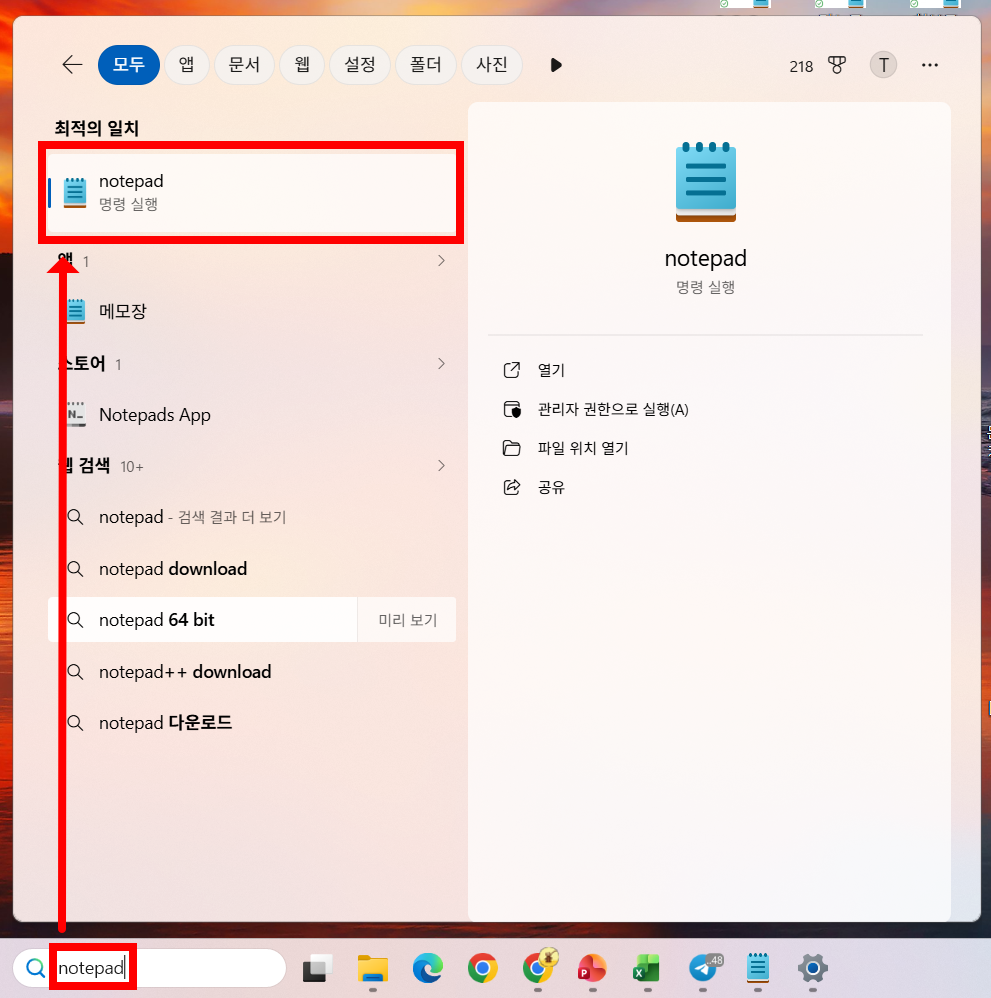
Windows 검색 인덱스 문제로 검색이 정상 동작하지 않는 사례도 있어서 직접 앱 목록을 확인하는 것이 더 정확했습니다.
관련 내용이 궁금하다면, “찾기 방법 총정리”를 함께 확인하는 것이 좋습니다.
3. Microsoft Store 초기화 진행하기
설치 버튼이 눌리지 않거나 다운로드가 멈춘다면 Store 초기화를 먼저 진행하는 것이 좋습니다.
진행 방법
| 순서 | 설명 |
|---|---|
| 1 | Windows + R 입력 |
| 2 | wsreset 입력 |
| 3 | Store 자동 초기화 진행 |
| 4 | PC 재부팅 |
| 5 | 다시 설치 시도 |

지역 설정이 해외로 되어 있는 경우에도 다운로드 오류가 생기는 경우가 있어서 대한민국으로 설정되어 있는지도 확인해보는 것이 좋습니다.
4. 메모장 복구 및 재설정 진행하기
설치는 되었지만 실행이 안 되는 경우라면 앱 복구 기능이 꽤 효과적입니다.
Windows 11 기준
- 설정 실행
- 앱 → 설치된 앱 이동
- 메모장 검색
- 고급 옵션 클릭
- 복구 또는 다시 설정 진행
| 기능 | 설명 |
|---|---|
| 복구 | 앱 파일만 수정 |
| 다시 설정 | 앱 초기화 진행 |
| 제거 후 재설치 | 오류 반복 시 추천 |
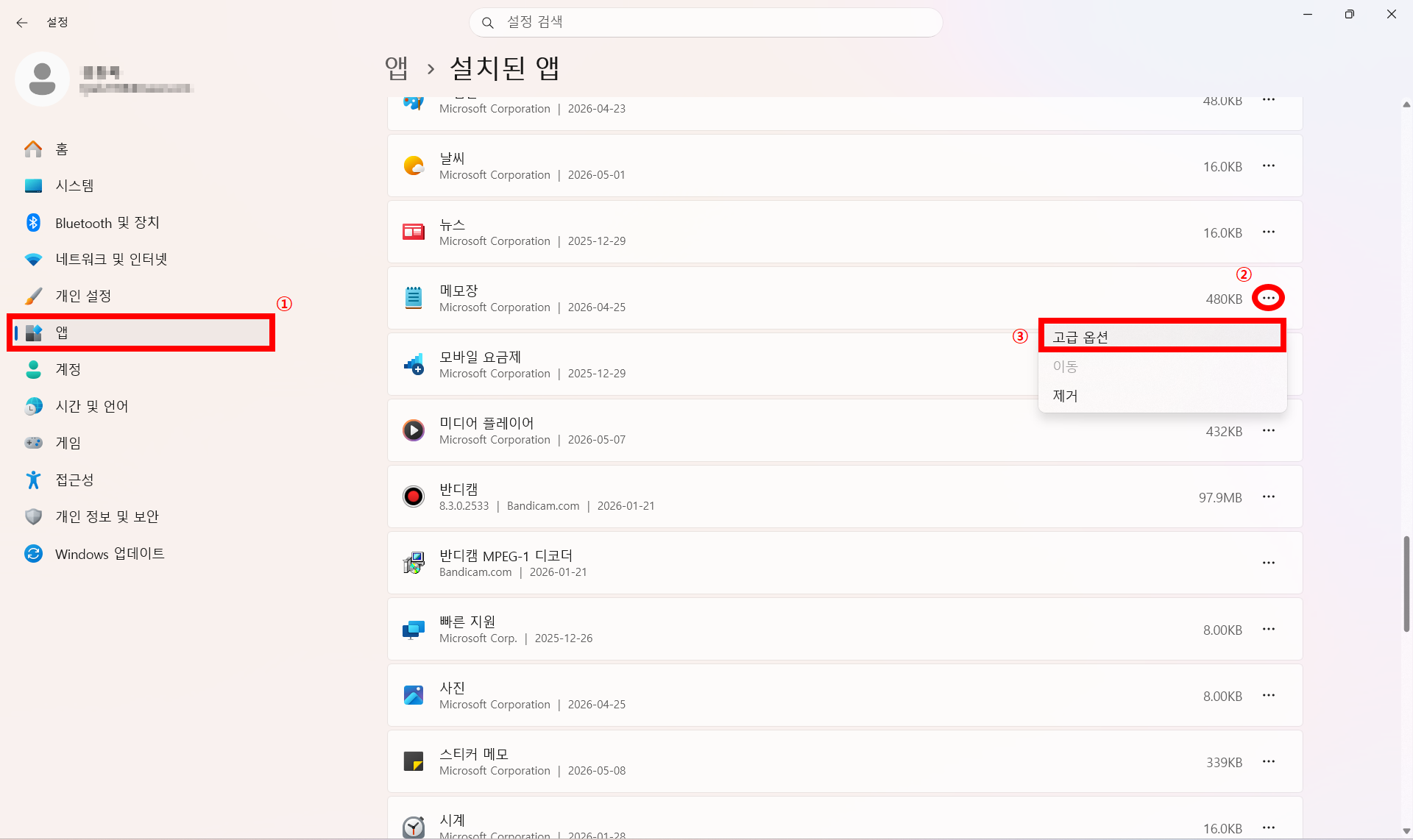

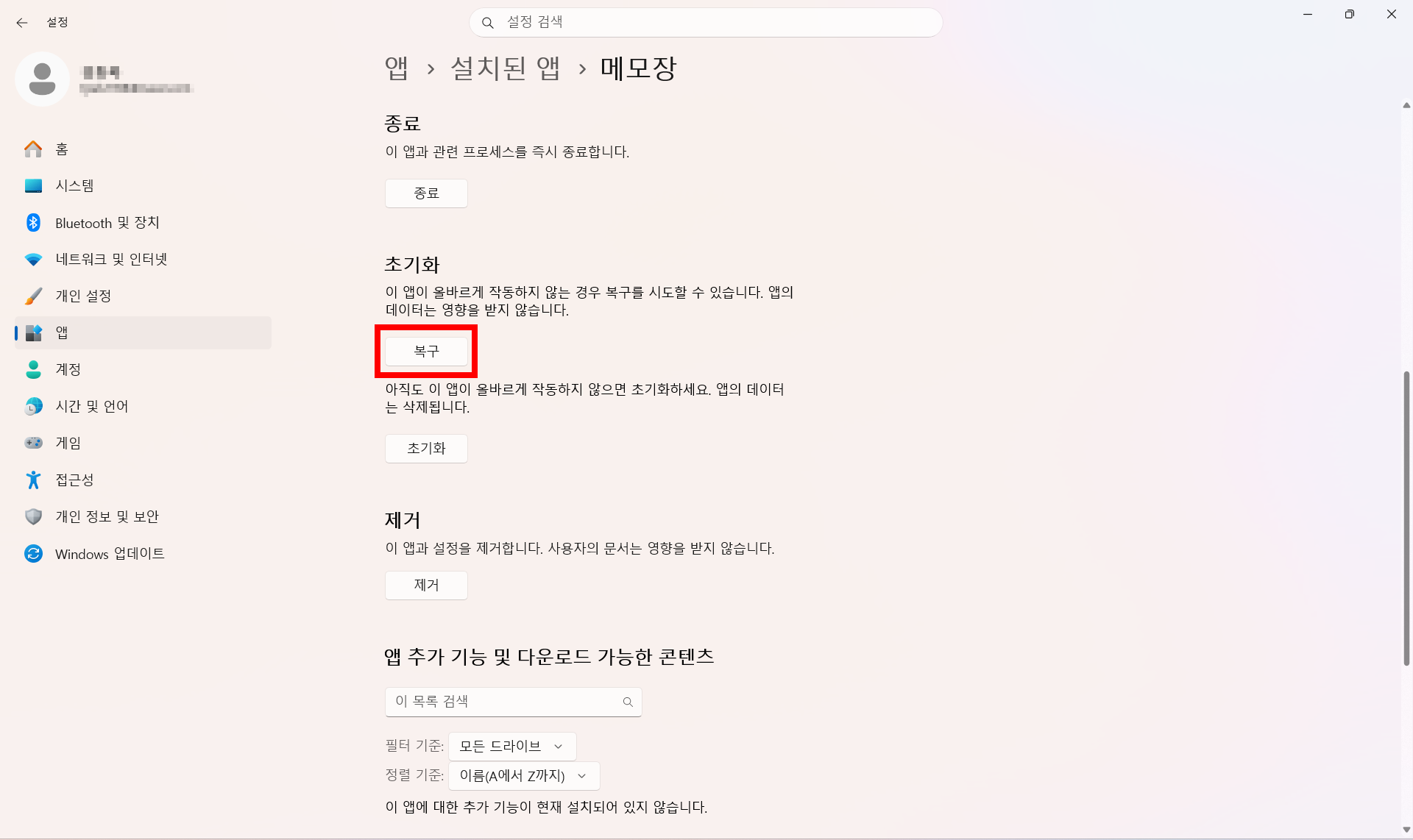
추가로 알아두면 좋은 내용으로, “복구 기능 정보 정확히 정리 (+ 되돌리기)”도 참고해보세요.
5. 선택적 기능에서 메모장 재설치하기
Windows 10에서는 메모장이 선택적 기능으로 제거되어 있는 경우도 있습니다.
진행 방법
- 설정 실행
- 앱 → 선택적 기능 이동
- 메모장 검색
- 제거 진행
- 다시 기능 추가
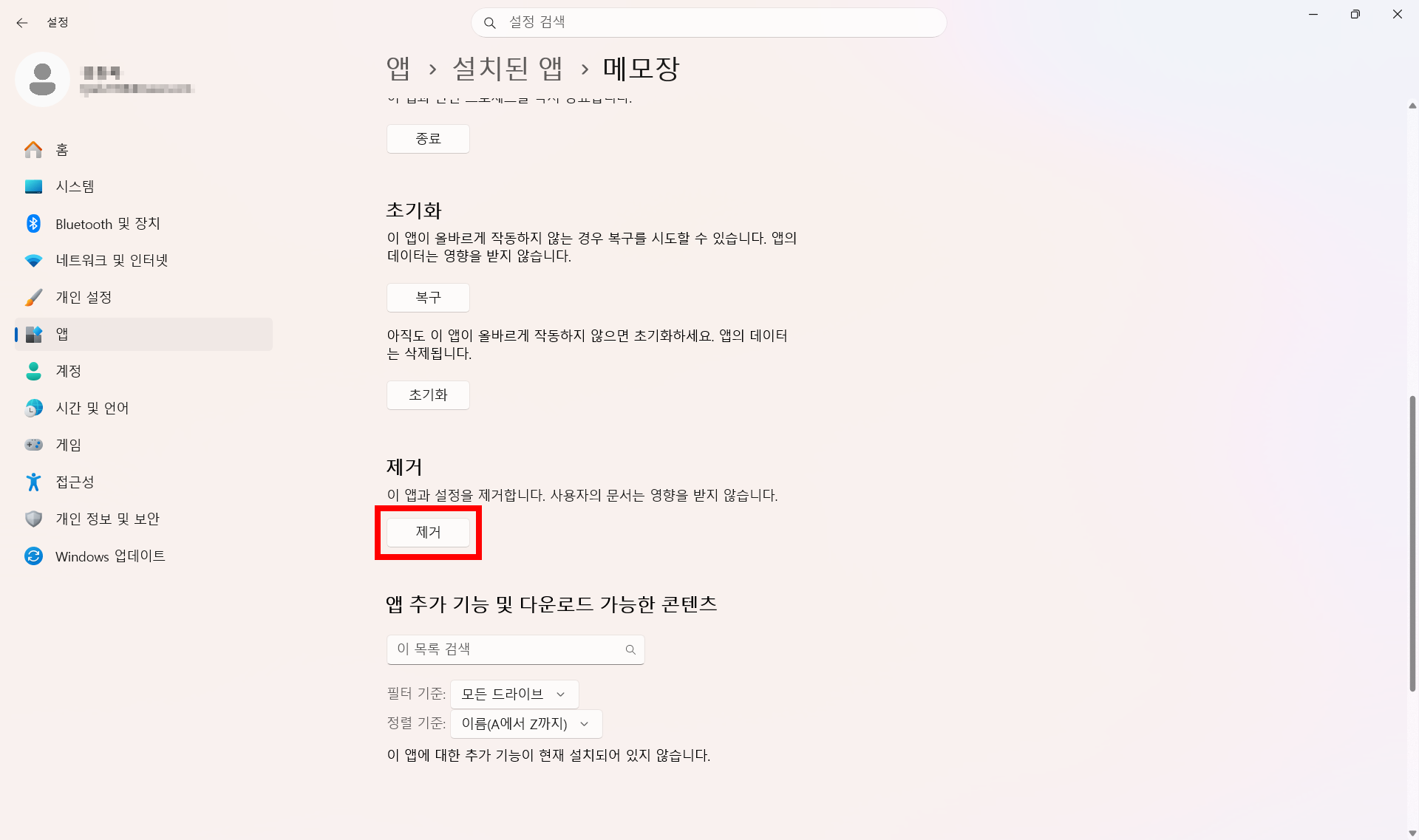
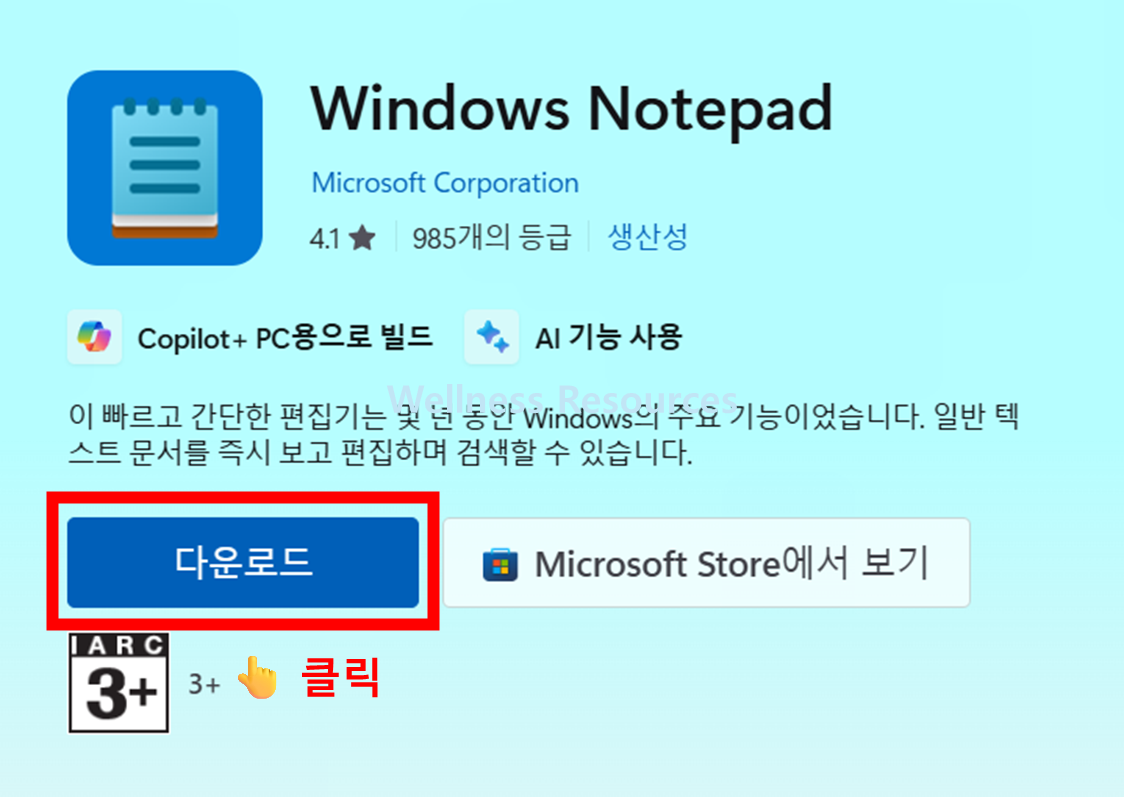
이 방식으로 재설치하면 단순 Store 재설치보다 깔끔하게 해결되는 경우도 꽤 많았습니다.
특히 업데이트 충돌 이후 메모장이 아예 사라진 경우 효과적인 편입니다.
6. SFC / DISM 검사 진행하기
메모장뿐 아니라 다른 기본 앱까지 함께 오류가 발생한다면 시스템 파일 문제일 가능성도 있습니다.
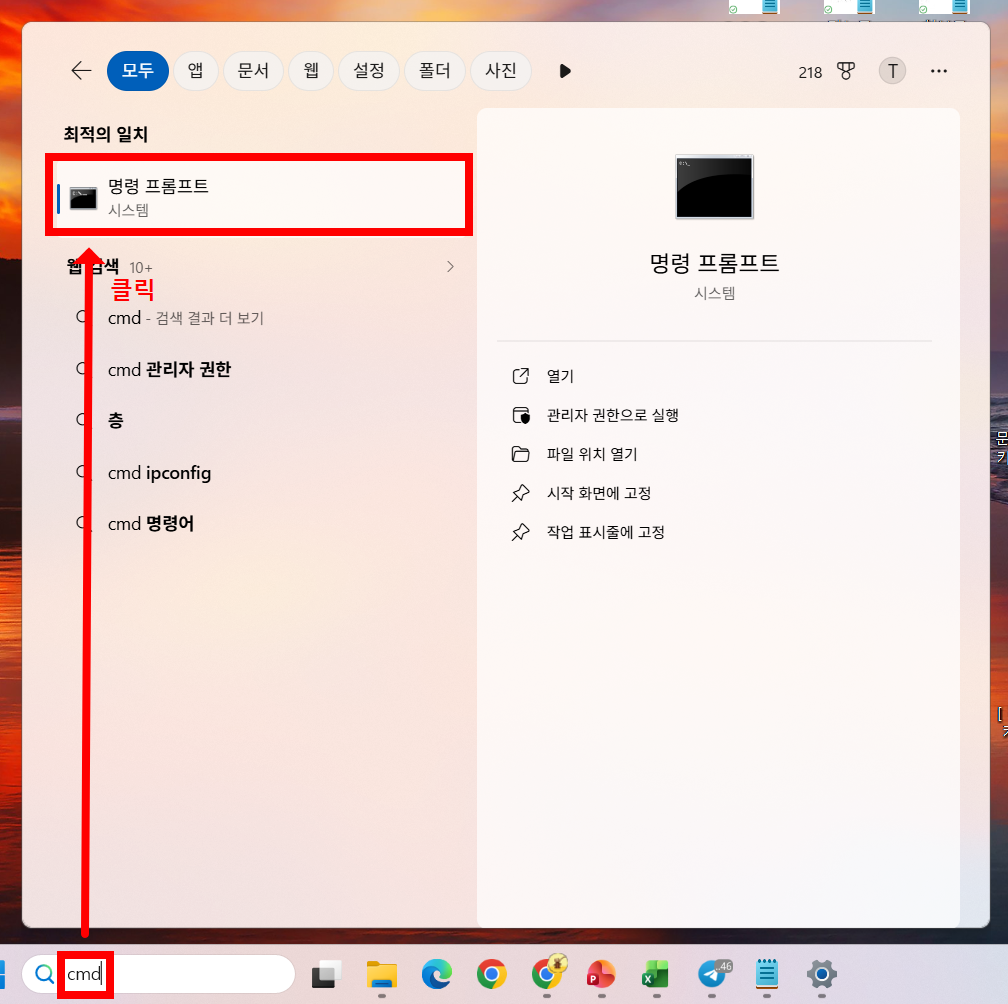
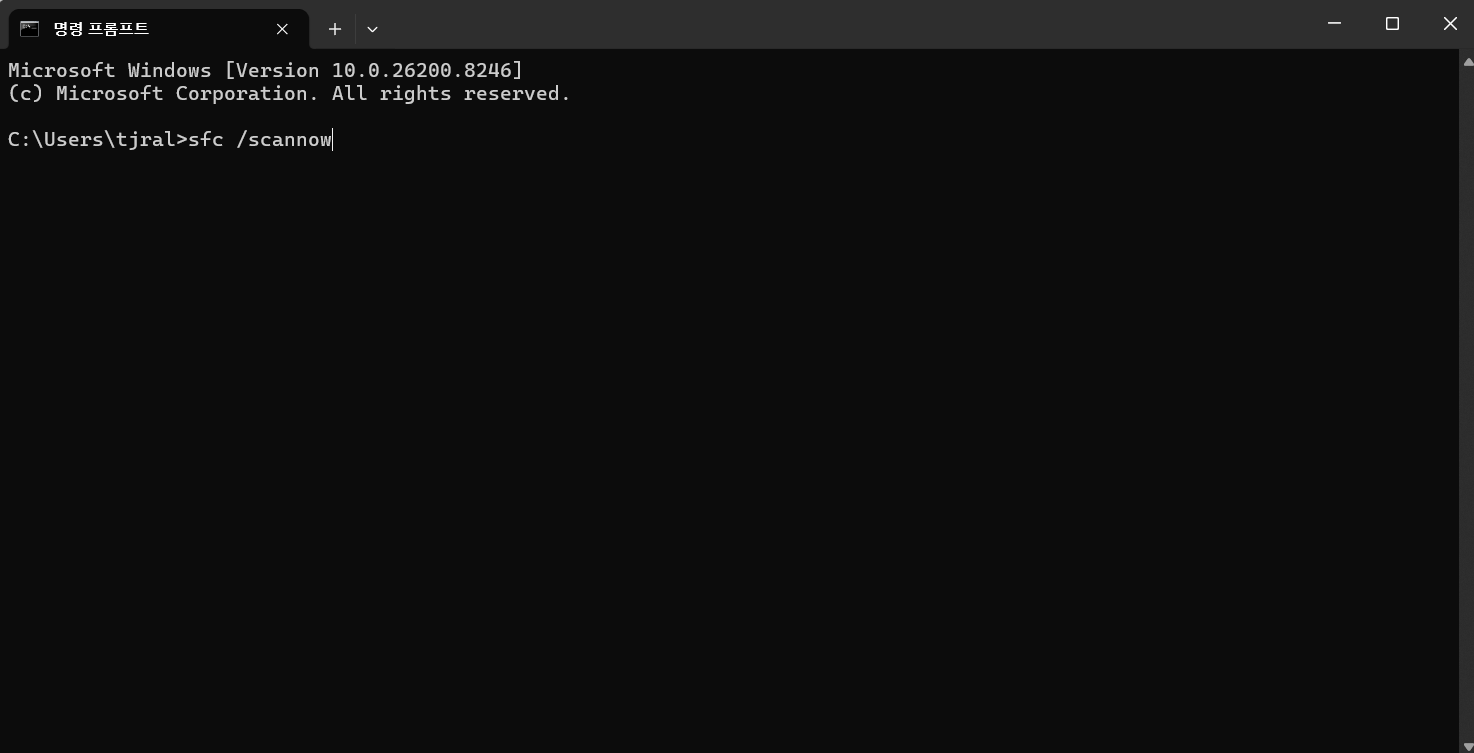
SFC 검사 명령어
sfc /scannowDISM 검사 명령어
DISM /Online /Cleanup-Image /RestoreHealth검사가 끝난 뒤 재부팅하면 메모장 설치 오류까지 같이 해결되는 경우가 있습니다.
메모장 자체가 계속 불안정하거나 사용 기능이 부족하게 느껴진다면 다른 메모 프로그램을 사용하는 것도 생각보다 괜찮은 방법입니다. 실제로 자동 저장이나 탭 기능 때문에 별도 메모 프로그램으로 넘어가는 사용자도 꽤 많더라고요.
📌 문제가 계속된다면 아래 해결 방법을 확인해보세요.
👉 윈도우 기본 메모장: 대신 쓰기 좋은 프로그램 총정리 (+ 설치 링크)
▼ 아래에서 상황에 맞는 방법을 선택해보세요 ▼
📌 자주 묻는 질문 (FAQ)
Q1. Microsoft Store에서 메모장이 검색되지 않는 이유는 뭔가요?
Store 캐시 문제나 지역 설정 충돌 때문인 경우가 많습니다. wsreset 초기화 후 다시 검색하면 해결되는 사례가 많습니다.
Q2. 메모장을 완전히 삭제 후 다시 설치해도 되나요?
가능합니다. Windows 10은 선택적 기능에서 재설치 가능하며, Windows 11은 Microsoft Store 재설치 방식도 함께 사용할 수 있습니다.