
워드 문서 작업에서 워드 페이지 번호는 보고서, 과제, 논문 등 다양한 문서에 필수적인 요소입니다. 기본 삽입부터 서식 지정, 시작 번호 변경, 오류 해결까지 단계별 설정 방법을 정리했습니다. 이 글을 따라 하면 누구나 손쉽게 깔끔한 페이지 번호를 적용할 수 있습니다. 실무에도 바로 활용됩니다.
1. 워드 페이지 번호 기본 설정 방법
워드에서 페이지 번호를 추가하는 방법은 간단합니다. 상단 메뉴에서 삽입 > 페이지 번호를 클릭하면 다양한 위치와 스타일을 선택할 수 있습니다. 번호는 머리글, 바닥글 또는 여백에 배치할 수 있으며 기본 설정만으로도 깔끔한 문서 구성이 가능합니다.
| 단계 | 설명 |
|---|---|
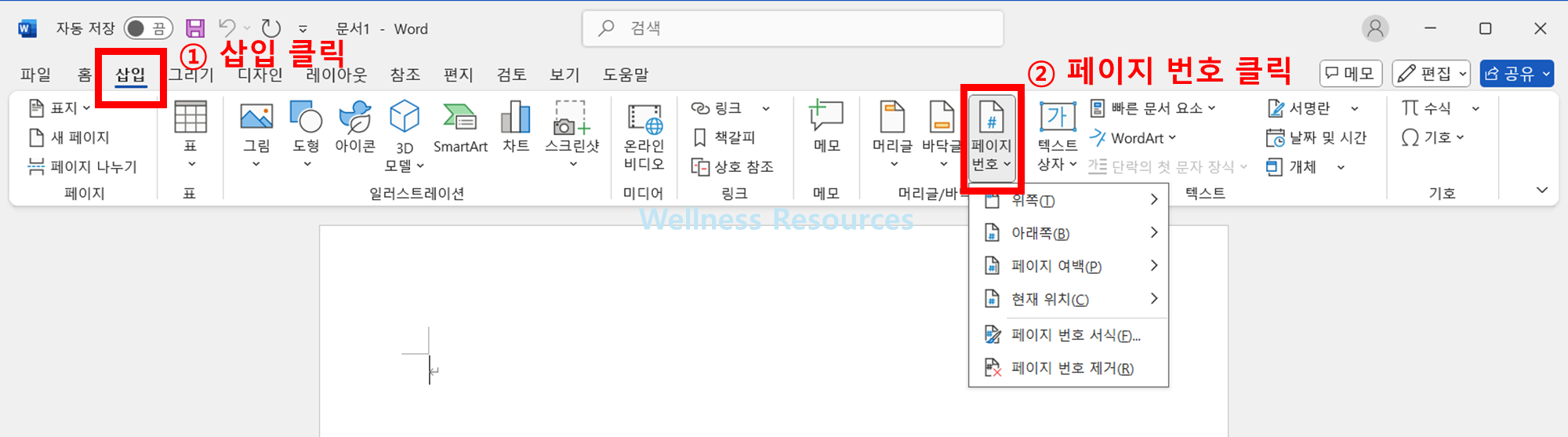
| 1 | 워드 실행 후 상단 메뉴에서 [삽입] 클릭 |
| 2 | 오른쪽 도구 상자에서 [페이지 번호] 선택 |
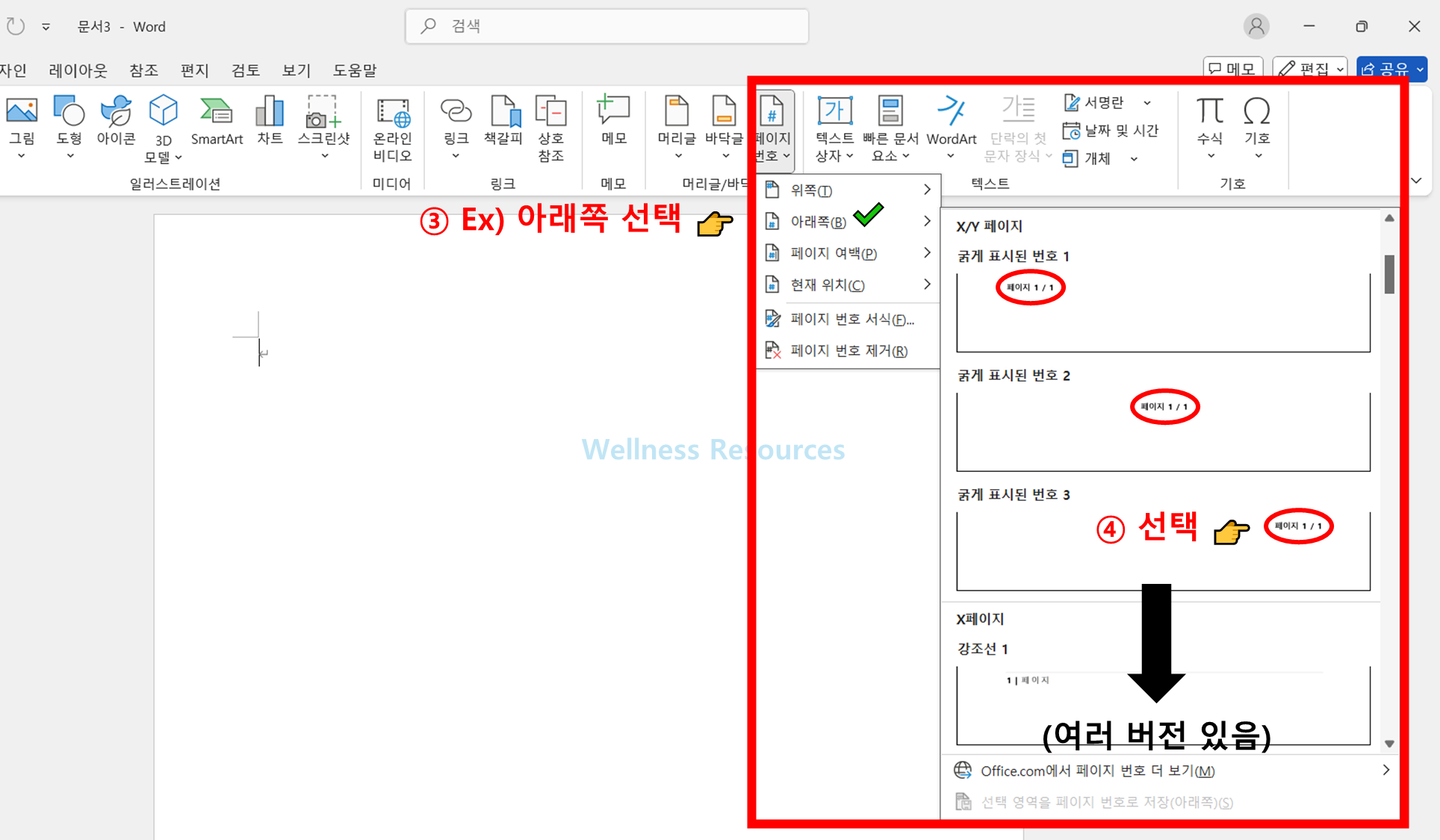
| 3 | 위치 지정: 위쪽 / 아래쪽 / 여백 / 현재 위치 |
| 4 | 세부 설정: 좌측 / 중앙 / 우측 배치 선택 |
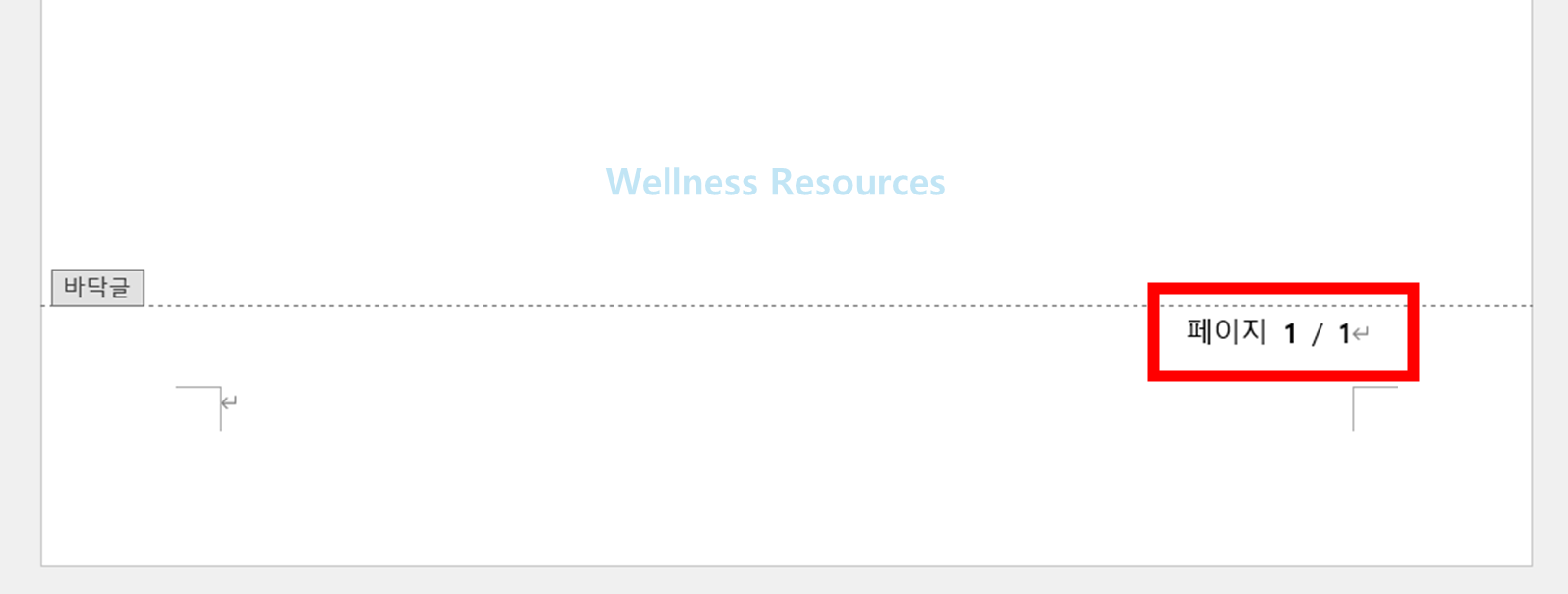
| 5 | 원하는 표시 형식 적용 (예: X/Y 페이지) |
2. 이미지로 함께 따라해보기
❶ [삽입] 클릭 ㅡ> [페이지 번호] 선택
❷ 위치 지정: [ 위쪽 / 아래쪽 / 여백 / 현재 위치 ] 선택 후 → 스타일 선택
❸ 원하는 표시 형식 적용
3. 서식 스타일 변경하기
페이지 번호는 단순 숫자뿐 아니라 다양한 스타일로 지정할 수 있습니다.
- 아라비아 숫자 (1, 2, 3…)
- 로마 숫자 (Ⅰ, Ⅱ, Ⅲ…)
- 알파벳 (A, B, C…)
- 한글 (가, 나, 다…)
| 메뉴 경로 | 설명 |
|---|---|
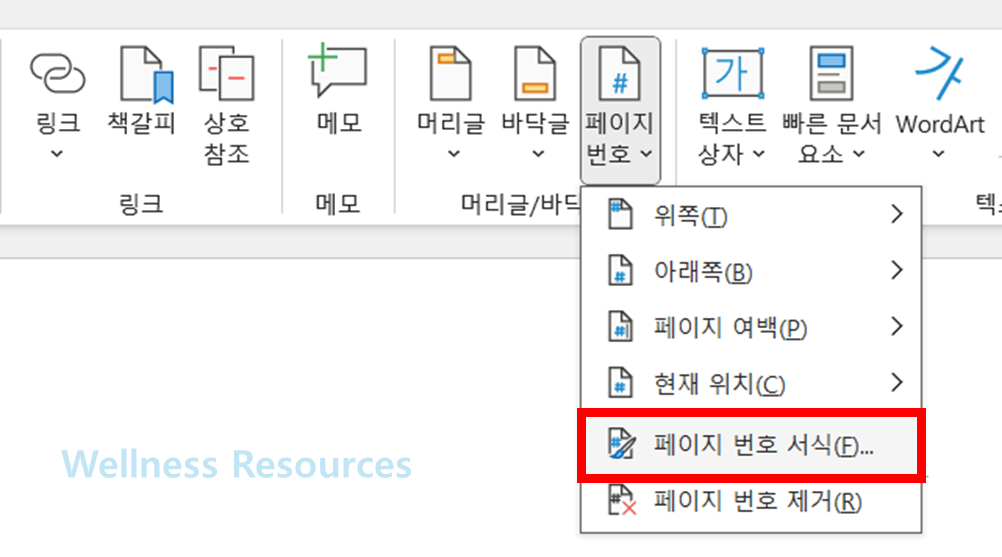
| 삽입 > 페이지 번호 > 페이지 번호 서식 | 번호 형식 변경 메뉴 |
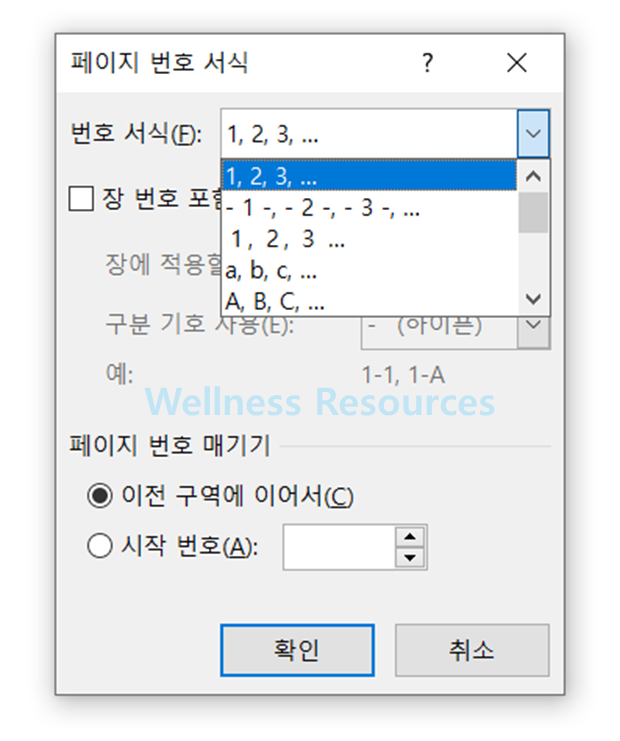
| 서식 팝업창 | 숫자, 알파벳, 로마자, 한글 등 선택 가능 |
| 시작 번호 설정 | 원하는 페이지부터 번호 지정 가능 |
❶ 삽입 > 페이지 번호 > 페이지 번호 서식
❷ 숫자, 알파벳, 로마자, 한글 등 선택 가능
4. 자주 발생하는 오류와 해결법
페이지 번호를 설정할 때 흔히 발생하는 문제와 해결법은 다음과 같습니다.
| 오류 상황 | 해결 방법 |
|---|---|
| 번호가 표시되지 않음 | 머리글/바닥글 표시 여부 확인 |
| 특정 구역에서 번호 불연속 | 구역 연결 해제 여부 확인 |
| 번호 중복 또는 겹침 | 시작 번호 초기화 후 재설정 |
5. 활용 팁
- 보고서·논문 작성 시 표지에는 번호를 표시하지 않고 2페이지부터 시작 가능
- 목차와 본문 페이지 번호 형식을 다르게 설정 가능
- 머리글·바닥글 편집 기능을 활용해 디자인과 통일성 유지
6. 총정리
워드 페이지 번호는 기본 삽입, 서식 변경, 시작 위치 조정만 알면 누구나 쉽게 다룰 수 있습니다. 오류가 발생하더라도 구역과 머리글·바닥글 연결을 확인하면 대부분 해결 가능합니다. 문서 성격에 맞는 서식을 지정하면 한층 더 완성도 있는 결과물을 만들 수 있습니다.
📌 FAQ
Q1. 표지에는 페이지 번호를 빼고 본문부터 번호를 넣을 수 있나요?
A1. 가능합니다. [삽입 u003e 페이지 번호 u003e 페이지 번호 서식]에서 시작 페이지 번호를 1로 지정하고, [머리글/바닥글 옵션]에서 첫 페이지는 다르게 설정을 선택하면 됩니다.
Q2. 목차와 본문 번호를 다르게 표시하려면 어떻게 하나요?
A2. 구역 나누기를 활용하면 됩니다. 목차 부분은 로마 숫자, 본문은 아라비아 숫자로 지정해 구분할 수 있습니다.