
엑셀 작업에서 자주 쓰이는 기능 중 하나가 셀 병합(합치기)과 셀 분할(나누기)입니다. 메뉴를 일일이 찾는 대신 단축키를 활용하면 작업 속도가 크게 향상됩니다. 이 글에서는 엑셀 셀 병합 단축, 합치기 단축, 나누기 단축을 설정하는 방법과 실무 활용 팁, 주의사항까지 한눈에 정리했습니다.
1. 셀 병합(합치기) 기본 개념
셀 병합은 두 개 이상의 셀을 하나로 합쳐 데이터를 중앙에 배치하는 기능입니다. 단, 병합 시 왼쪽 위 셀의 데이터만 유지되므로 주의가 필요합니다.
| 옵션 | 설명 |
|---|---|
| 병합하고 가운데 맞춤 | 병합 + 중앙 정렬 |
| 셀 병합 | 단순 병합, 정렬 유지 |
| 셀 분할 | 병합 해제 |
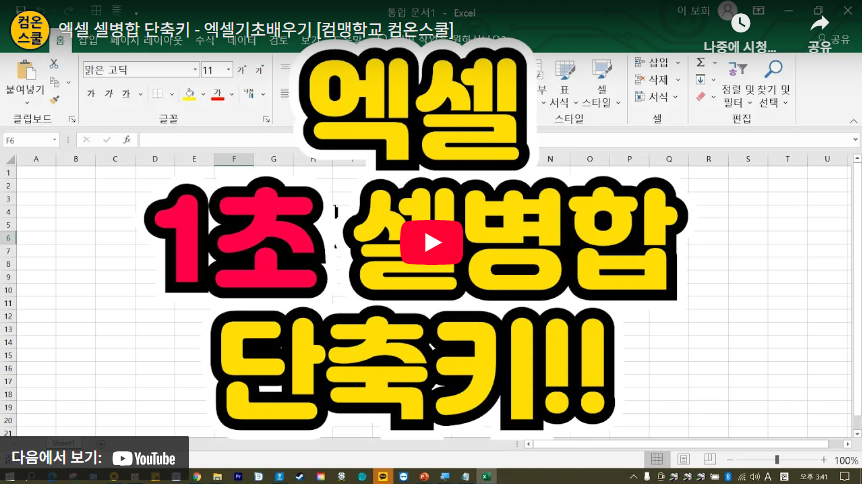
2. 엑셀 셀 병합 단축 설정 방법
엑셀에는 기본 병합 단축키가 없지만, **빠른 실행 도구 모음(QAT)**을 이용하면 단축키로 활용할 수 있습니다.
- 아이콘 우클릭 → 빠른 실행 도구 모음에 추가
- 추가 순서에 따라 Alt + 숫자로 실행 (예: 첫 번째 등록 시 Alt + 1)
3. 엑셀 셀 합치기 단축: 기본 키 조합
빠른 실행 도구 모음 외에도 Alt 키 조합으로 실행 가능합니다.
| 기능 | 단축키 |
|---|---|
| 셀 병합 | Alt → H → M → M |
| 셀 나누기 | Alt → H → M → U |
| 마지막 작업 반복 | F4 |
F4 키를 활용하면 동일 병합 작업을 연속 처리할 수 있어 실무 효율이 높습니다.
4. 엑셀 셀 나누기 단축과 활용
엑셀에는 물리적 셀 분할 기능은 없지만 두 가지 방식으로 구현 가능합니다.
- 병합 해제(셀 분할): Alt → H → M → U
- 텍스트 나누기(데이터 분리): Alt + A + E → 텍스트 나누기 마법사 실행
| 방식 | 설명 |
|---|---|
| 병합 해제 | 병합된 셀이 원래 상태로 복원 |
| 텍스트 나누기 | 쉼표·공백 기준으로 데이터 분리, CSV 처리 유용 |
5. 실무 활용 팁
- F4 반복: 동일 병합 작업을 빠르게 반복 적용
- 행·열 삽입 활용: 물리적으로 셀을 나누고 싶을 때 행/열을 삽입 후 크기 조정
- 유용한 조합 단축키:
- Ctrl + Shift + (+) → 행/열 삽입
- Ctrl + (-) → 행/열 삭제
- Shift + Space → 행 전체 선택
- Ctrl + Space → 열 전체 선택
6. 셀 합치기·나누기 주의사항
| 주의사항 | 설명 |
|---|---|
| 데이터 손실 | 병합 시 왼쪽 위 셀만 유지 |
| 정렬·필터 제한 | 병합된 셀은 정렬·필터 사용에 제약 발생 |
| 수식 오류 | 병합 셀 참조 시 계산 오류 가능 |
문제 발생 시 빠른 실행 도구 모음에 ‘셀 분할’을 등록해 두면 단축키로 즉시 해제할 수 있습니다.
7. 정리
- 셀 병합 단축: QAT 등록 + Alt + 숫자
- 셀 합치기 단축: Alt → H → M → M, F4 반복
- 셀 나누기 단축: Alt → H → M → U / Alt + A + E(텍스트 분리)
이 세 가지 단축을 익혀두면 보고서·표 작업 효율이 크게 향상됩니다.
📌 FAQ
Q1. 셀 병합 시 데이터가 사라지는 이유는 무엇인가요?
A1. 엑셀은 병합 시 왼쪽 위 셀의 데이터만 유지하고 나머지는 삭제하기 때문입니다. 데이터 손실 방지를 위해 미리 복사본을 저장하세요.
Q2. 병합된 셀에서도 정렬과 필터를 쓸 수 있나요?
A2. 불가능합니다. 병합 셀은 정렬·필터 기능과 호환되지 않으므로 가급적 최소한으로 사용하는 것이 좋습니다.