
에어프린트(AirPrint)는 아이폰·아이패드에서 별도의 드라이버 설치 없이 무선 프린터로 바로 인쇄할 수 있는 기능입니다. 같은 Wi-Fi 네트워크만 공유하면 간단히 연결할 수 있으며, 사진·문서·이메일까지 빠르게 출력할 수 있습니다. 연결 방법과 실제 사용법을 단계별로 정리했습니다.
1. 에어프린트란?
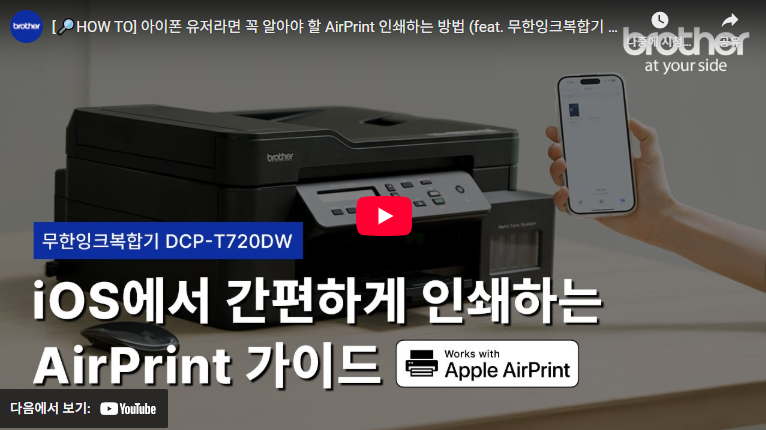
AirPrint는 애플 기기(iOS, iPadOS, macOS)에서 별도의 소프트웨어 설치 없이도 무선으로 인쇄할 수 있는 기능입니다. 드라이버 설치가 필요 없고, Wi-Fi를 통해 자동으로 프린터를 인식합니다.
2. AirPrint 연결 준비 사항
| 준비 항목 | 설명 |
|---|---|
| 기기 | 아이폰, 아이패드, 맥북 등 |
| 프린터 | AirPrint 지원 모델 |
| 네트워크 | 동일한 Wi-Fi에 연결 필수 |
| 환경 | 최신 iOS·iPadOS 업데이트 권장 |
3. 아이폰·아이패드에서 AirPrint 연결법
| 단계 | 실행 방법 |
|---|---|
| 1 | 아이폰·아이패드를 Wi-Fi 네트워크에 연결 |
| 2 | 프린터 전원을 켜고 동일한 네트워크에 접속 |
| 3 | Safari, 사진, 이메일 등에서 인쇄할 항목 열기 |
| 4 | 공유 버튼(⬆️) 클릭 → [프린트] 선택 |
| 5 | 프린터 선택 → AirPrint 지원 프린터 자동 검색 |
| 6 | 매수·페이지 범위 지정 후 [프린트] 클릭 |
4. Mac에서 AirPrint 사용법
| 단계 | 실행 방법 |
|---|---|
| 1 | 맥북과 프린터를 동일한 Wi-Fi에 연결 |
| 2 | 문서나 웹페이지 열기 후 [파일] → [프린트] 선택 |
| 3 | 프린터 목록에서 AirPrint 지원 모델 자동 검색 |
| 4 | 용지 크기, 방향, 매수 지정 후 [프린트] 실행 |
5. AirPrint 사용 시 장점
- 드라이버 설치 필요 없음
- 빠른 자동 연결, 간단한 설정
- 사진, PDF, 이메일 등 다양한 문서 출력 지원
- 동일 네트워크 환경만 맞으면 즉시 인쇄 가능
6. AirPrint 오류 발생 시 해결법
| 문제 | 해결 방법 |
|---|---|
| 프린터가 목록에 없음 | 프린터와 iOS 기기가 동일 네트워크인지 확인 |
| 인쇄 지연 | 프린터 전원 껐다 켠 후 재연결 |
| 일부 문서 출력 안 됨 | iOS 업데이트 및 프린터 펌웨어 확인 |
7. 결론
AirPrint는 복잡한 드라이버 설치 과정 없이 아이폰, 아이패드, 맥북에서 손쉽게 무선 인쇄를 가능하게 해줍니다. 동일한 네트워크만 확보하면 즉시 사용 가능하며, 개인·비즈니스 환경에서 모두 효율적인 인쇄 방법입니다.
📌 FAQ
Q1. AirPrint는 모든 프린터에서 사용할 수 있나요?
A1. 아니요. AirPrint 지원 프린터여야 하며, 일반 프린터는 전용 앱이나 드라이버 설치가 필요합니다.
Q2. Wi-Fi가 없는 환경에서도 AirPrint를 사용할 수 있나요?
A2. 일부 프린터는 Wi-Fi Direct를 지원하여 라우터 없이도 연결이 가능합니다. 다만, 모든 모델에서 지원되는 것은 아닙니다.