
애플 아이디는 단순한 로그인 수단을 넘어 기기 연동, 데이터 동기화, 보안까지 책임지는 핵심 계정입니다. 이메일을 바꾸거나 비밀번호를 수정해야 할 때는 올바른 절차를 따라야 기존 데이터와 서비스가 유지됩니다. 이번 글에서는 애플 아이디 변경 방법, 이메일 수정, 계정 관리 팁과 주의사항을 단계별로 정리했습니다.
1. 애플 아이디 변경 전 확인사항
애플 아이디 변경은 간단해 보이지만 몇 가지 조건이 있습니다.
- 새로운 이메일은 이전에 사용되지 않은 주소여야 함
- iCloud 계정(@icloud.com, @me.com 등)은 기본 아이디 변경 불가
- 일부 서비스는 변경 후 재로그인이 필요
- 데이터는 이메일 변경 시 유지되지만, 새로운 계정을 생성하면 이전 데이터는 이전되지 않음
▼ 모바일 / PC 각각 변경하는 방법은 아래를 확인해주세요 ▼
2. 아이폰에서 애플 아이디 이메일 변경하기
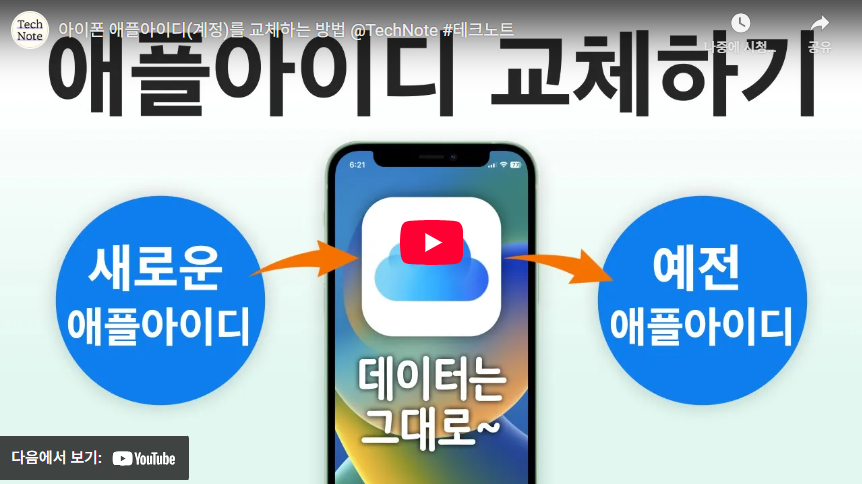
아이폰 설정 앱을 통해 직접 이메일을 바꿀 수 있습니다.
| 단계 | 실행 방법 |
|---|---|
| 1 | 설정 앱 실행 → 상단 프로필(Apple ID) 선택 |
| 2 | [이름, 전화번호, 이메일] 메뉴 선택 |
| 3 | 기존 이메일 삭제 후 새로운 이메일 입력 |
| 4 | 인증 코드 확인 후 변경 완료 |
👉 장점: 휴대폰에서 바로 변경 가능, 간단한 절차
3. 웹사이트에서 이메일 변경하기
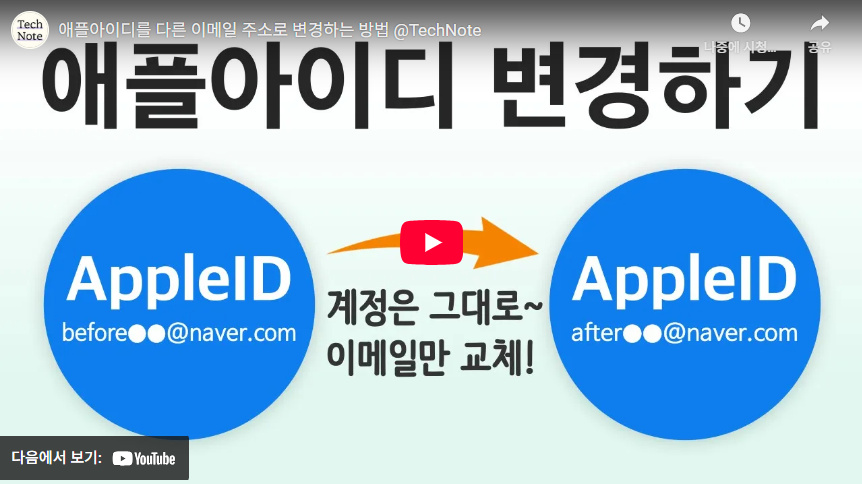
PC 브라우저에서도 애플 아이디 변경이 가능합니다.
| 단계 | 실행 방법 |
|---|---|
| 1 | appleid.apple.com 접속 |
| 2 | 기존 애플 계정 로그인 |
| 3 | [로그인 및 보안] → [Apple ID] 클릭 |
| 4 | [Apple ID 변경] 버튼 클릭 후 새 이메일 입력 |
| 5 | 인증 코드 확인 후 완료 |
👉 장점: PC 환경에서 안정적으로 진행 가능
4. 비밀번호 변경 및 계정 관리
이메일을 바꿨다면 보안 강화를 위해 비밀번호 변경도 권장됩니다.
- 애플 아이디 관리 페이지 로그인 → [로그인 및 보안] → [비밀번호 변경]
- 새로운 비밀번호는 대문자·소문자·숫자·특수문자 조합 권장
- 변경 후 아이폰, 아이패드, 맥에서 재로그인 필요
또한, 2단계 인증을 활성화하면 계정 보안이 더욱 강화됩니다.
5. 변경 후 주의사항
- 아이클라우드 및 앱스토어에 다시 로그인 필요
- 가족 공유, 구독 서비스, 결제 수단 상태 확인 필수
- 기존 이메일은 30일간 다른 계정에 재사용 불가
- 보안 지연 메시지가 나타나면 1시간 정도 대기 필요
📌 FAQ
Q1. 애플 아이디 변경하면 데이터는 어떻게 되나요?
A1. 이메일만 변경하는 경우, iCloud 데이터·앱스토어 구매내역·사진은 그대로 유지됩니다. 다만 새로운 계정을 만들면 데이터는 이전되지 않습니다.
Q2. iCloud 이메일을 아이디로 쓰고 있는데 변경할 수 있나요?
A2. iCloud 계정을 기본 애플 아이디로 사용 중인 경우, 이메일 변경은 불가능합니다. 새로운 이메일을 추가 등록은 가능하지만 기본 계정은 유지됩니다.