
아이패드를 중고 판매하거나 오류 발생 시에는 공장 초기화가 필요합니다. 하지만 Apple ID, ‘나의 iPad 찾기’ 기능, 저장 공간 부족 등으로 초기화가 중단될 수 있습니다. 아이패드 초기화 안됨 문제 해결 방법과 공장 초기화 절차를 정리해, 안전하고 확실하게 초기화를 진행할 수 있도록 안내합니다.
1. 아이패드 초기화가 안 되는 이유
아이패드를 초기화하려다 도중에 멈추는 경우는 단순 오류가 아니라 애플이 기기 보안을 위해 마련한 장치가 작동하는 경우가 많습니다. 주로 Apple ID 로그인 상태나 ‘나의 iPad 찾기’ 기능이 활성화되어 있을 때 문제가 발생합니다.
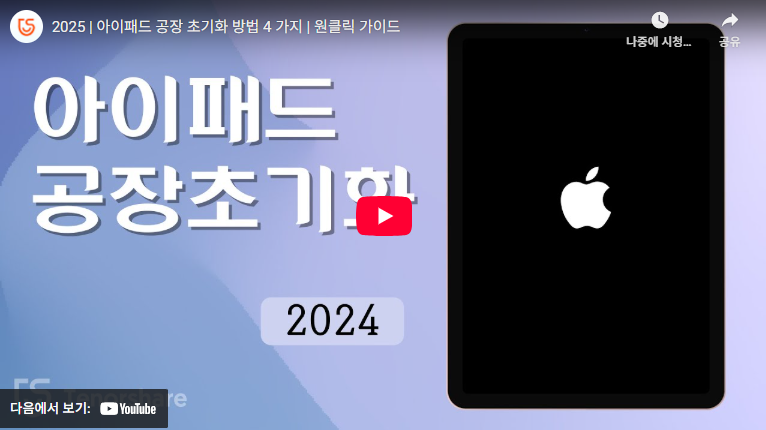
2. 초기화 전 반드시 확인할 사항
| 항목 | 설명 |
|---|---|
| 나의 iPad 찾기 | 설정 → [사용자 이름] → 나의 찾기 → 비활성화 필요 |
| Apple ID 로그아웃 | 설정 → 상단 Apple 계정 클릭 → 로그아웃 진행 |
| 배터리 | 최소 50% 이상 충전 권장 |
| 저장 공간 | 불필요한 앱/사진 정리 후 공간 확보 |
| 네트워크 | 안정적인 Wi-Fi 환경에서 진행 |
위 사항을 모두 준비해야 공장 초기화가 정상적으로 진행됩니다.
3. 아이패드 공장 초기화 절차
| 단계 | 실행 방법 |
|---|---|
| 1 | 설정 앱 실행 |
| 2 | ‘일반’ 메뉴 선택 |
| 3 | ‘전송 또는 iPad 재설정’ 클릭 |
| 4 | ‘모든 콘텐츠 및 설정 지우기’ 선택 |
| 5 | 계정·데이터·나의 찾기 설정 확인 후 진행 |
| 6 | ‘계속’ → ‘iPad 지우기’ 선택 |
| 7 | 초기화 완료 후 재부팅 → 신규 기기 설정 화면 진입 |
이 과정을 통해 아이패드의 데이터와 설정이 모두 초기화되며, 판매나 양도 전 반드시 필요한 절차입니다.
4. 초기화 도중 오류가 발생할 때
- 일반 초기화 메뉴 접근 불가 → iTunes 또는 Finder를 통한 복원 모드 활용
- 실행 오류 지속 → USB 케이블 교체 또는 다른 PC 사용
- 보안 설정 충돌 → Apple ID/나의 찾기 해제 여부 재확인
5. 활용 팁
- 초기화 전 사진, 동영상, 문서 등 중요한 데이터는 반드시 iCloud 또는 외부 저장소에 백업해야 합니다.
- 공장 초기화 후에는 최신 iOS 업데이트를 진행하면 안정적인 사용이 가능합니다.
📌 FAQ
Q1. 초기화 중 ‘Apple ID 입력’ 화면이 나오는데 어떻게 하나요?
A1. 이는 분실·도난 방지 기능으로, 반드시 기존 Apple ID와 비밀번호를 입력해야 초기화가 완료됩니다.
Q2. 컴퓨터 없이도 아이패드 초기화가 가능한가요?
A2. 네, 설정 메뉴에서 직접 초기화할 수 있습니다. 다만, 시스템 오류로 접근이 불가능할 경우 PC(iTunes/Finder)를 이용해야 합니다.